

 なつなろ
なつなろこの記事ではGoogleアドセンスの申請方法だけに特化した内容を紹介します
Googleアドセンスといえば、ブログ界のいわば”登竜門”的な存在ですよね。
ある程度サイトが整ってきたタイミングで、アドセンスに挑戦してみようかなと考える方も多いと思います。
しかし、Googleアドセンスについて調べると、「合格するコツ」や「◯記事必要」などの情報はたくさん出てきますが、純粋に申請方法だけをまとめた記事は意外と少ないと感じました。
この記事は、初めての方でも不安なくスムーズに申請できるように、Googleアドセンスを申請するときに必要な手順に絞ってまとめています。
これを見れば、審査合格までの手順がシンプルにわかります。
- Googleアドセンスの申請手順を知りたい
- GDPR対応のCMP設定方法について知りたい
【事前準備】Googleアドセンス審査に必要なもの
申請作業に入る前に、以下の3つを準備しておきます。
- Googleアカウント
- アドセンスに登録するウェブサイト(WordPressブログなど)
- 住所・電話番号などの正しい情報
ここで、とくに注意したいことはGoogleアカウントの選択です。
【重要】アカウントはどれにする?|アドセンスは1人につき1アカウントまで
Googleアカウントを複数作って使い分けている方も多いと思いますが、Googleアドセンスは1人につき1アカウントまでというルールがあります。
そのため、サイトを複数運営予定、かつ別のGoogleアカウントで管理する場合、最初に作ったアドセンスのGoogleアカウントにサイトを追加する形で申請することになります。
もし誤って重複で申請してしまうと、重複アカウントのため審査に落ちたり、最悪の場合はアカウント停止になるリスクがあります。
また、アドセンスは今後の収益を管理する重要なアカウントになります。
- 問い合わせなどで公開していないメールアドレス(アカウント)で申請する
- 収益管理をするアカウントで申請する
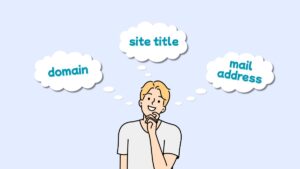
これらのことを念頭に、どのGoogleアカウントで申請するかを事前に決めておきましょう。
Googleアドセンス申請の手順
それでは、Googleアドセンスを申請していきましょう。
STEP 1. Googleアドセンスを開設する
まずは、Googleアドセンスを開設していきましょう。
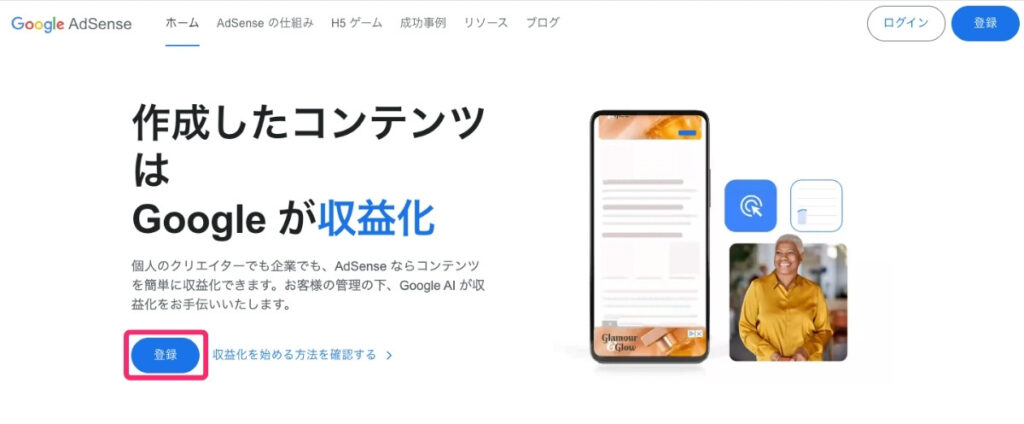
STEP1-1| Googleアドセンス公式ページへアクセスし、[登録]をクリック
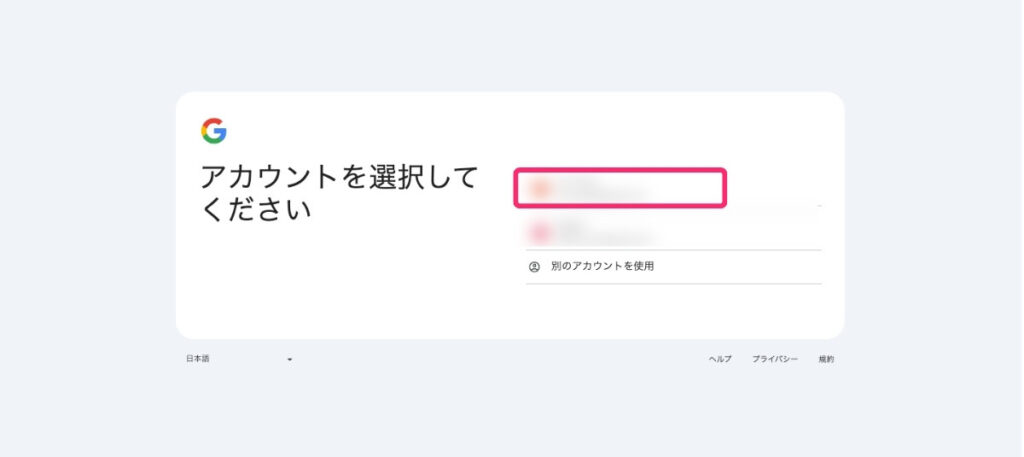
STEP1-2|申請するGoogleアカウントを選択
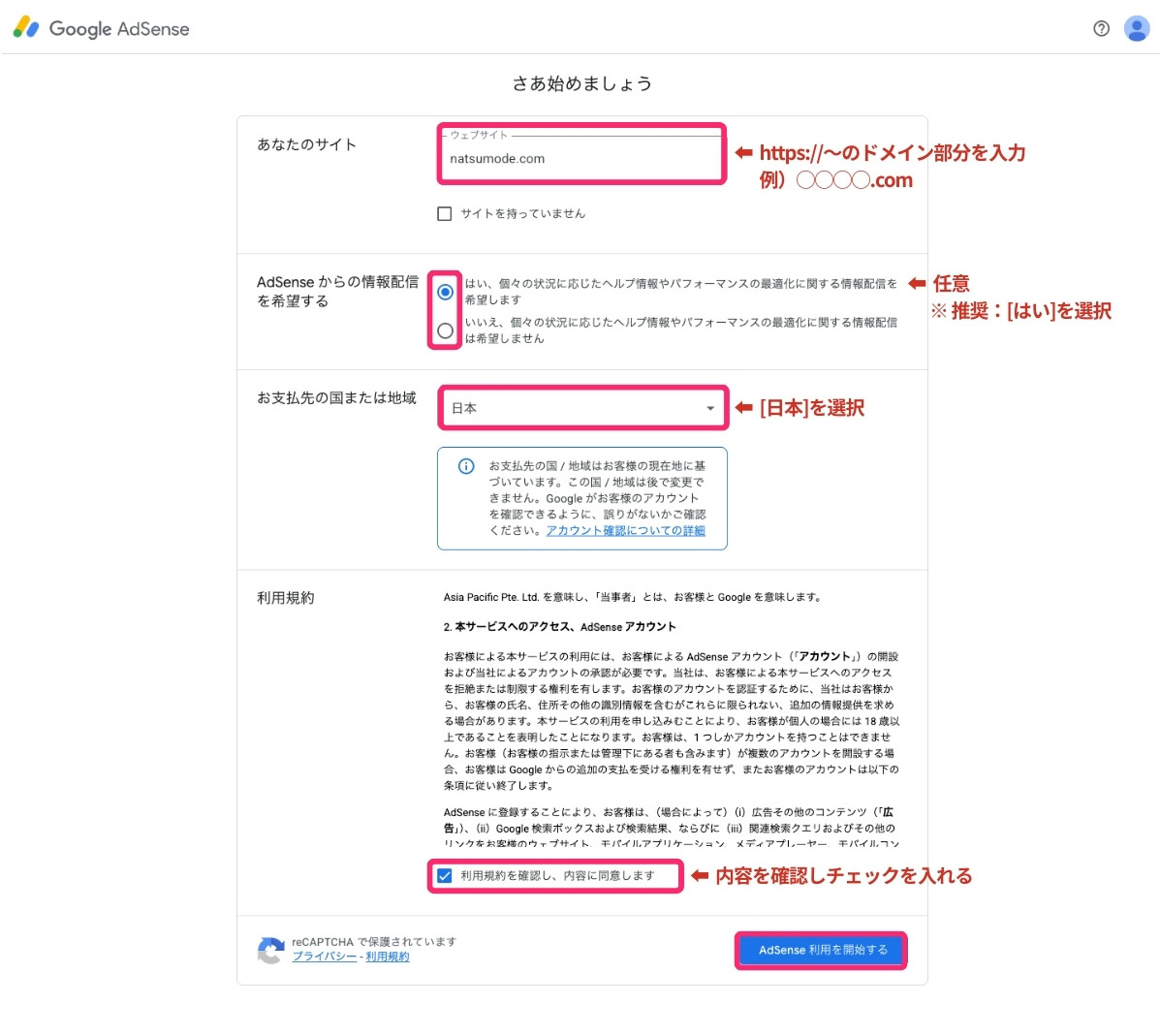
STEP1-3| 申請するサイト情報などを登録
| 項目 | 設定方法 |
|---|---|
| あなたのサイト | サイトのドメイン部分(https://〜以降)を入力 |
| AdSenseからの情報配信を希望する | どちらでもOK |
| お支払先の国または地域 | [日本]を選択 |
| 利用規約 | 内容を確認し同意にチェック |
設定できたら、[AdSense利用を開始する]をクリックします。
ウェブサイトの入力方法は、ドメイン部分(例:natsumode.com)の部分のみです。
間違いやすいので気をつけましょう。
【公式サイト】AdSense アカウントの開設時にサイトの URL を入力する方法
STEP 2. Googleアドセンスに個人情報を登録する
ここで入力する項目は、アドセンス合格後に行われる本人確認やPINコード郵送の際に使用される重要な情報です。
合格後に変更することも可能ですが、手続きの手間を防ぐためにも最初から正しい情報を入力しておくことをおすすめします。
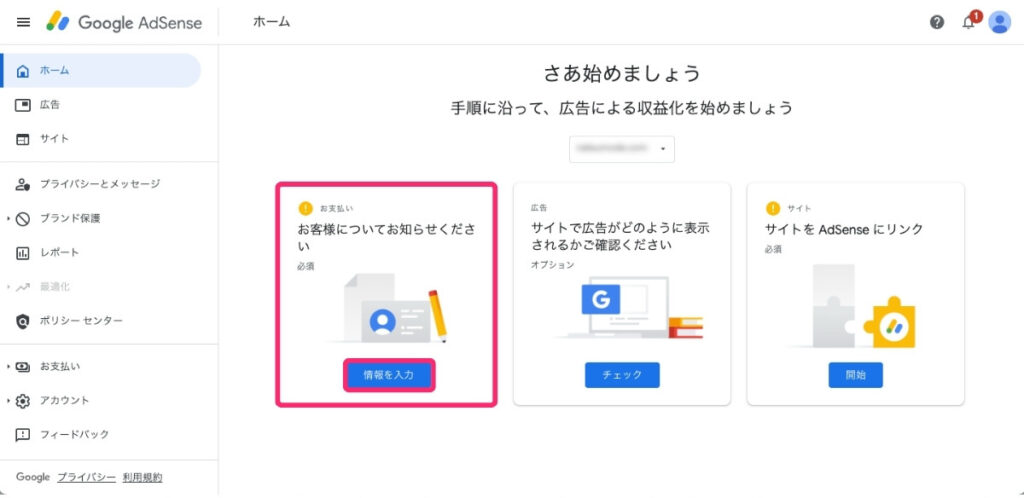
STEP2-1|お客様のついてお知らせくださいの[情報を入力]をクリック
STEP2-2| 顧客情報に自分の情報を入力
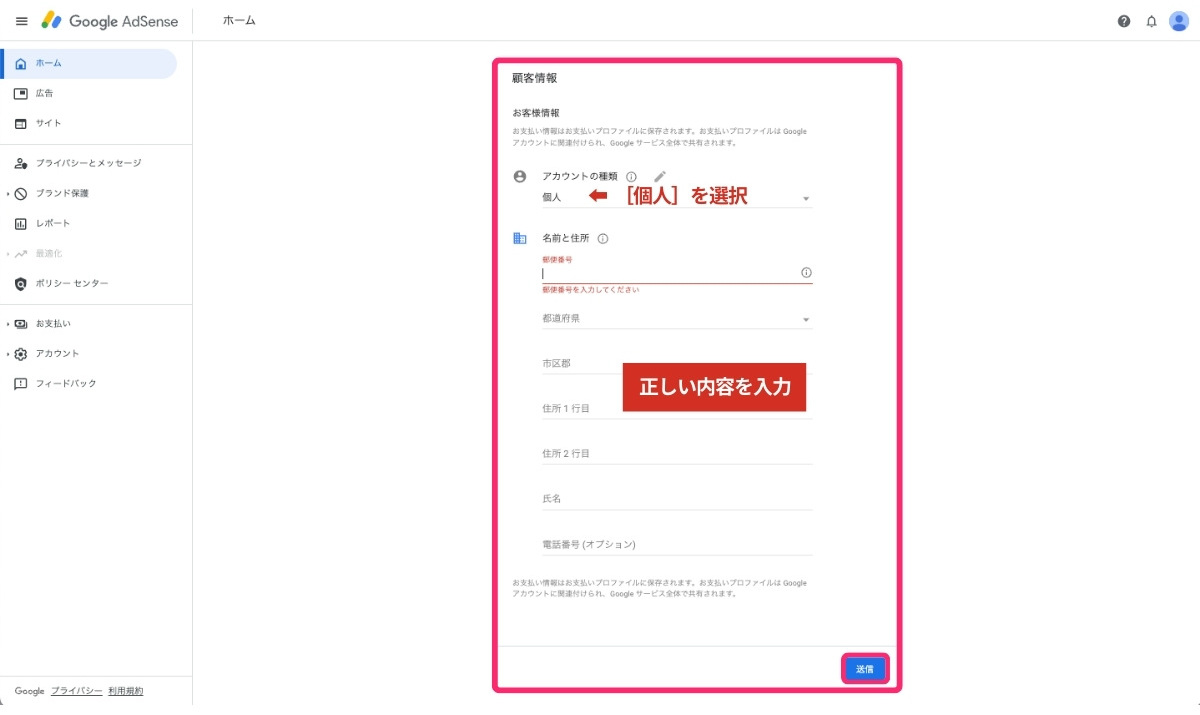
「アカウントの種類」は、個人ブログの場合は[個人]を選択します。
「名前と住所」に、正しい情報を入力します。
入力できたら、[送信]をクリックします。
名前と住所は、アドセンス合格後に行われる本人確認やPINコードの確認で使用されます。
登録情報と実際の情報が一致していないと、確認に時間がかかったり保留になる場合があるため、必ず正しい情報を入力しましょう。
STEP 3. Googleアドセンスの申請をする
次に、アドセンスの申請をしていきます。
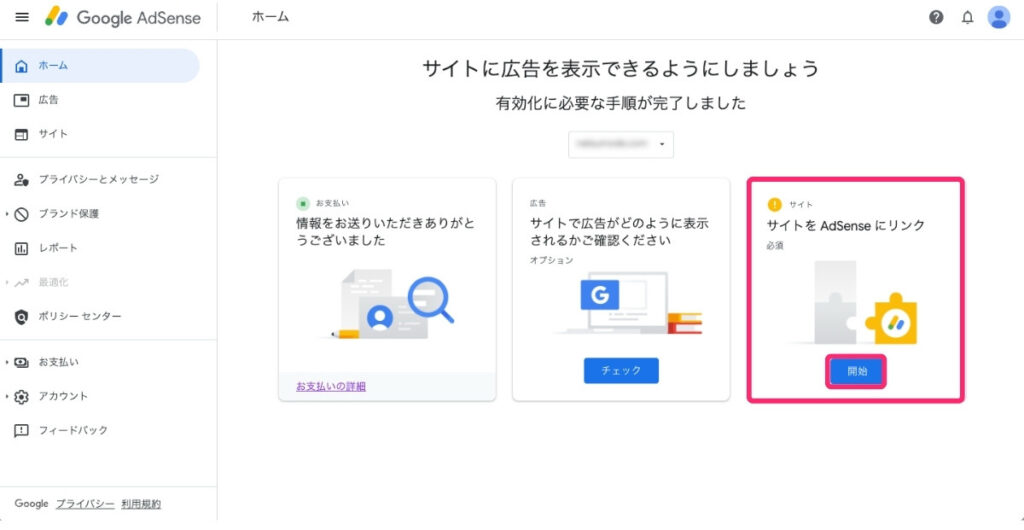
STEP3-1| サイトをAdSenseにリンクの[開始]をクリック
STEP3-2| [AdSenseコード スニペット]を選択し、AdSenseコードをコピー
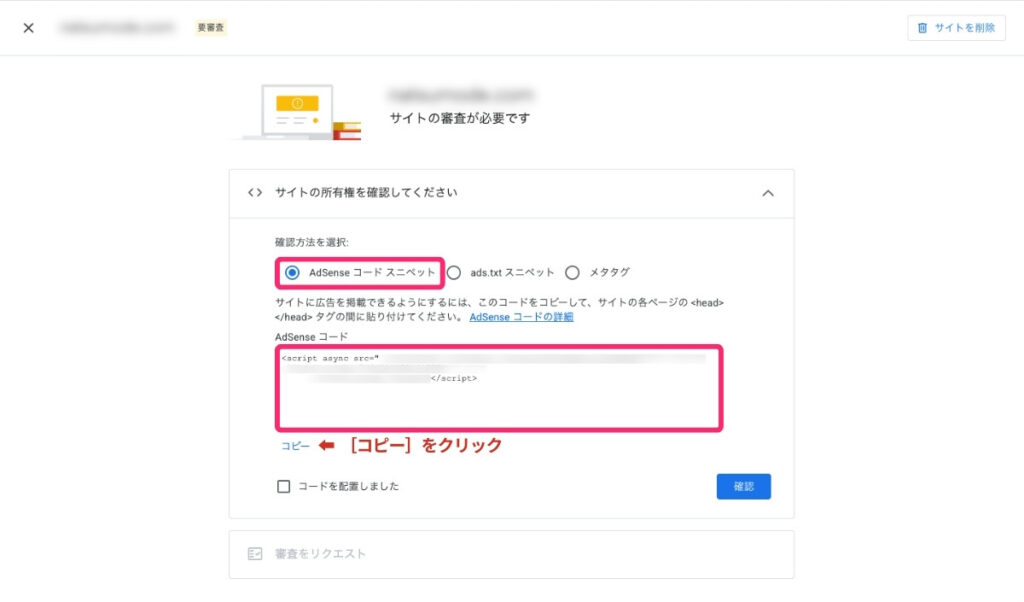
このコードを、サイトの<head></head>タグの間に貼り付けます。
STEP3-3| 【SWELL】AdSenseコード スニペットの貼り付け方
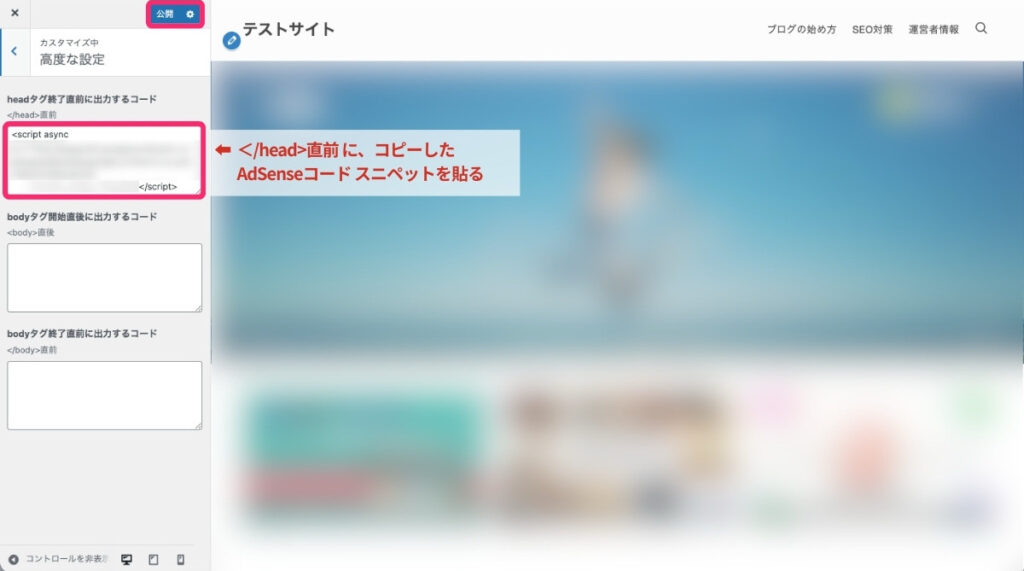
SWELLの場合は、WordPressの「外観 > カスタマイズ > 高度な設定」から[headタグ終了直前に出力するコード直前] の部分に、コピーしたAdSenseコード スニペットを貼り付けます。
保存を忘れずに、「公開」をクリックしましょう。
STEP3-4| コードを配置にチェックを入れる
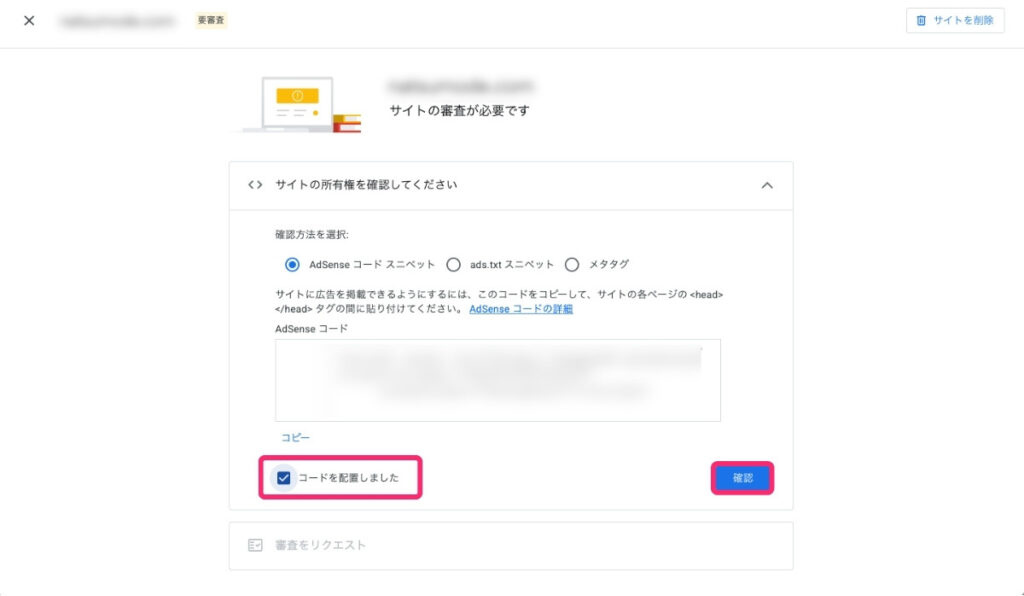
アドセンスの画面に戻り、[コードを配置しました]にチェック→[確認]をクリックします。
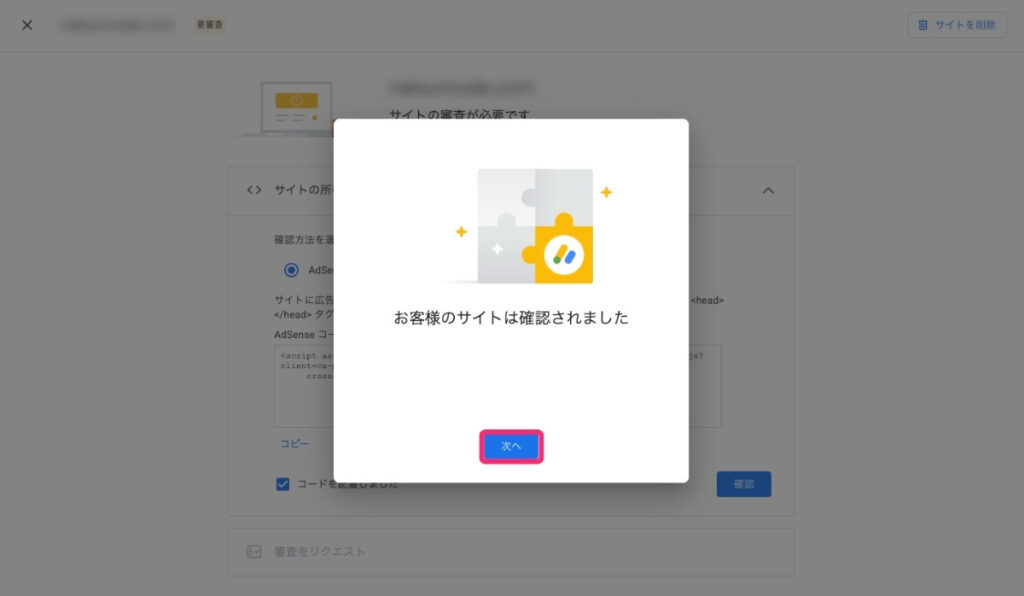
STEP3-5| サイトが確認されたら、[次へ]をクリック
STEP3-6| [審査をリクエスト]をクリック
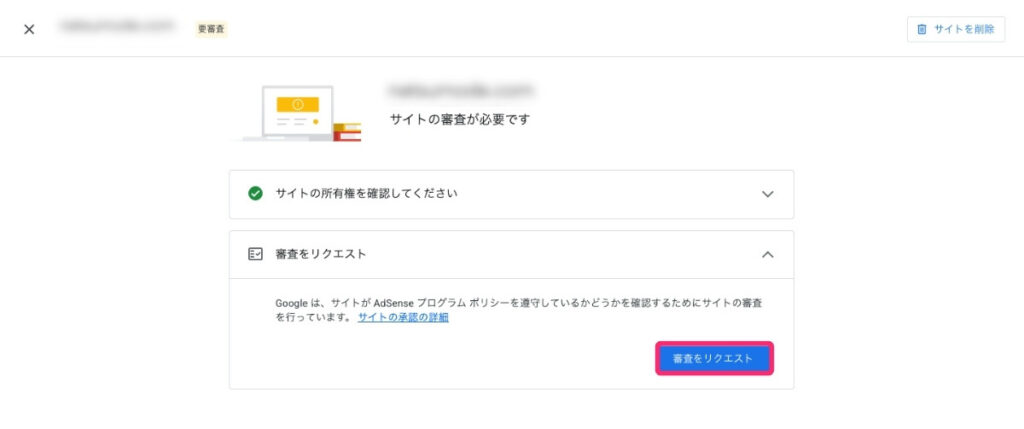
以上でアドセンスの申請は完了です。
その後、初めての申請の場合、3〜4日で審査中の通知メールが届きます。
基本的には、〜10日くらいで審査が完了する場合が多いと思いますが、メールには「4週間前後かかることがあります」と書かれてあるので気長に待ちましょう。
審査をリクエストした後に、「サイトの同意メッセージを作成する」(CMP設定)の項目が出た場合は、合わせて次の項目:アドセンスで行うGDPR対応のCMP設定方法を確認してください。
アドセンスで行うGDPR対応のCMP設定方法
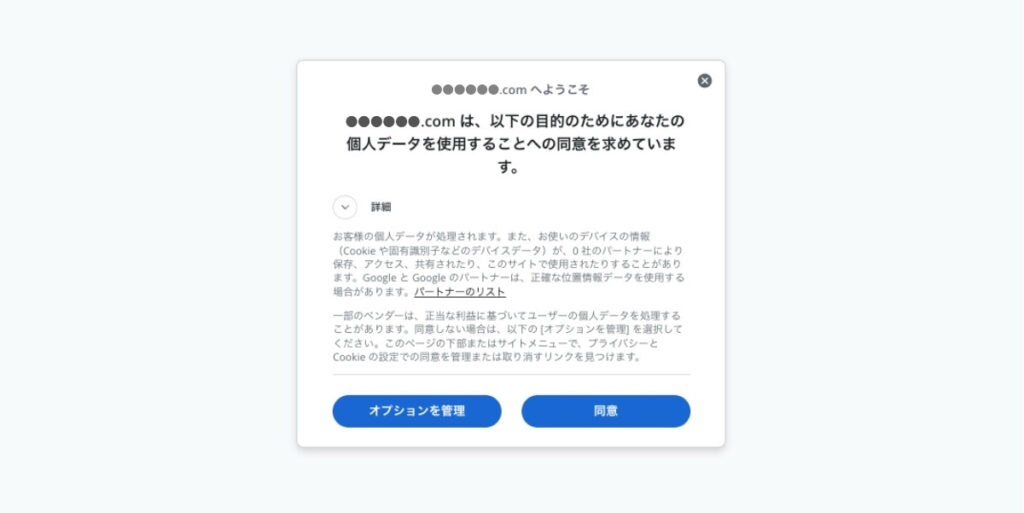
ここでは、EU一般データ保護規則(GDPR)に対応するための、同意管理プラットフォーム(CMP)の設定をおこないます。
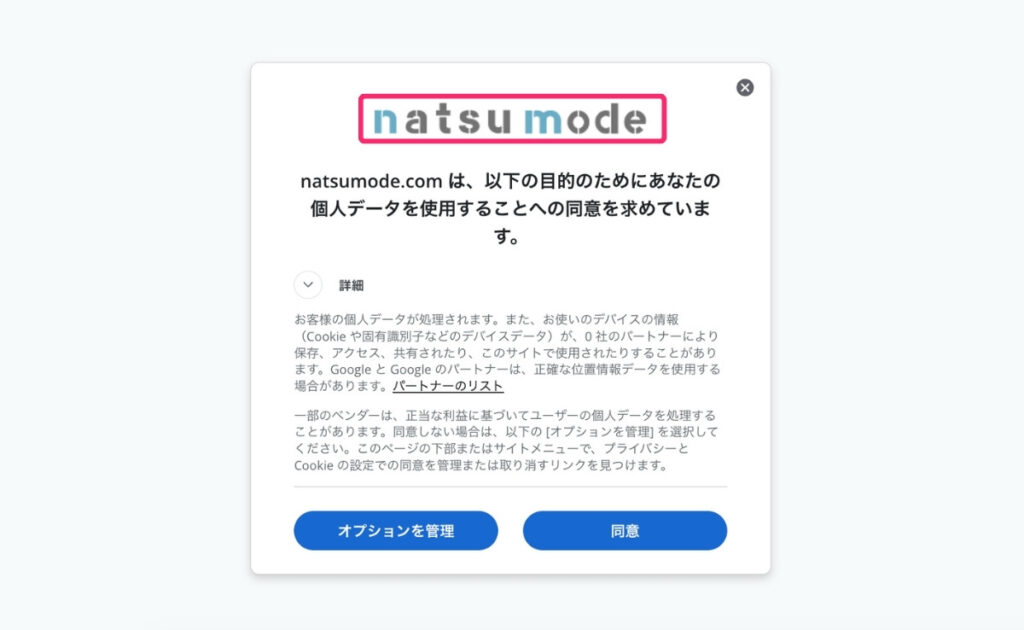
EU圏からアクセスしたユーザーには、上の画面のようなポップアップが表示され、Cookieの利用について、ユーザーの同意を確認する仕組みです。
自分のサイトは日本向けだから大丈夫と思っていても、インターネット上にあるサイトには世界中からアクセスできますし、EU圏に在住の方が閲覧する可能性もあります。
適切な対応を行っていない場合は、法的リスクが生じる可能性もあるため、早めに設定しておきたい部分です。
手順1. 同意メッセージを作成する
手順1-1| 同意メッセージの表示方法を選択
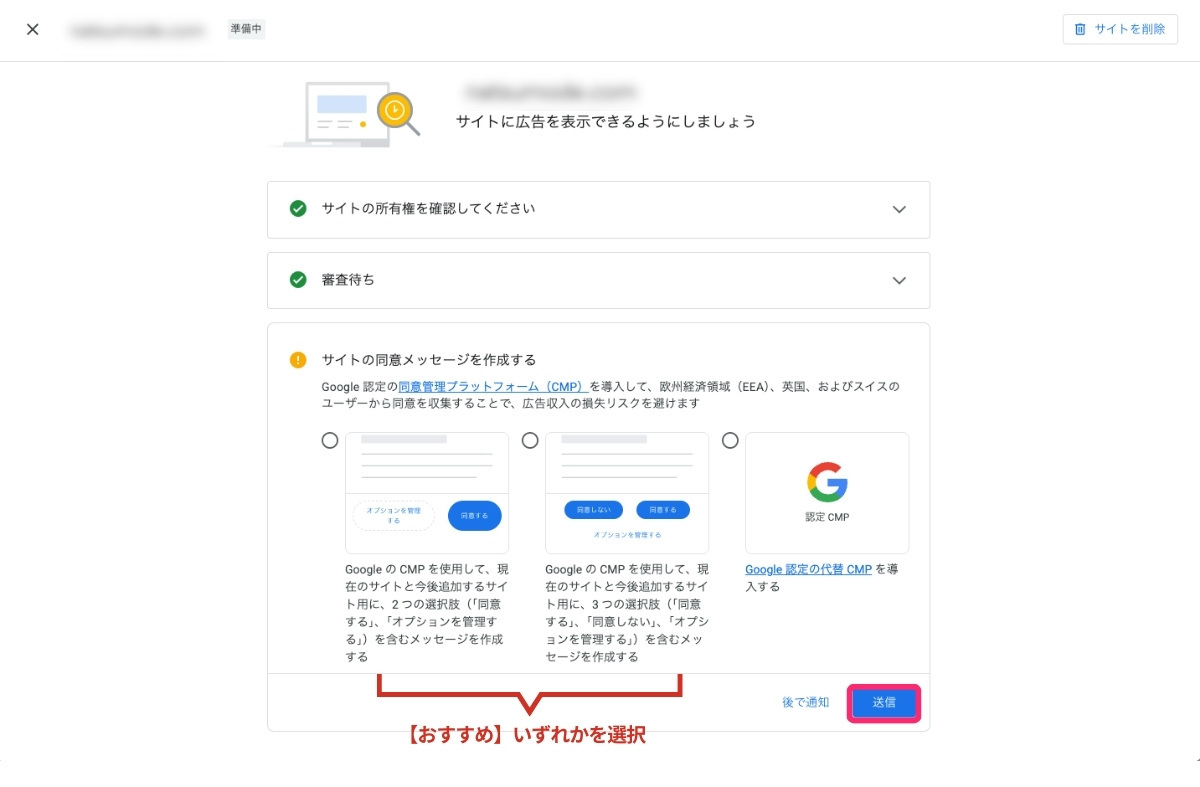
おすすめのタイプは、以下のどちらかです。
- 2つの選択肢(同意する、オプションを管理する)
- 3つの選択肢(同意する、同意しない、オプションを管理)
Google設定の代替CMPは、上級者向けで専門的な設定が必要になります。
特別な理由がない限りは、上記のいずれかを選択するのがおすすめです。
これでベースは作成されました。
「同意する・同意しない・オプションを管理する」の表示設定は、あとから変更できます。
ここでは選択肢が2つか3つのタイプどちらかを選んでいればOKです。
ちなみに、EU圏では3つの選択肢タイプが推奨されています。
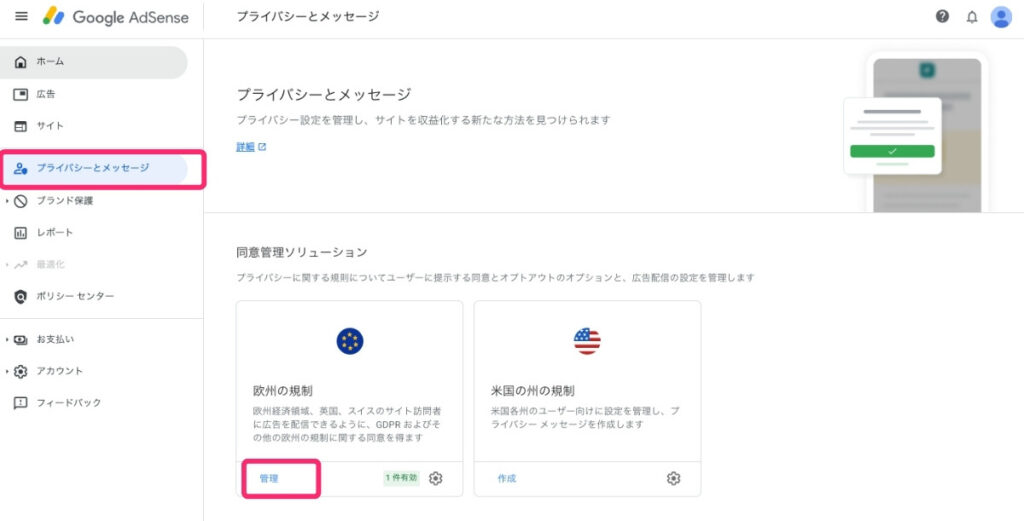
手順1-2| 「プライバシーとメッセージ」をクリックし、欧州の規則の[管理]をクリック
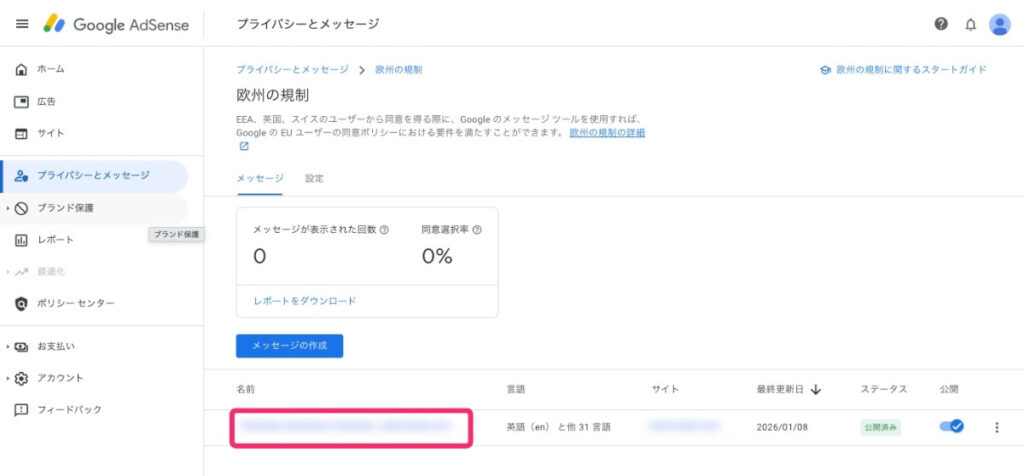
手順1-3| [名前]のアンカーをクリック
手順1-4| 同意メッセージの調整
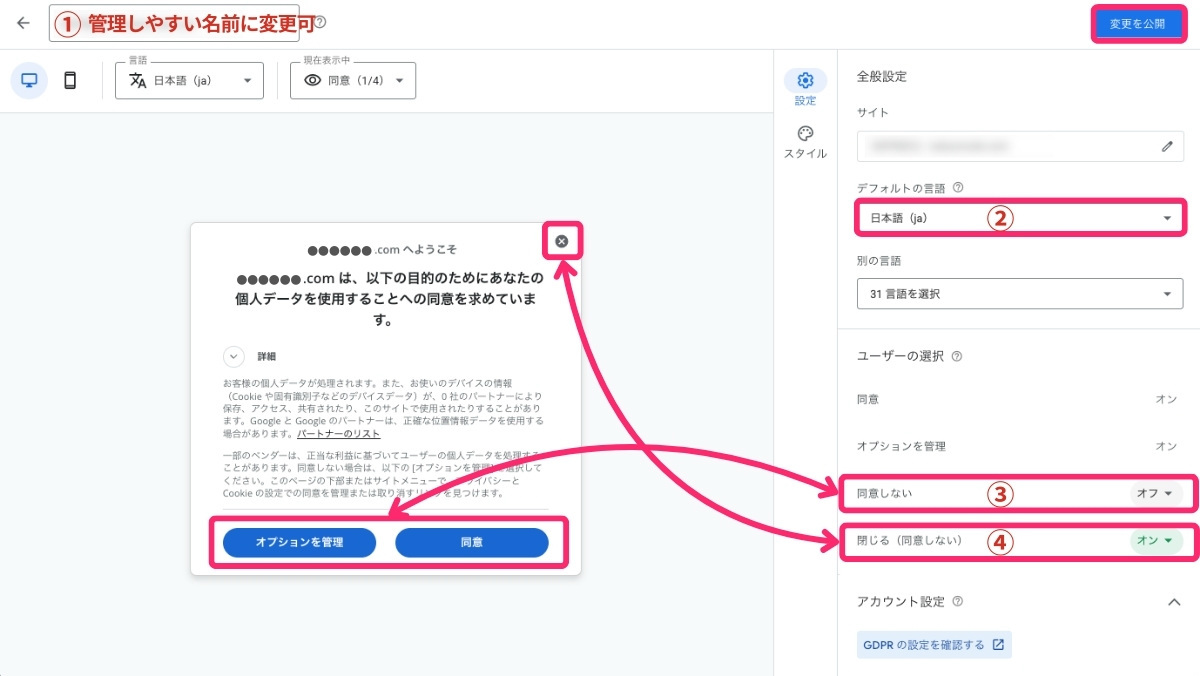
| 項目 | 設定方法 |
|---|---|
| ① 名前 | 管理しやすい名前に変更可 |
| ② デフォルトの言語 | [日本語]を選択 |
| ③ 同意しない | [同意しない]の選択肢を表示 |
| ④ 閉じる(同意しない) | 同意メッセージを[×]で閉じるを設定 |
設定が完了したら、忘れずに[変更を公開]しておきましょう。
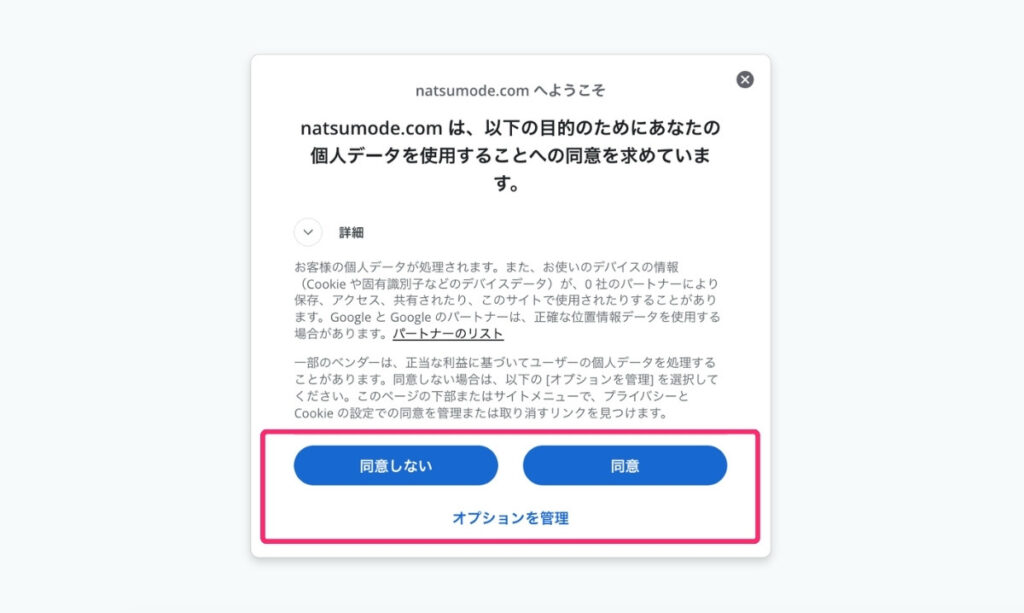
「同意・同意しない・オプションを管理」の3つが表示されます。
この場合、「同意しない」が選択される割合が高くなる傾向があり、広告のパーソナライズやアクセス解析のデータ取得が制限される可能性があります。
手順1-5| スタイルの設定
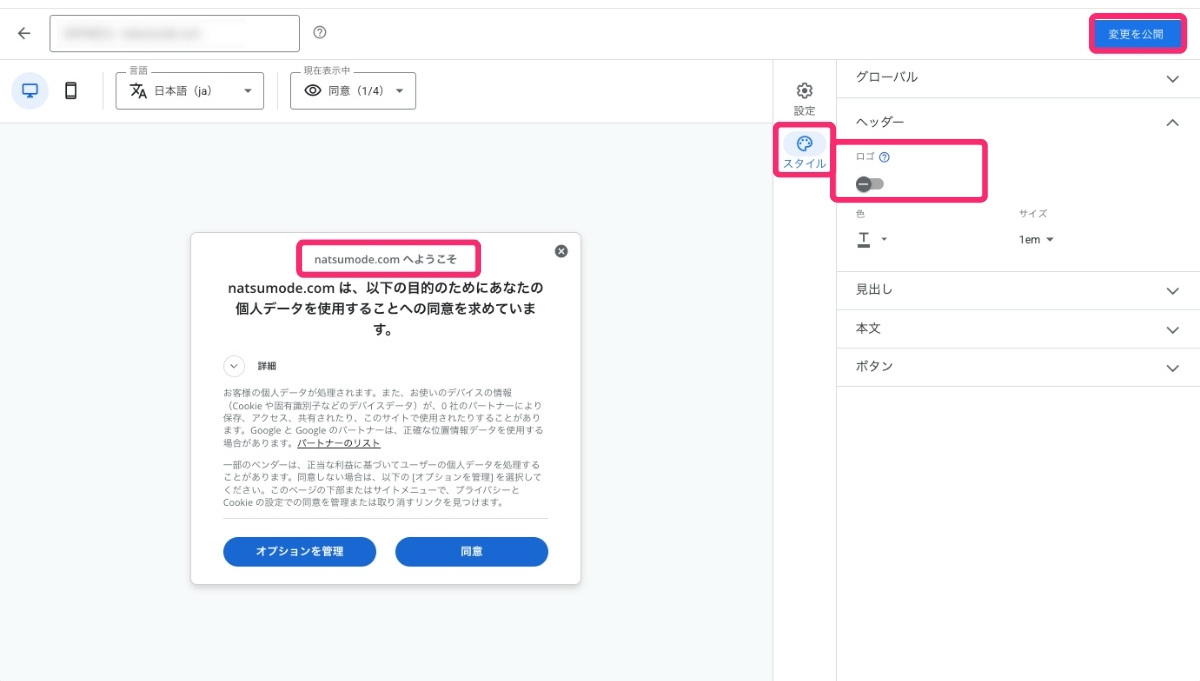
同意メッセージのサイト名部分をロゴにするかどうかのオン・オフ設定ができます。
ロゴを設定したい場合は、下記のプライバシーポリシーURL設定とロゴの追加方法を参考にしてください。
設定が完了したら、忘れずに[変更を公開]しておきましょう。
手順2. プライバシーポリシーURL設定とロゴの追加方法
次に、プライバシーポリシーのURLの設定と、ロゴの追加(任意)をおこないます。
手順2-1| [サイト]のアンカーをクリック
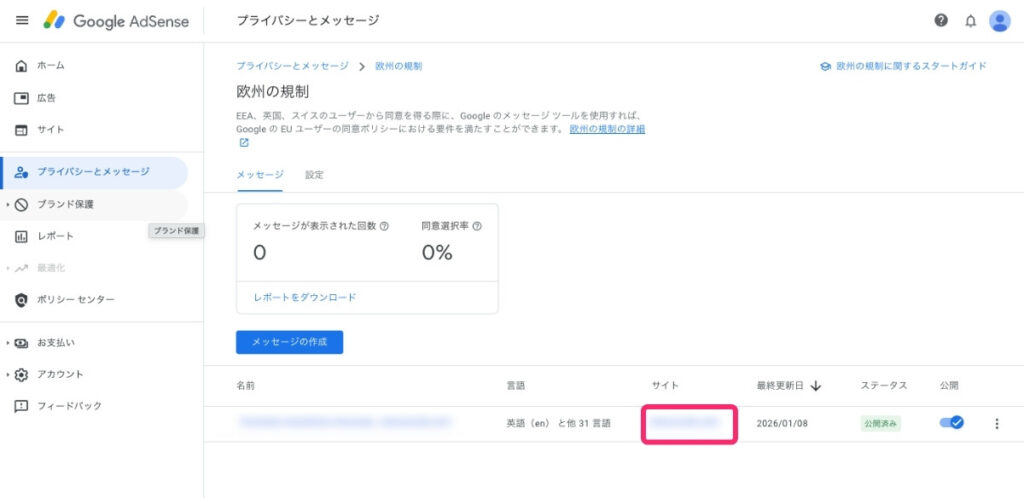
手順2-2| プライバシーポリシーのURLの変更と【任意】ロゴの追加
[プライバシーポリシーのURL]で鉛筆マークをクリックし、自分のサイトで公開しているプライバシーポリシーのURLに変更します。
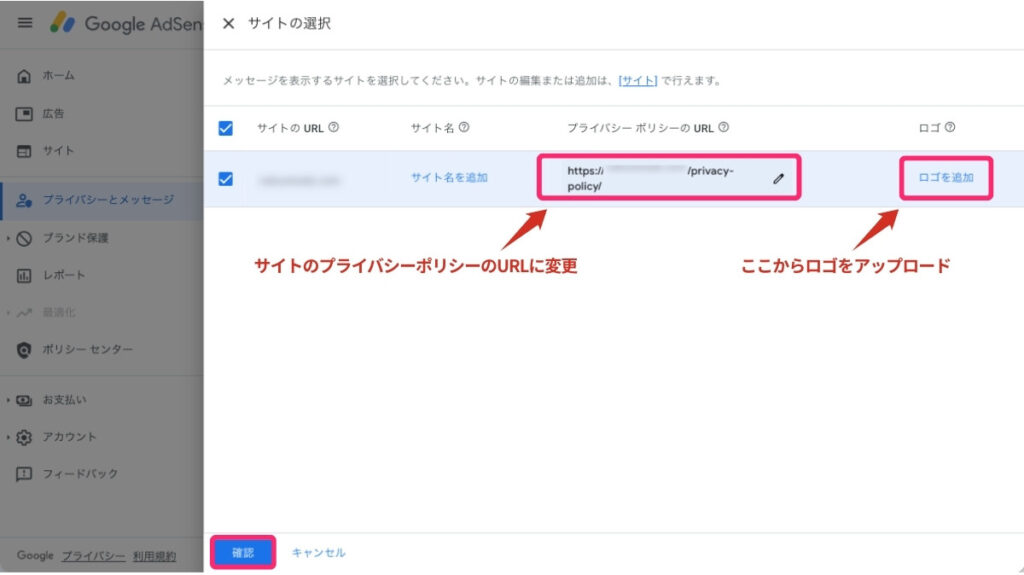
同意メッセージのタイトルをロゴにした場合は、[ロゴを追加]をクリックしサイトロゴをアップロードします。
設定したら、[確認]をクリックして設定を保存しておきましょう。
以上で、CMP設定が完了です。
まとめ|Googleアドセンス申請方法とCMP設定
今回は、Googleアドセンスの申請方法から、GDPRに対応するためのCMP設定までの流れを解説しました。
この記事が、これから収益化を目指してアドセンス申請を行う方のお役に立てば嬉しいです。
アドセンス審査は、リクエストから結果が出るまで日数がかかるので、その間もサイトの更新を続けておきましょう。
なお、私が合格に向けて取り組んだ内容についても、別の記事でまとめる予定です。