
 悩む人
悩む人・Googleアナリティクスやサーチコンソールの設定方法が知りたい。
・それぞれ何ができるのか、役割が知りたい
本記事では、このようなお悩みを解消します。
この記事では、主にSEO SIMPLE PACKを利用している方に向けて、Googleアナリティクスやサーチコンソールの導入方法をわかりやすく解説します。
わたし自身、初めて設定したときには、次のようなところでつまずきました。
- 所有権確認の作業でエラーが出てしまった
- Googleアナリティクスにサーチコンソールの連携し忘れていた
- 自分のアクセスがどうしても計測されてしまう
- ドメイン方式とURLプレフィックス方式、どちらを選べばいいのか分からない
この記事では、設定手順だけでなく、こうした疑問やつまずきやすいポイントについても丁寧に解説しています。ということでした。
- Googleアナリティクス(GA4)の開設手順と役割
- Googleサーチコンソール(GSC)の開設手順と役割
- GoogleアナリティクスにGoogleサーチコンソールを連携させる方法
- SEO SIMPLE PACKへの連携方法
Googleアナリティクスとサーチコンソールとは?

Googleアナリティクスもサーチコンソールどちらも無料で使えるアクセス解析ツールです。
まずはそれぞれの役割を簡単に整理しておきます。
| ツール | 分析タイミングと主な役割 |
|---|---|
| Googleアナリティクス | ・サイト訪問後の分析を行う ・ユーザーのサイト内での行動を分析し活用するツール |
| Googleサーチコンソール | ・サイト訪問前の分析を行う ・Googleによる表示状況や検索流入を分析し活用するツール |
それぞれ細かく見てきましょう。
Googleアナリティクス(GA4)とは?
サイトに来たユーザーが、ブログ内でどんな行動をしたかを分析するツールです。
「GA4」と略して表示されることがあります。
| アナリティクスができることの例 | 内容 |
|---|---|
| ① どこからサイトに来たか | Google検索・SNS・他ブログのリンクなど、どのルートでサイトに訪問したのかを把握できます。 |
| ② どんな人がサイトに来たか | 性別や年齢層、国・地域など、ユーザー属性の傾向を、おおまかに確認できる推測データです。 |
| ③ どの記事がよく読まれているか | よく読まれているページや、ページごとの閲覧数(PV数)が分かります。 |
| ④ コンバージョンの設定 | お問い合わせフォームの送信や、特定のリンクのクリックなど、目標やゴールを「成果」として計測できます。 |
| ⑤ エンゲージメントの確認 | 滞在時間やスクロール状況などから、記事がどれくらい読まれているか読者の反応や傾向を確認できます。 |
Googleサーチコンソール(GSC)とは?
Googleの検索エンジンで、自分のブログがどう扱われているかを確認するツールです。
「GSC」や「サチコ」と略して表示されることがあります。
| サーチコンソールができることの例 | 内容 |
|---|---|
| ① サイトマップの送信 | 【初期重要】サイトの構造をGoogleに伝え、ページを見つけてもらいやすくします。 |
| ② インデックス登録のリクエスト | 【初期重要】URL検査ツールを使って、ページ(記事)の存在をGoogleに伝えることができます。ただし、必ずインデックスされるわけではありません。 |
| ③ インデックスされていないページの確認 | 【初期重要】どのページがGoogleに認識されていないか、その理由を確認できます。 |
| ④ 表示・クリックされた検索ワードの確認 | ユーザーがどんなキーワードで検索しクリックされたかが分かります。 |
| ⑤ 検索ワードごとの平均掲載順位 | 特定のキーワードで、検索結果の何位前後に表示されているかの目安を確認できます。 |
次は、それぞれの登録方法を解説していきます。
Googleアナリティクス(GA4)の登録方法
Googleアナリティクスを設定するためには、まずGoogleアカウントが必要です。
ブログ専用のGoogleアカウントを作っておくと、今後の管理がしやすくなるので、ぜひ1つ作っておきましょう。
手順①:Googleアカウントの作成
すでにアカウントをお持ちの場合は、そのまま次に進んでOKです。
Googleアカウントをお持ちでない方は、Googleアカウント作成ページから新しくアカウントを作成してください。
手順②:Googleアナリティクスのアカウントを作成
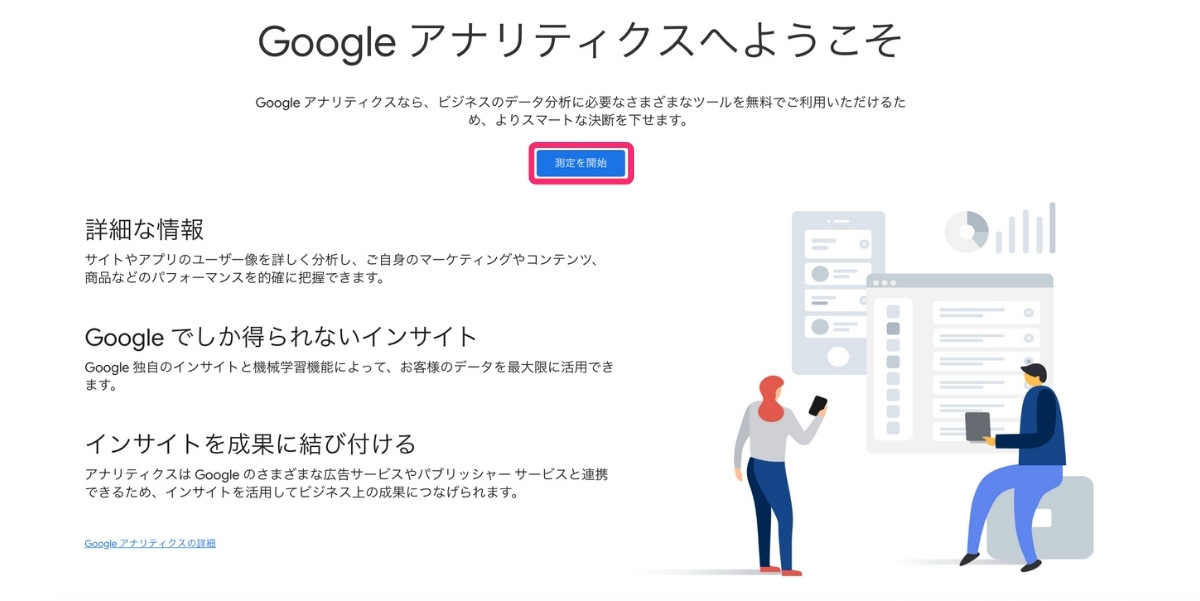
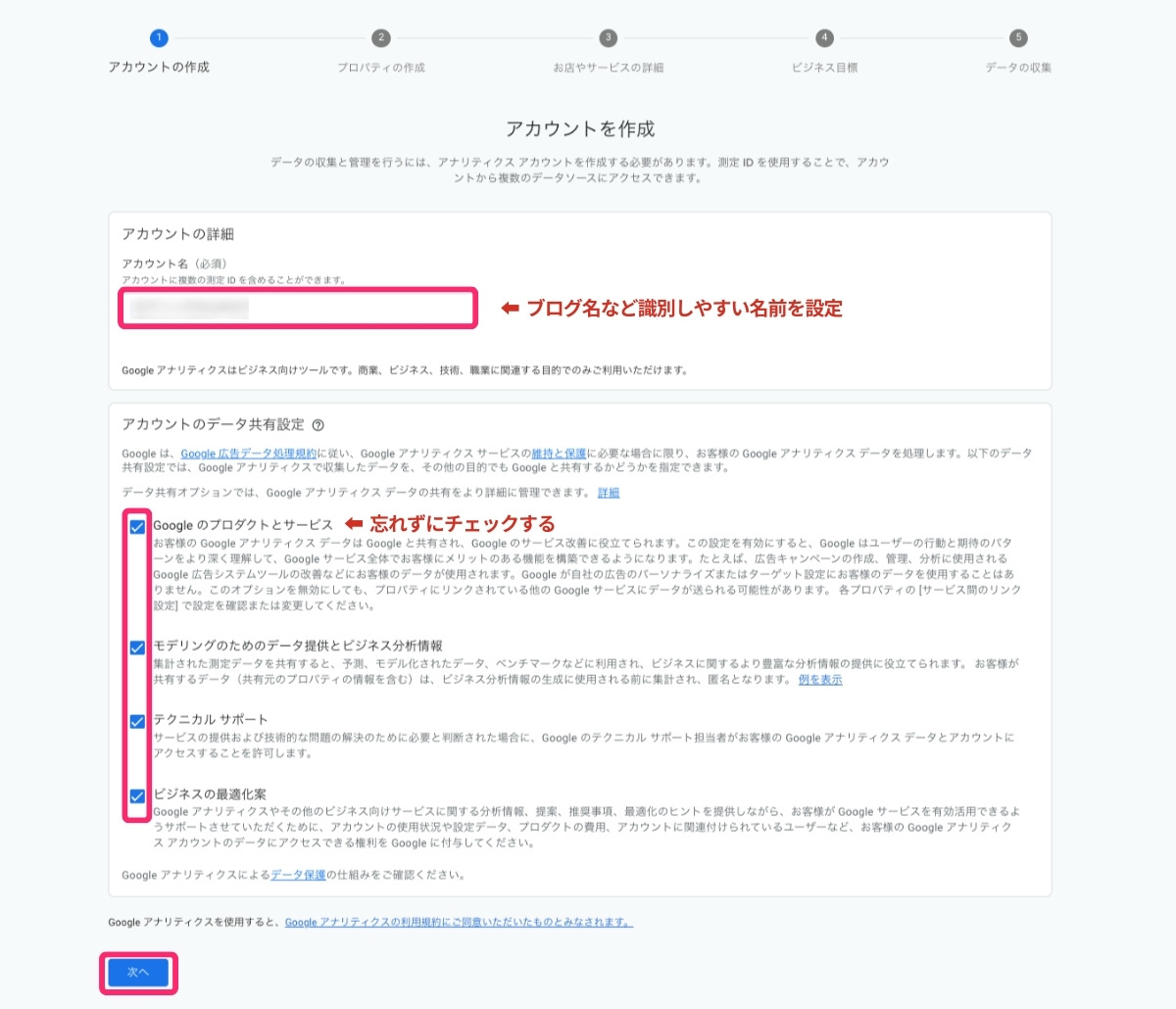
- ・ アカウント名
-
任意のアカウント名を入力します。
1つのアカウントで複数サイトを管理できますが、個人ブログの場合は識別しやすい名前(ブログ名など)を設定しましょう。 - ・ アカウントのデータ共有設定
-
すべてにチェックを入れましょう。「Googleのプロダクトやサービス」は、デフォルトで選択されていないため、チェックし忘れに注意!
入力したら、「次へ」をクリックします。
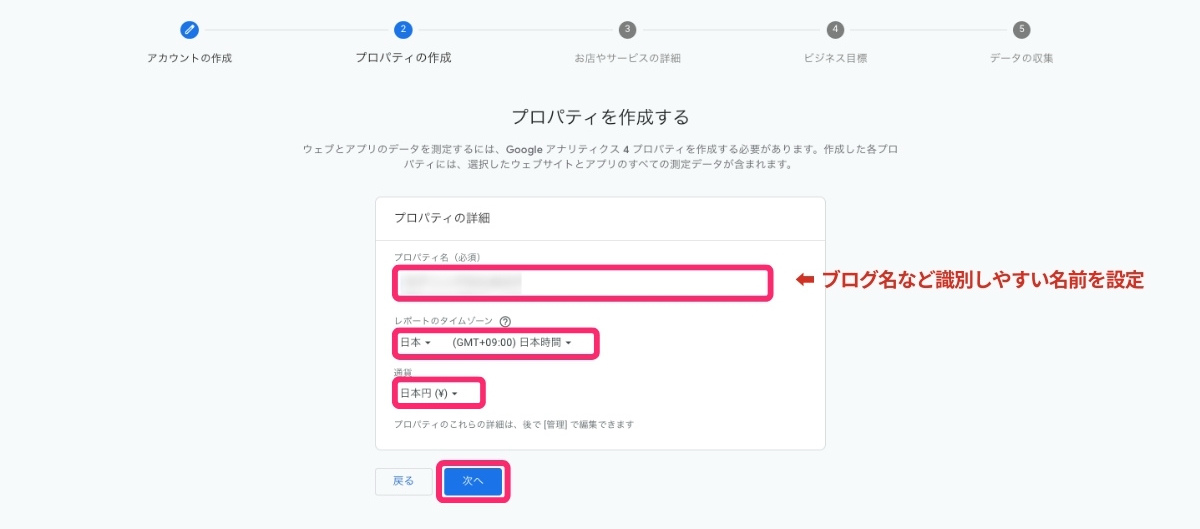
管理しやすい任意の「プロパティ名」を入力しましょう。
タイムゾーンは「日本」、通貨は「日本円(¥)」を選択し、「次へ」をクリックします。
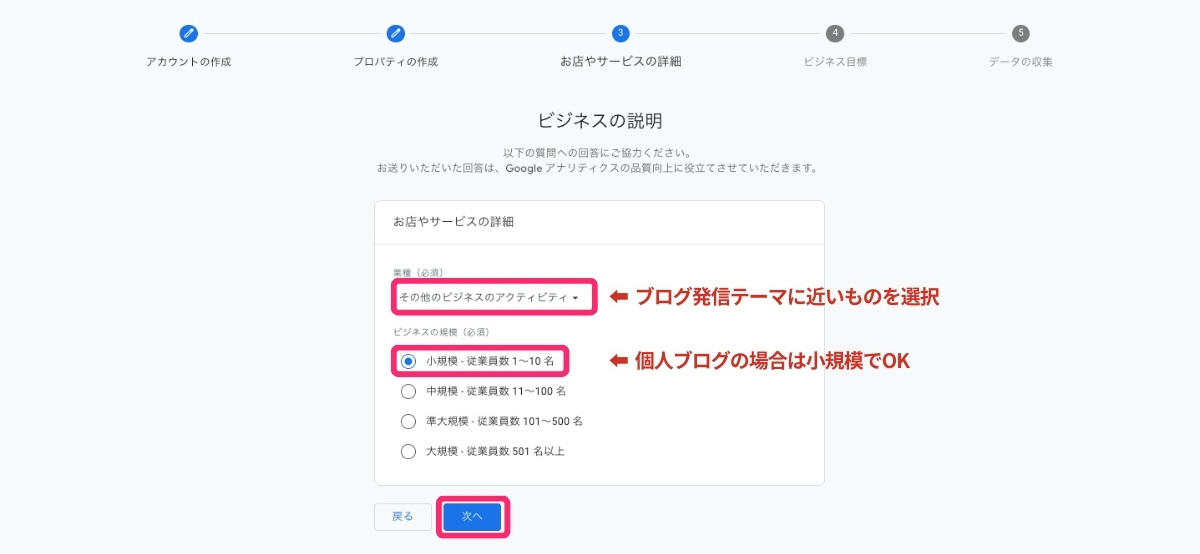
「業種」と「ビジネスの規模」を選択し設定します。
個人ブログの場合、「業種」は「自分のブログ発信テーマに近いもの」を選択し、「ビジネスの規模」は「小規模」を選択してOKです。
入力したら、「次へ」をクリックします。
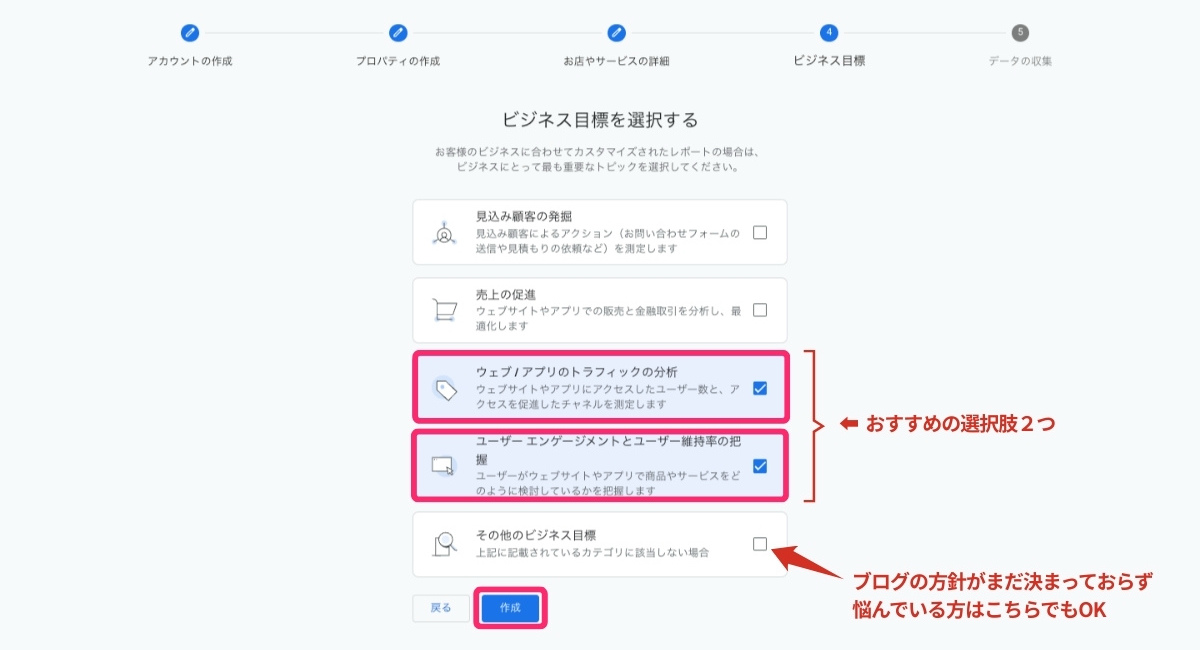
ブログの運営目的によって選択は異なりますが、ここでは個人ブログにおすすめの選択肢を紹介します。
- 「ウェブ / アプリのトラフィックの分析」
- 「ユーザーエンゲージメントとユーザー維持率の把握」
この2つを選択するか、もしくは、
- 「その他のビジネス目標」
を選択する方法もあります。
ただし、「その他のビジネス目標」を選択した場合は、他の項目は選択できません。
この設定は後から変更できるため、まだブログの方針がはっきり決まっていないという方は、いったん「その他のビジネス目標」を選んでおくのもアリです。
チェックを入れたら、「作成」をクリックします。
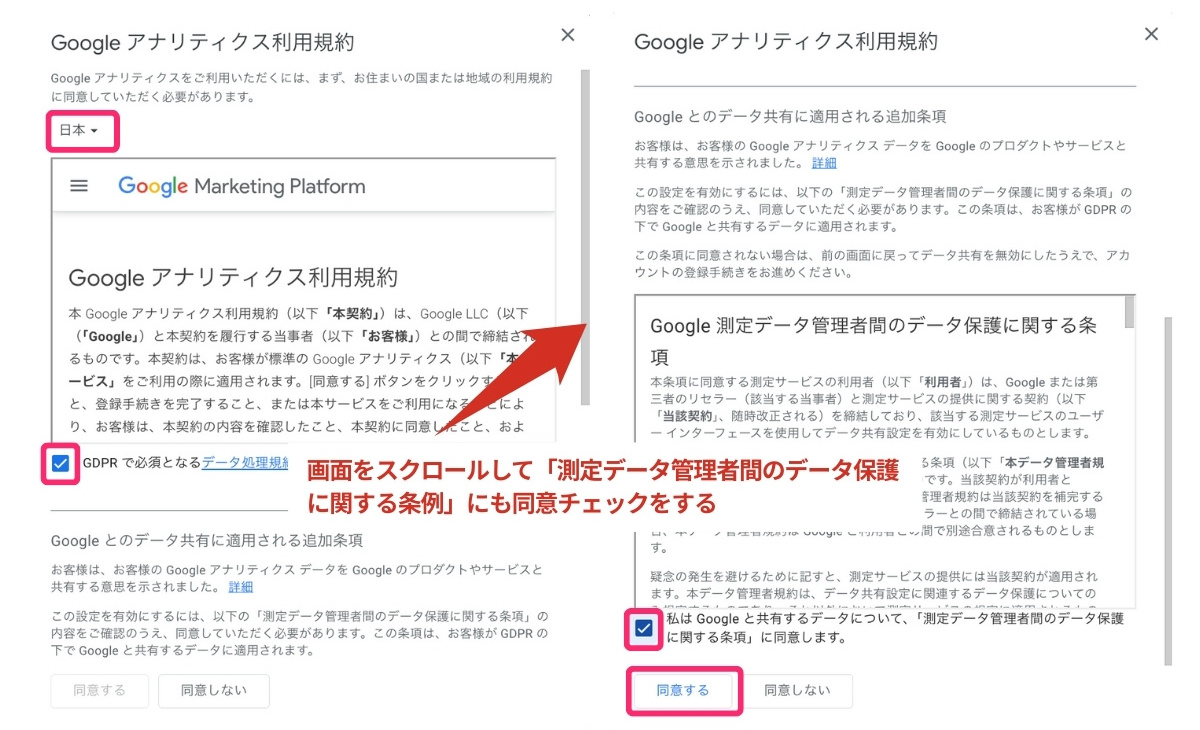
ここでは、「Googleアナリティクス利用規約」と「測定データ管理者間のデータ保護に関する条例」2つに同意する必要があります。
- 住んでいる国(地域)を「日本」を選択
- 「Googleアナリティクス利用規約」の内容を確認し、チェックボックスにチェック
- 画面を下にスクロールし、「測定データ管理者間のデータ保護に関する条例」の内容を確認し、チェックボックスにチェック
- 「同意する」をクリック
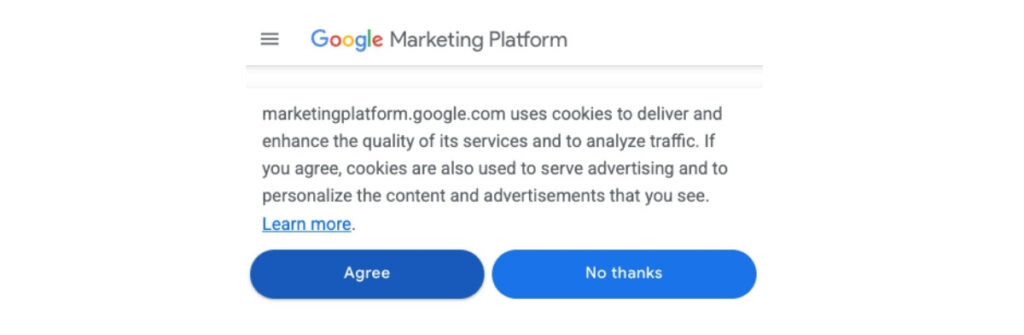
こちらはGoogleのサービスを利用する上でのCookie同意の確認画面になるので、「Agree / No thanks」どちらを選択してもOKです。
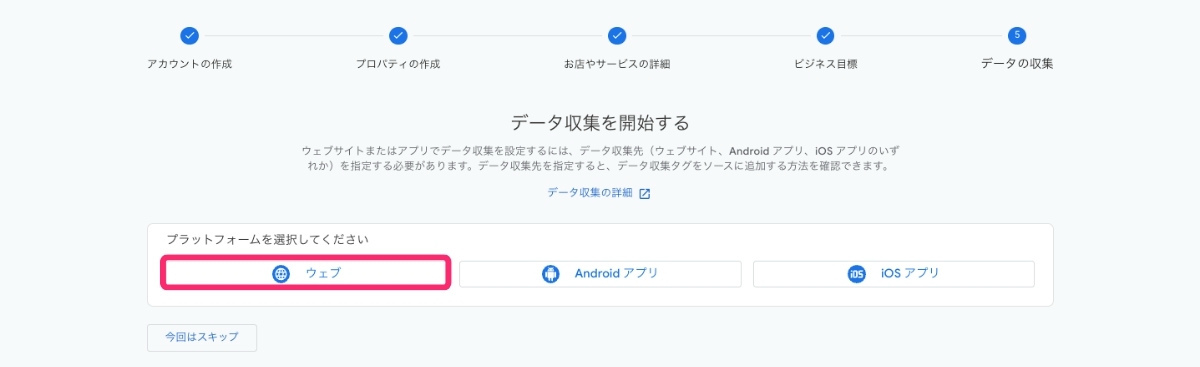
プラットフォームは「ウェブ」を選択します。
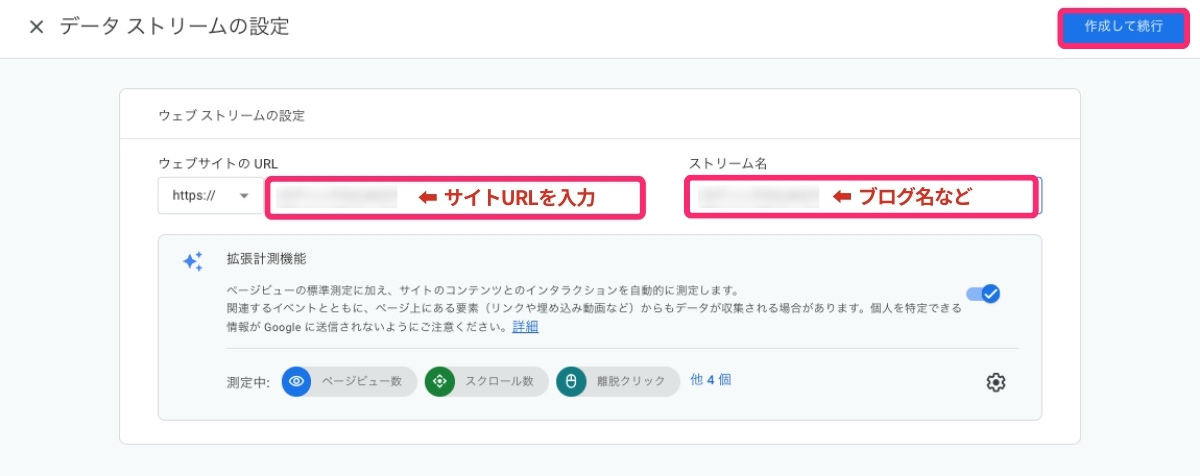
データを分析する「ウェブサイトのURL」と「ストリーム名(ブログ名など)」を入力し、「作成して続行」をクリックします。
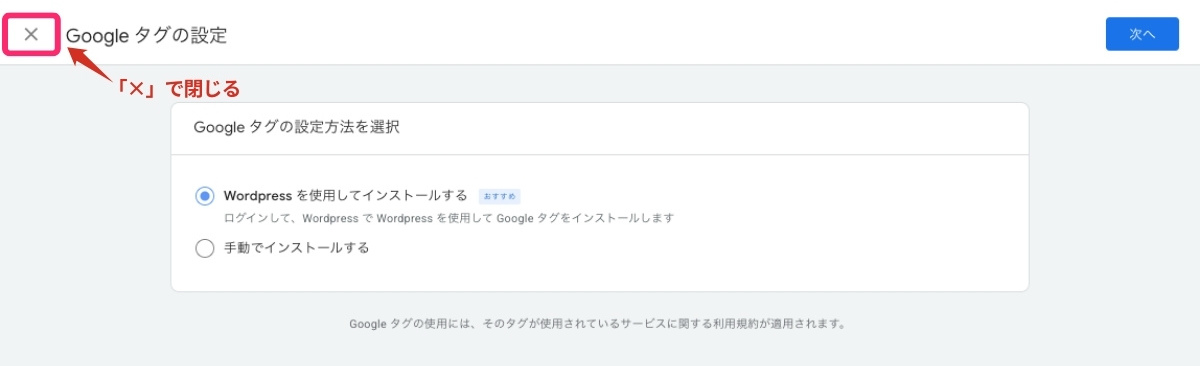
ここでは、一旦「×」をクリックして閉じて問題ありません。
タグの設定は、テーマやプラグインによって設定方法が異なります。
SEO SIMPLE PACKを利用している人は、「タグの設定」の作業は不要です。
次の「ウェブストリームの詳細」で説明する「G-から始まる測定ID」を、SEO SIMPLE PACKの設定画面(一般設定|Googleアナリティクスタブ)に貼り付ければ、サイトにGoogleアナリティクスを設定することができます。
お使いのテーマやプラグインによっては、Googleアナリティクスの設定方法が異なります。
- 測定IDを入力するだけでOKなパターン
- 「タグを手動でインストール」を選択し、WordPressのhead内に貼り付けるパターン
ご自分の設定環境を一度、確認しておきましょう。
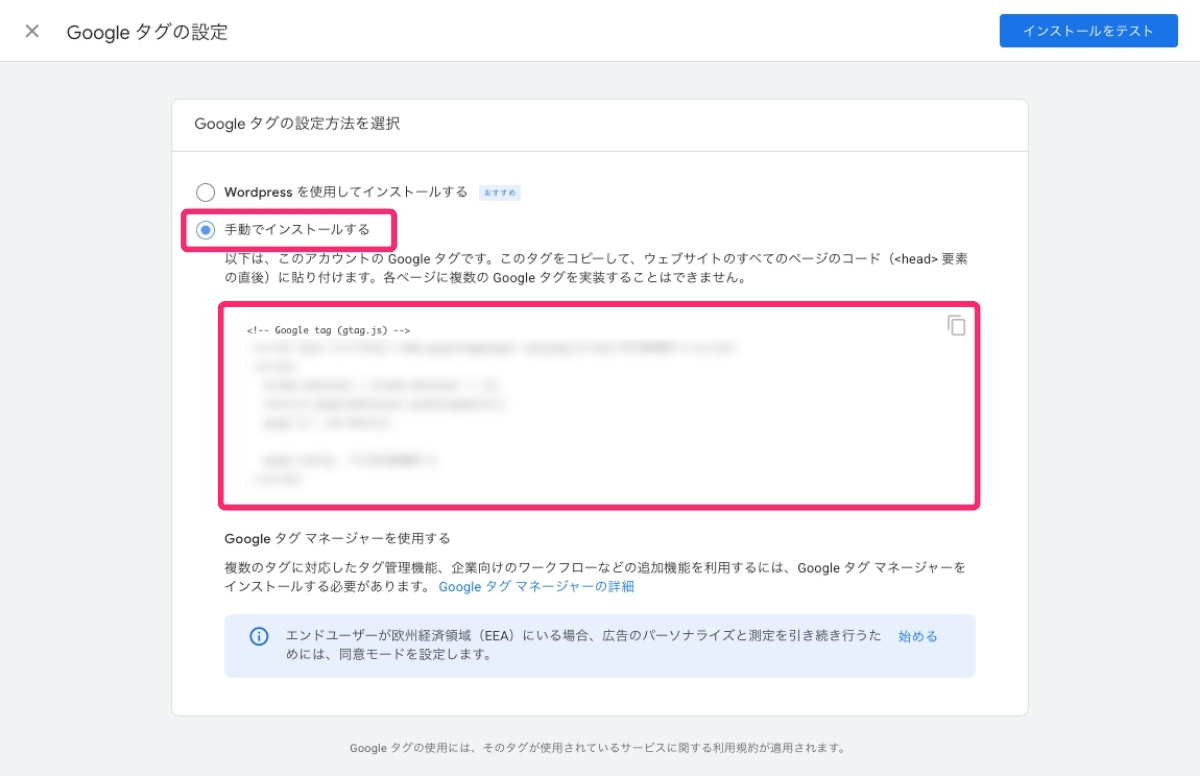
テーマ側に、測定IDを入力する場所がある場合は、手動でコードを貼る必要はありません。両方に設定してしまうと、アクセス数が二重で計測される原因になるため、どちらか一方だけに設定しましょう。
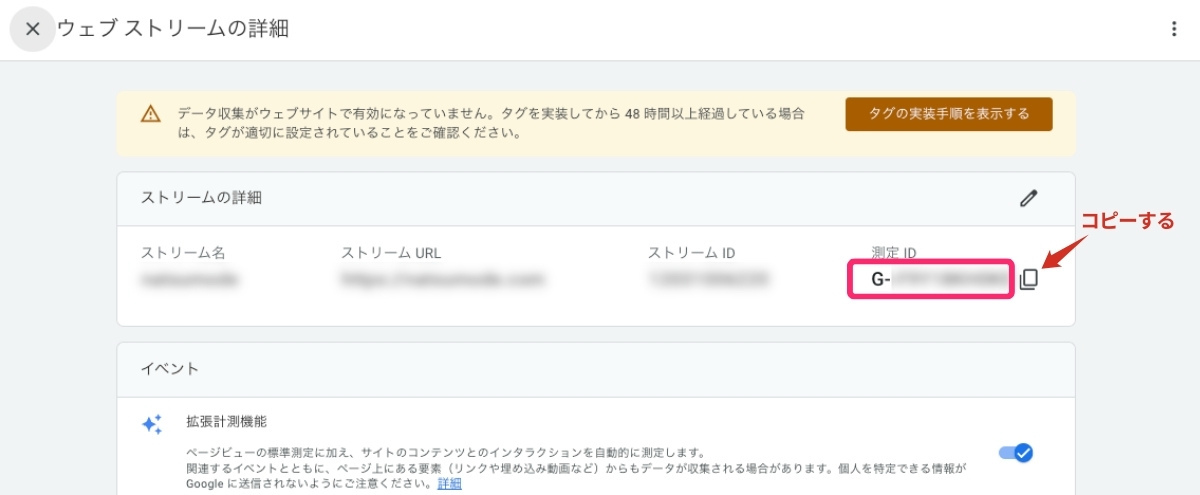
この画面が表示されればGoogleアナリティクスのアカウント設定は完了です。
「G-」から始まる測定IDをコピーして、控えておきましょう。
これで、Googleアナリティクスアカウントの開設ができました。
手順③:SEO SIMPLE PACKに測定IDを貼り付ける
ここでWordPressの「SEO SIMPLE PACK 一般設定|Googleアナリティクスの設定」に戻り、先ほどコピーした「G-」から始まる測定IDを設定します。
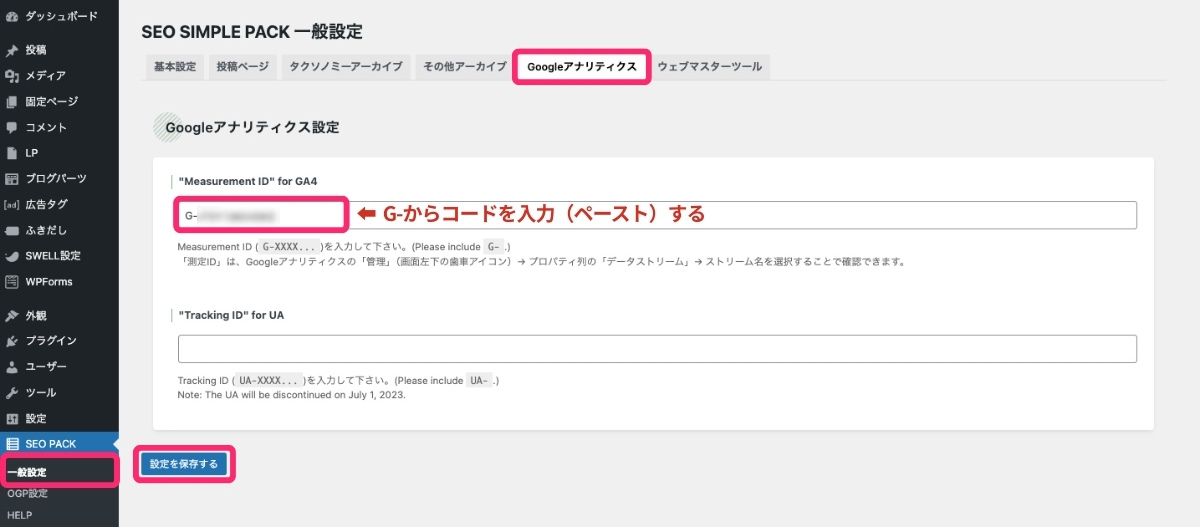
- “Measurement ID” for GA4:「G-」から始まる測定IDを入力
- 最後に「設定を保存する」をクリック
これで、SEO SIMPLE PACK経由でGoogleアナリティクスのタグが読み込まれ、Googleアナリティクスと自分のサイトの連携設定は完了です。
次に、きちんと連携しているか動作確認を行なっていきましょう。

手順④:動作の確認
まず、自分のブログにアクセスして、Googleアナリティクスが動作しているか確認します。
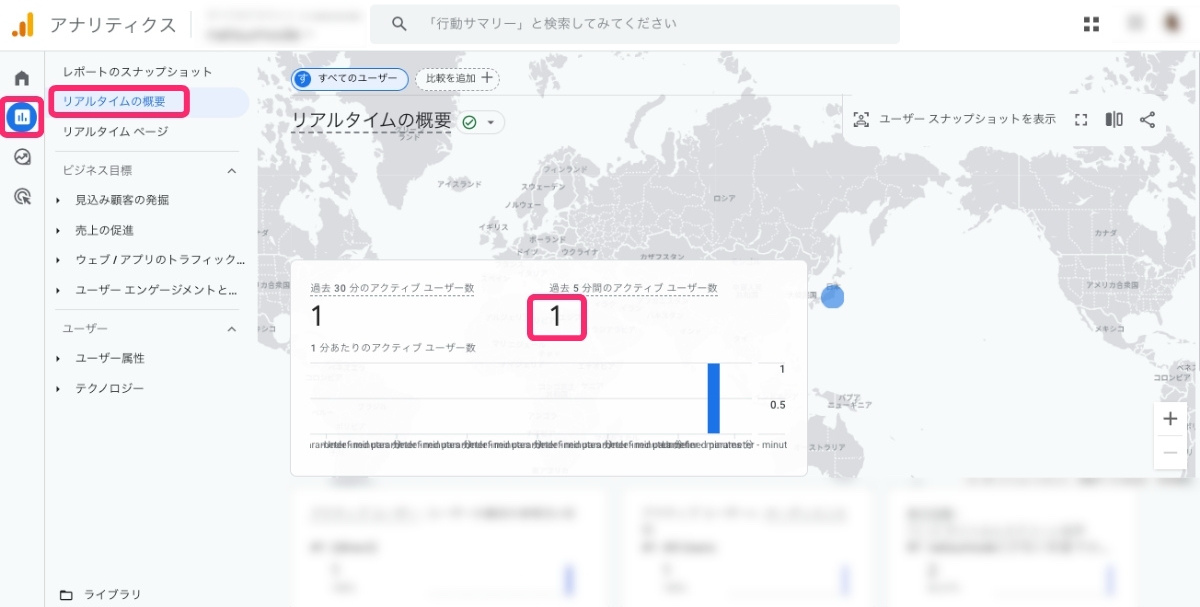
管理画面左メニューの「レポート」→「リアルタイム概要」で自分のアクセスが「1」として反映されていればOKです。
以上で、Googleアナリティクスの開設と基本的な設定は完了です。
Googleアナリティクスのアクセス解析精度を高める設定
ここからは、アクセス解析の精度を高め、正確なデータ収集のための設定の一部を紹介します。
任意の設定になりますので、気になる方は必要なものだけ選んで設定してみてください。
| おすすめの設定 | 概要 |
|---|---|
| 1. 自分のアクセスを除外 (IPフィルタ) | 重要度: 2.0 自分の動きをカウントせず、正しい読者の数字を知るための設定です。 |
| 2. データの保持期間の変更 (2ヶ月→14ヶ月へ変更) | 重要度: 3.0 長期で分析できるようにデータ保持期間を変更する設定です。 |
| 3. Googleシグナルの有効化 | 重要度: 1.0 同じ人が複数デバイスで見ても「1人」としてカウントする設定です。アクセス数が増えてからでOK。 |
| 4. コンバージョン設定 | 重要度: 1.0 サイトの目標とする件数を数字でカウント管理する設定です。複雑なので必要な時に設定しましょう。 |
1. 自分のアクセスを除外する(IPフィルタ設定)
自分のアクセスが計測されると正確な分析ができないため、内部トラフィックの定義で自分のIPアドレスを除外する設定です。
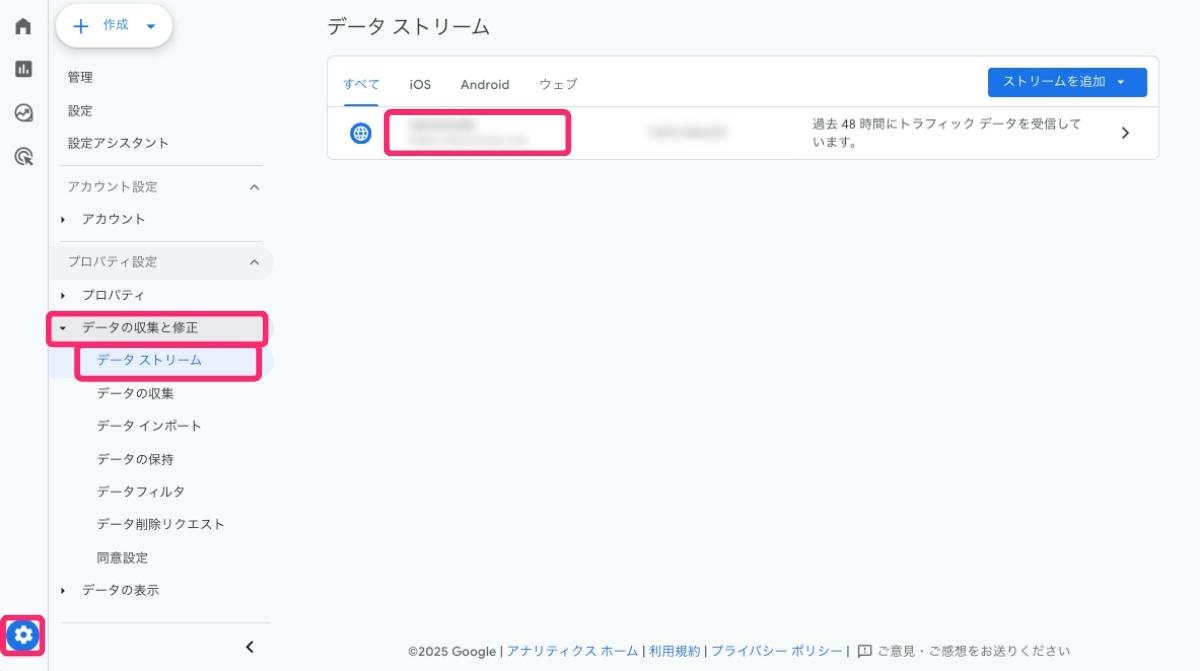
- Googleアナリティクスの左下にある「歯車(管理)」をクリック
- 「データの収集と修正 > データストリーム」をクリック
- 対象のサイトをクリック
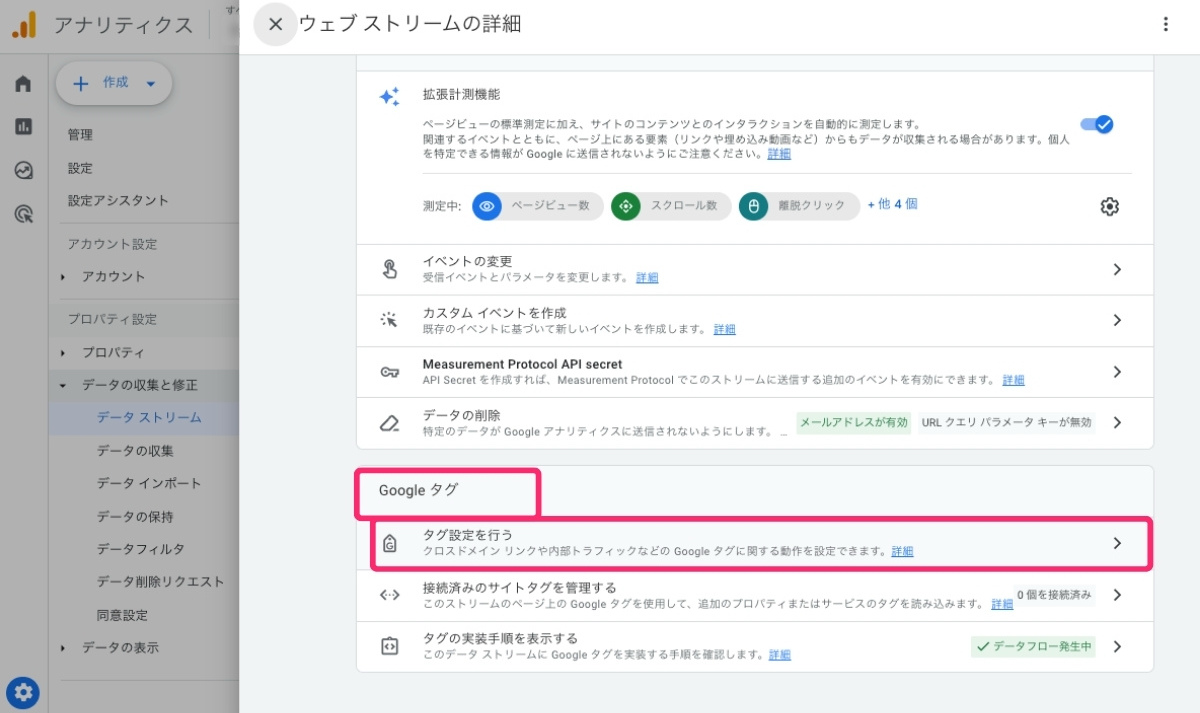
- Googleタグの「タグ設定を行う」をクリック
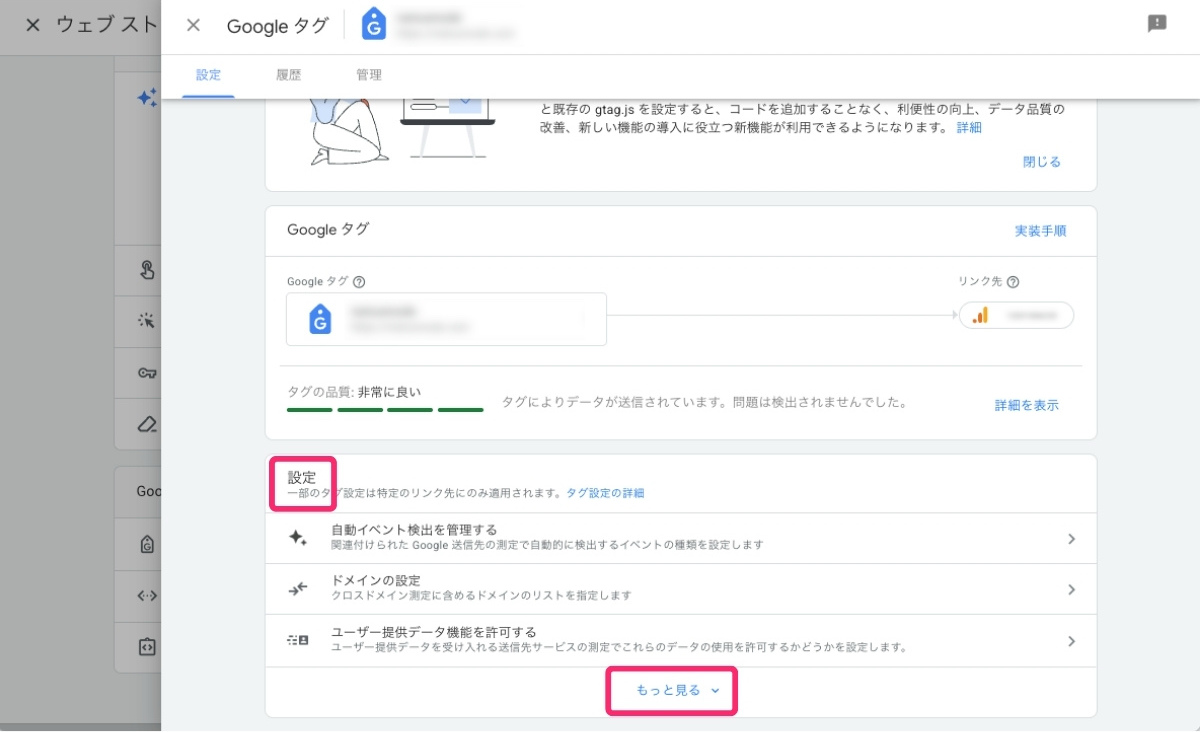
- 下にスクロールし、「設定 > もっと見る」をクリック
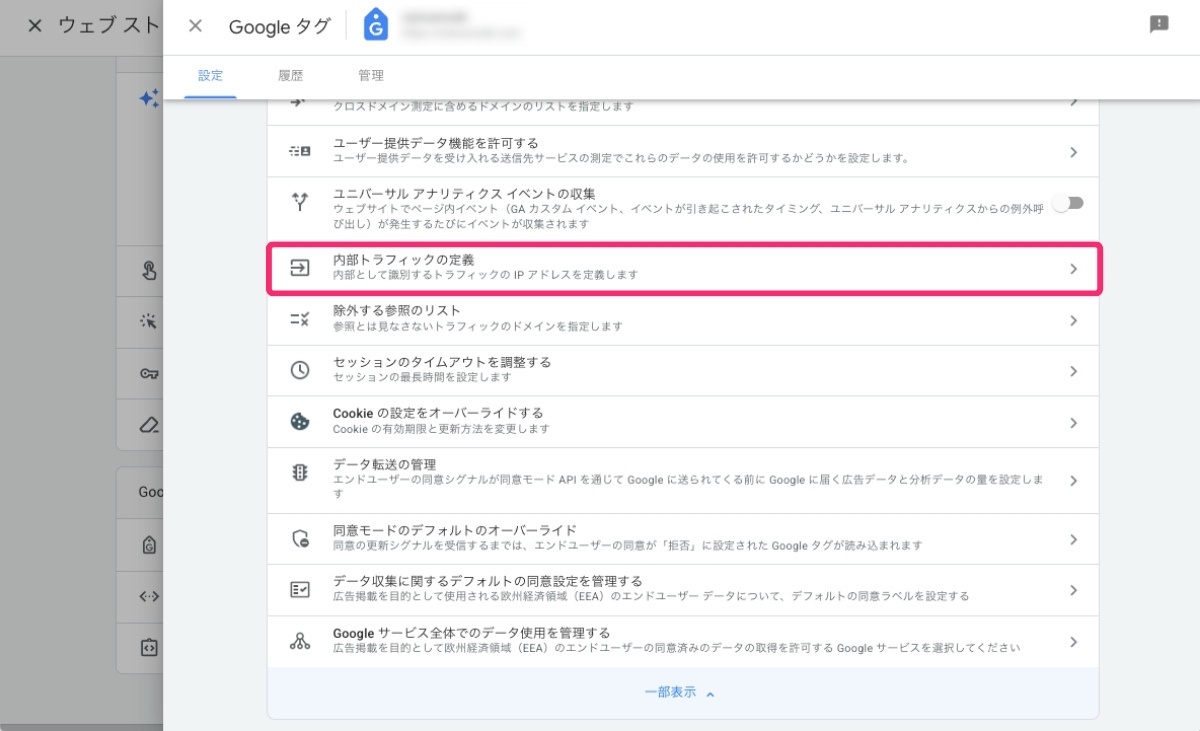
- 「内部トラフィックの定義」をクリック
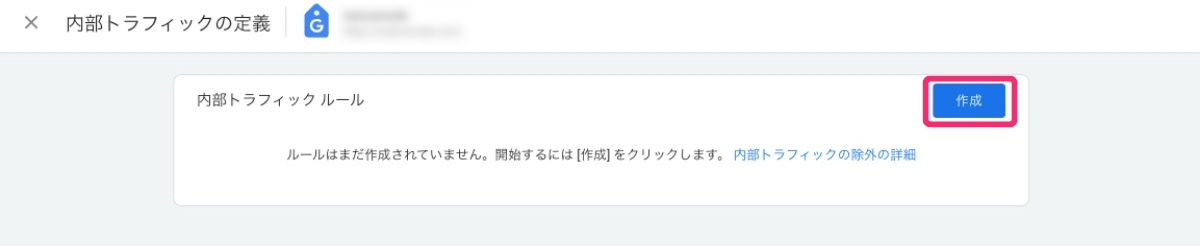
- 内部トラフィックルールの「作成」をクリック
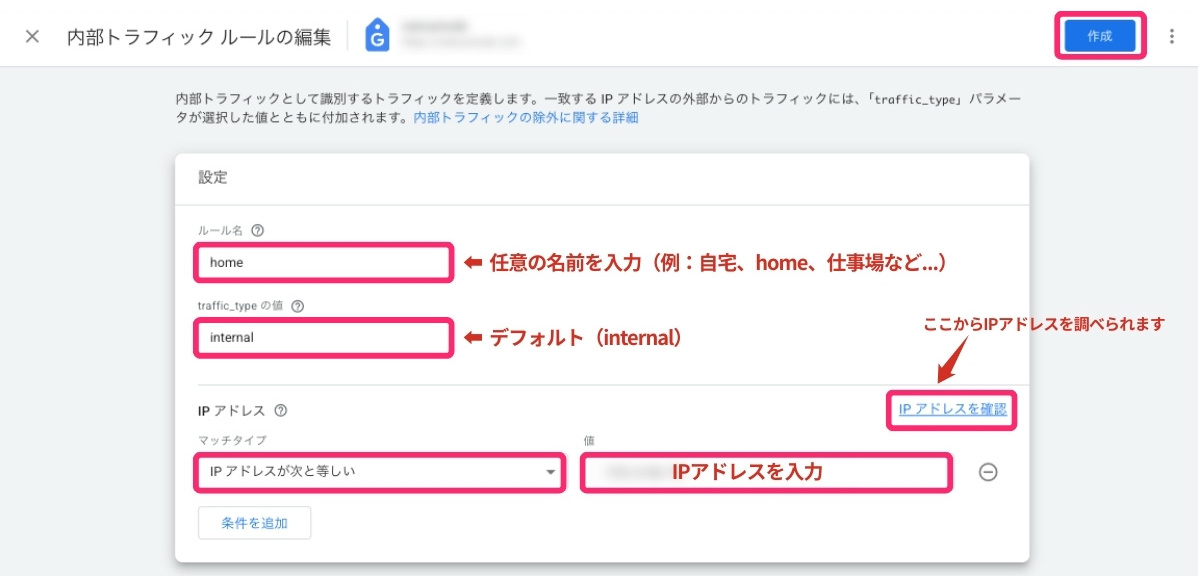
| 項目 | 入力内容 |
|---|---|
| ルール名 | 自宅、homeなど任意の名前を入力 |
| traffic_typeの値 | デフォルト(internal) |
| マッチタイプ | 「IPアドレスが次と等しい」を選択 |
| 値 | IPアドレスを入力 |
入力後、右上にある「作成」をクリックします。
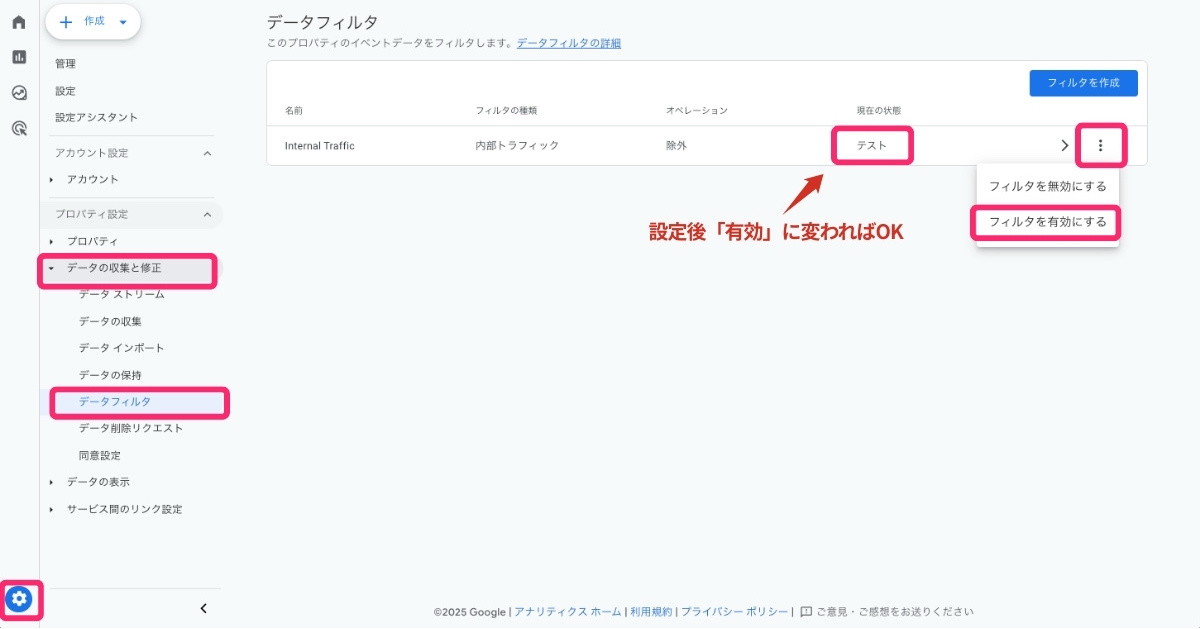
- Googleアナリティクスの左下にある「歯車(管理)」をクリック
- 「データの収集と修正 > データフィルタ」をクリック
- 三点リーダー「︙」をクリックし、「フィルタを有効にする」を選択
- ポップアップがでたら「フィルタを有効にする」を選択
現在の状況が、「テスト→有効」に変われは設定完了です。
以上で、自分のアクセスを除外する「IPフィルタ設定」は完了です。
「IPアドレスを登録したのに、どうしても自分のアクセスが計測されてしまう」という場合は、IPv6というもう一つの住所が漏れている可能性が高いです。
ネット回線には数字だけの短いIPアドレス(IPv4)と英数字が混ざった長いIPアドレス(IPv6)があります。自分のアクセスを除外したい場合は、両方にフィルターをかける必要があります。
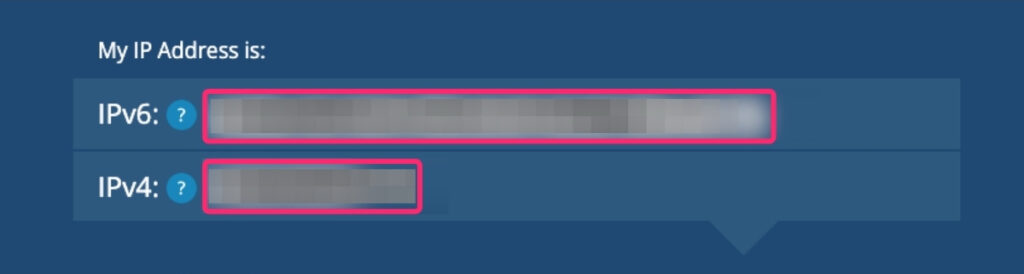
もしIPアドレス確認サイトで2種類表示されていたら、同じ手順でもう一つ追加してあげましょう。
2. データ保持期間を延長する(14か月に設定)
初期設定では、イベントデータの保持期間は2か月になっています。
長期傾向の分析ができるように「14ヶ月」に変更しておきましょう。
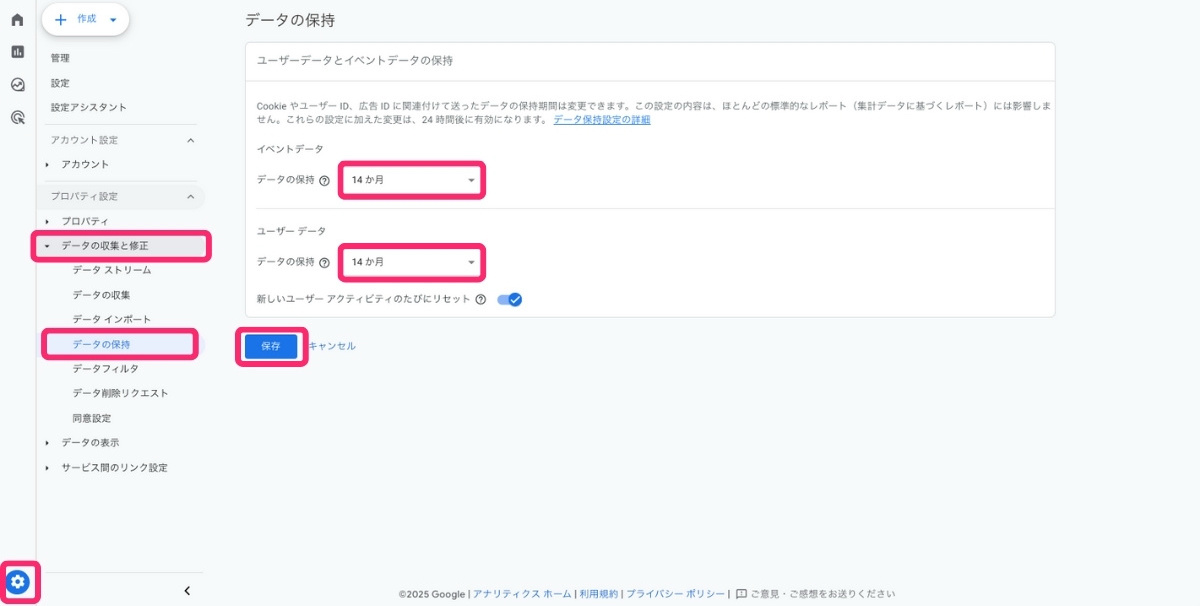
- Googleアナリティクスの左下にある「歯車(管理)」をクリック
- 「データの収集と修正 > データ保持」をクリック
- データの保持を「14ヶ月」に変更
3. Googleシグナル有効化
同じ読者がスマホやPCなど複数端末でアクセスしても、同一人物(1人)として認識できるようにする設定です。
アクセス数が少ないうちは、レポートの数字が正しく表示されなくなることがあるため、初期は設定しなくてもいいかなと思います。
必要な場合にONにしましょう。
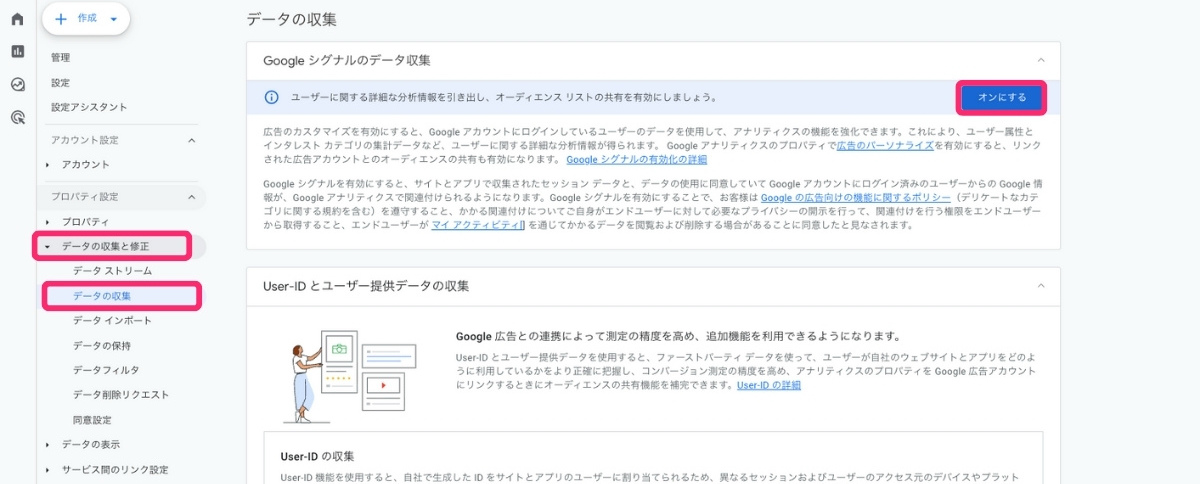
- 「データの収集と修正 > データ保持」をクリック
- Googleシグナルのデータ収集を「オンにする」をクリックし完了です
4. コンバージョン設定
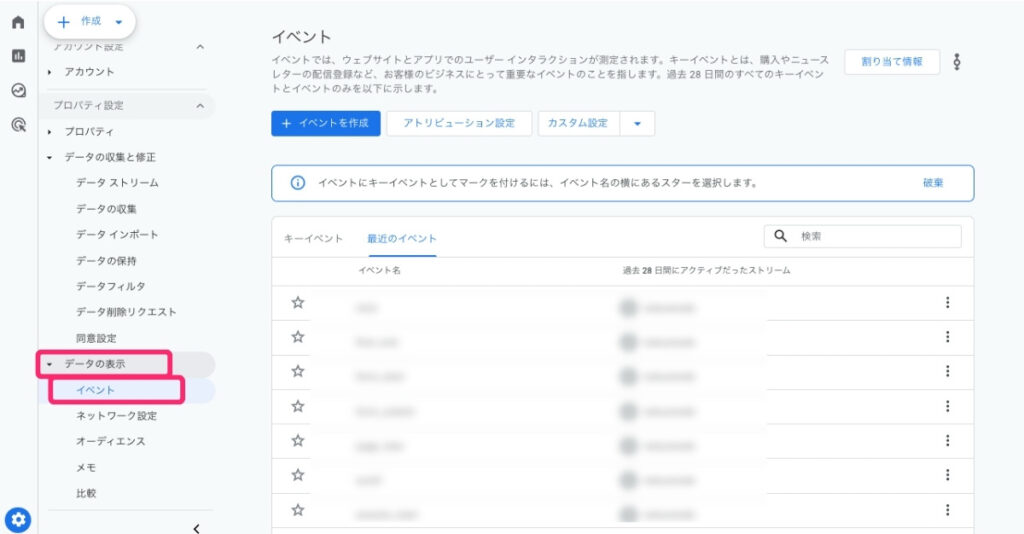
コンバージョン設定とは、メルマガ登録、お問い合わせ完了、ボタンクリックなどの件数をカウントする設定を行います。
「データの表示 > イベント」から設定できますが、少し専門的なので、初期ではスキップしてOKです。
以上で、Googleアナリティクスのアクセス解析精度を高める設定は完了です。
Googleサーチコンソール(GSC)の登録方法
次は、Googleサーチコンソールの設定に進みます。
サーチコンソールは、「ブログの持ち主(所有権)」が確認できないとデータを利用することができません。そのため、Googleに「私がこのブログの持ち主です」と伝える必要があります。
その方法として、初心者の方に最もおすすめの「URLプレフィックス方式」を使った手順を紹介します。
URLプレフィックス方式は、設定がシンプルで難しいコードを触る必要がありません。
またSEO SIMPLE PACKに、Googleアナリティクスの「G-」から始まる測定ID入れた後にサーチコンソールを登録すると、スムーズに設定が終わります。
- Googleアナリティクスをブログに連携している
➕
- サーバーの「クイックスタート」や「簡単インストール」でWordPressを作成した
- SSL(https)化と「wwwあり/なし」の統一がされている
- 複数のサブドメイン、細かいURL構造の管理を予定していない
 なつP
なつP『natsumode』を参考にして、クイックスタートなどでWordPressを作成した方は、URLプレフィクス方式で問題ありません。
それでは、設定手順を見ていきましょう。
手順①:Googleアカウントの確認
サーチコンソールの登録にも、事前にGoogleアカウントを取得している必要があります。
管理がしやすいように、Googleアナリティクスを設定したときに使用したGoogleアカウントを使いましょう。
手順②:URLプレフィックスでサーチコンソールを設定
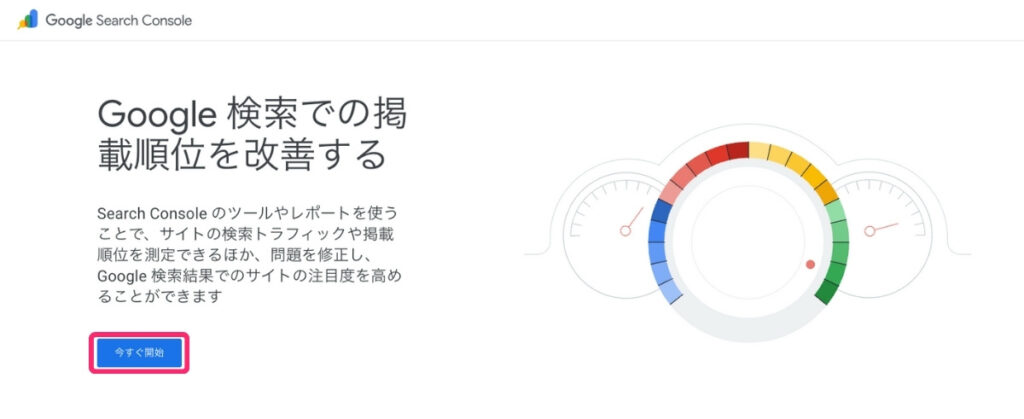
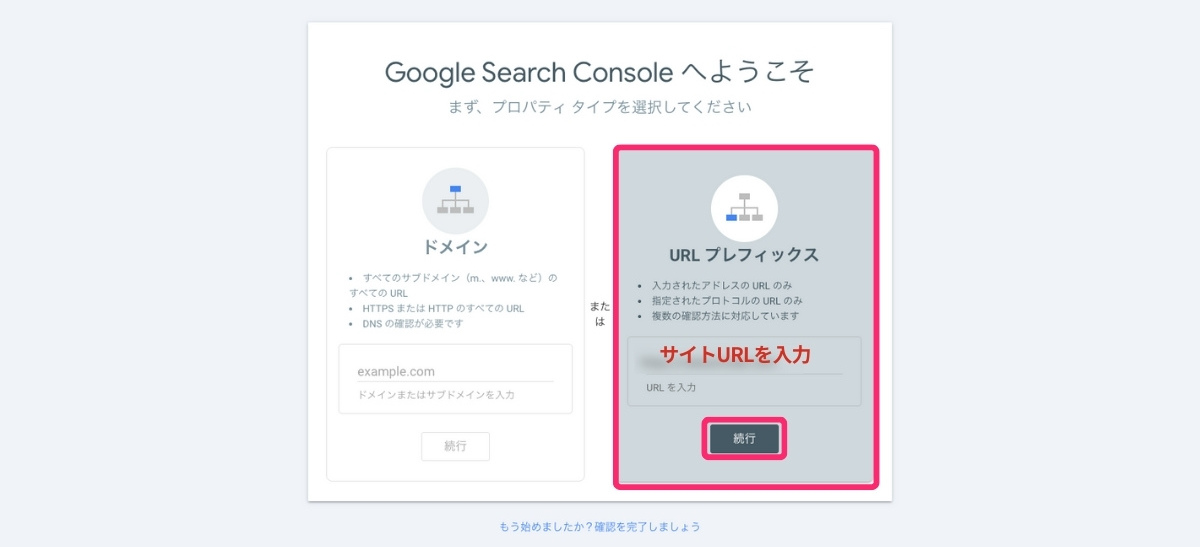
- 「URLプレフィックス」を選択します。
- サイトURLを入力し、「続行」をクリックします。
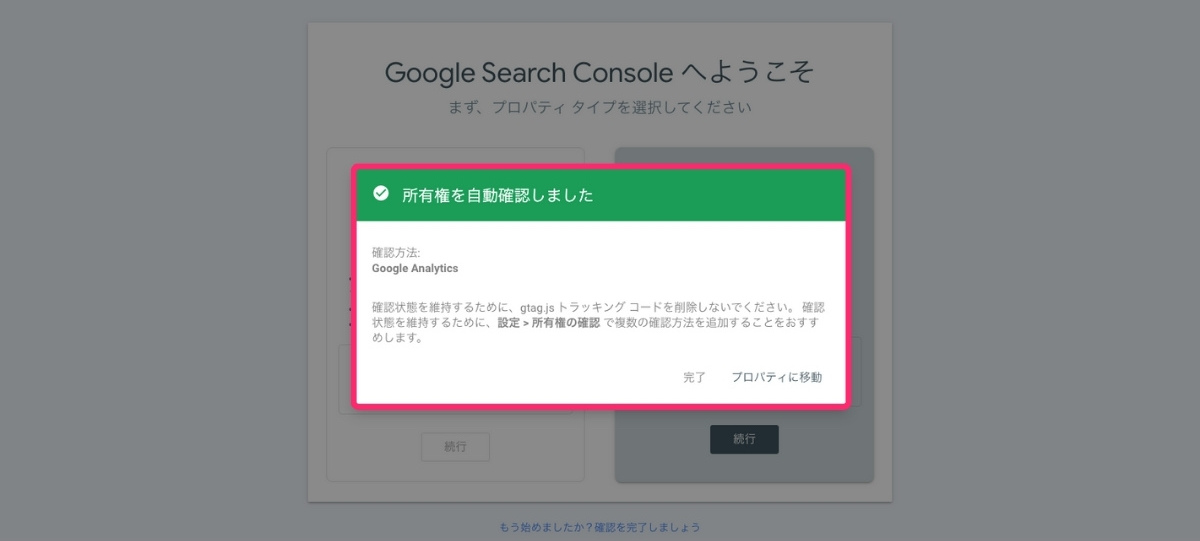
「所有権を自動確認しました」のポップアップが表示されたら完了です。
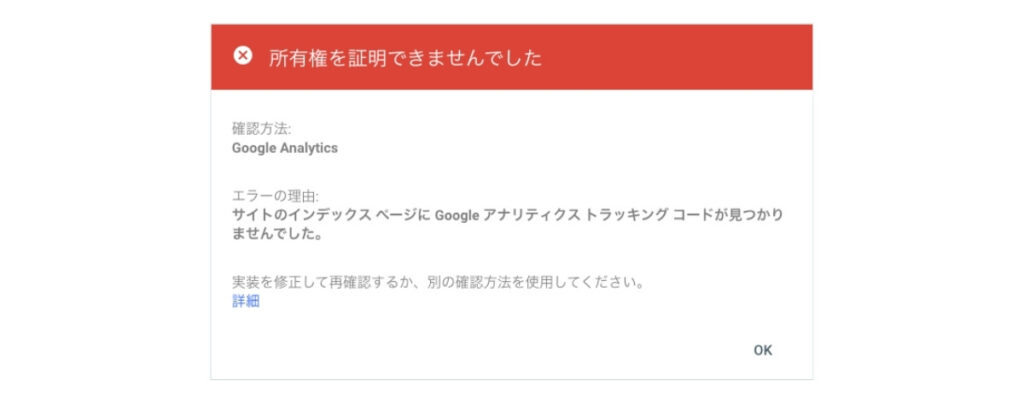
まれに、上図のように認証に失敗するときがあります。
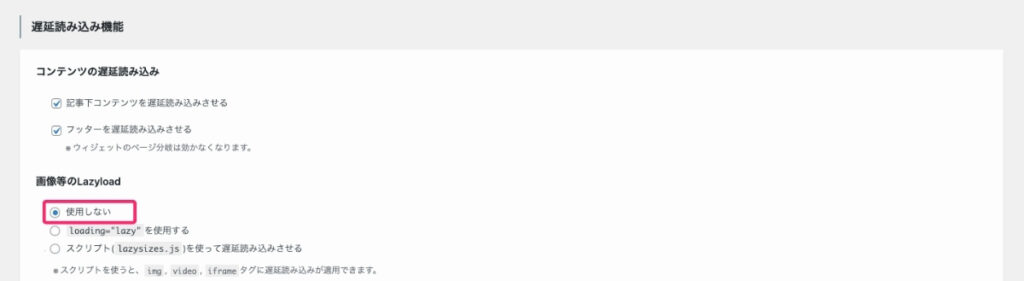
SWELL設定などでLazyLoad(遅延読み込み)を使用している場合は、一旦「LazyLoadをオフ(使用しない)」にしてから、所有権の確認作業をしてみてください。
それでも上手くいかない場合は、HTMLタグを使ってSEO SIMPLE PACKに手動で設定が必要になります。(参考:HTMLタグを使ってSEO SIMPLE PACK に手動で設定する場合)
手順③:Googleアナリティクスにサーチコンソールを連携
次にGoogleアナリティクスにアクセスし、サーチコンソールを連携します。
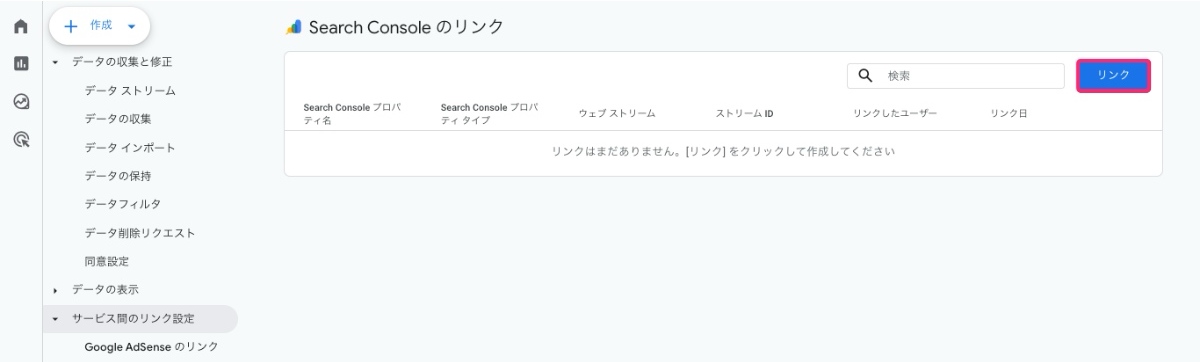
左メニューの下にある[管理]ボタンをクリックし、[Search Consoleのリンク]をクリックします。
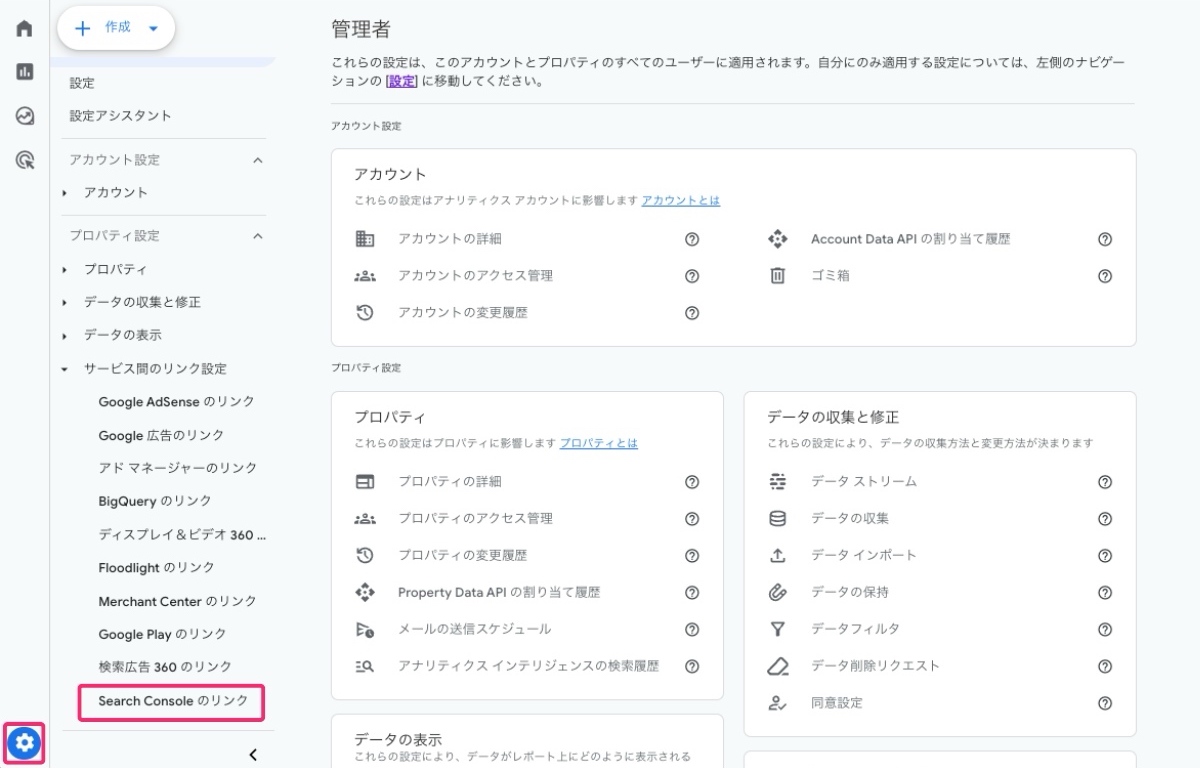
次に、[リンク]をクリックします。
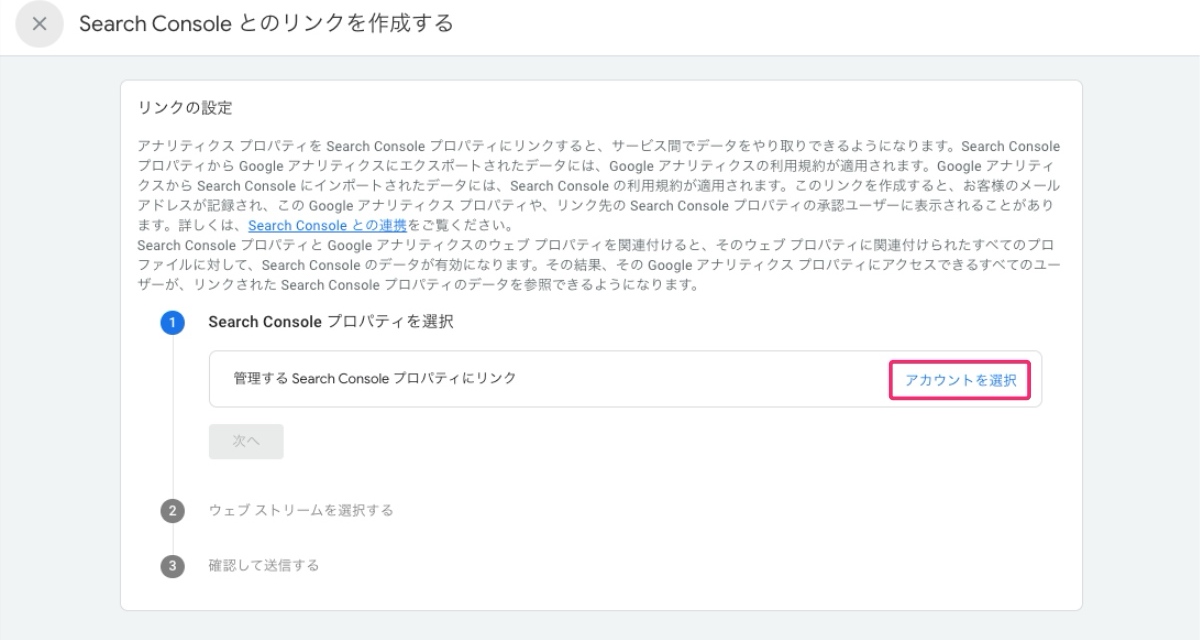
① Search Consoleプロパティを選択から[アカウントを選択]をクリックします。
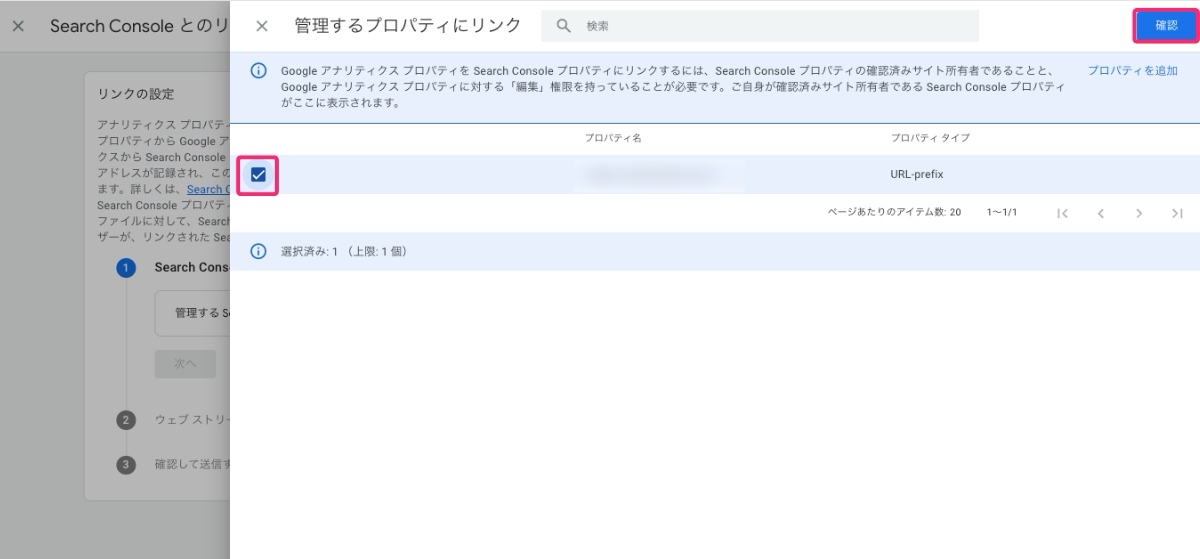
連携するプロパティにチェックをいれ、右上の[確認]をクリックします。
画面が戻ったら、[次へ]をクリックします。
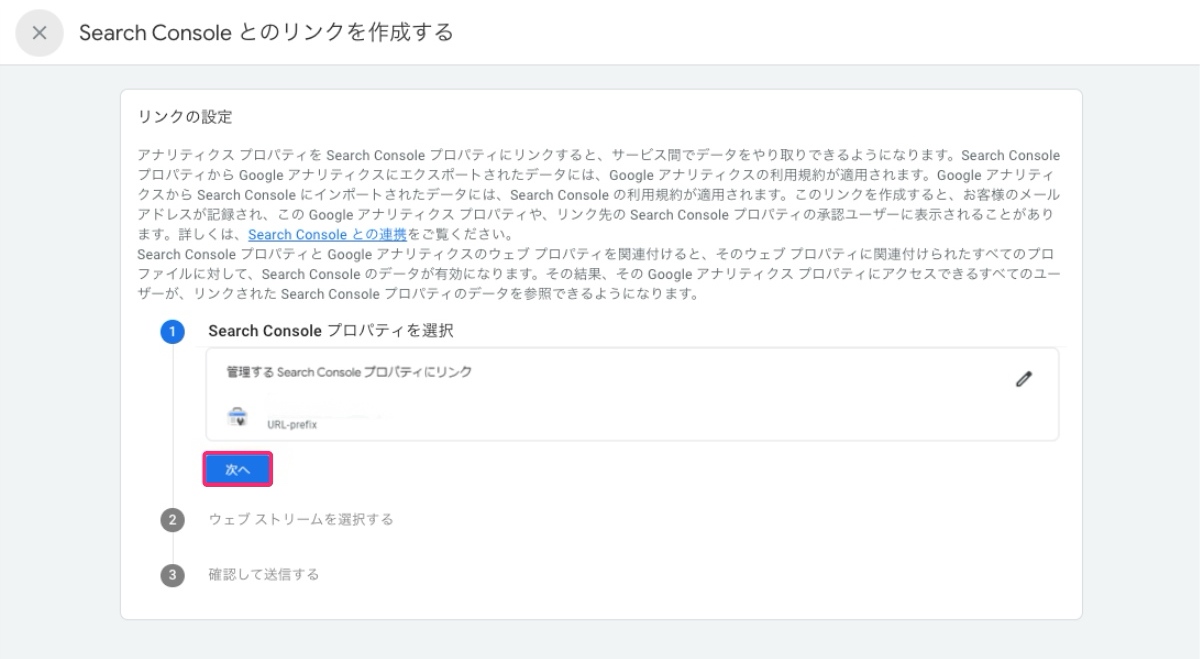
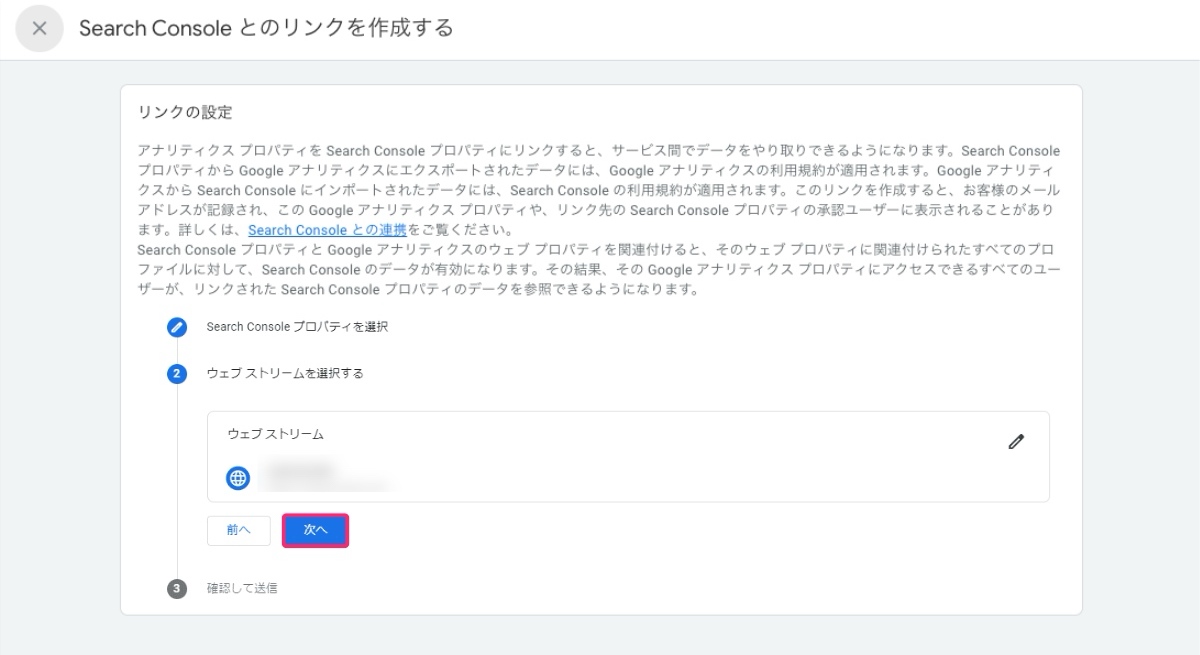
先ほどの画面で[次へ]をクリックすると、Googleアナリティクスのデータストリームを選択する画面が表示されます。
表示されたデータストリームの[選択]をクリックすると、下図の画面が表示されます。
選択したウェブストリームに間違いがないか確認し、[次へ]をクリックします。
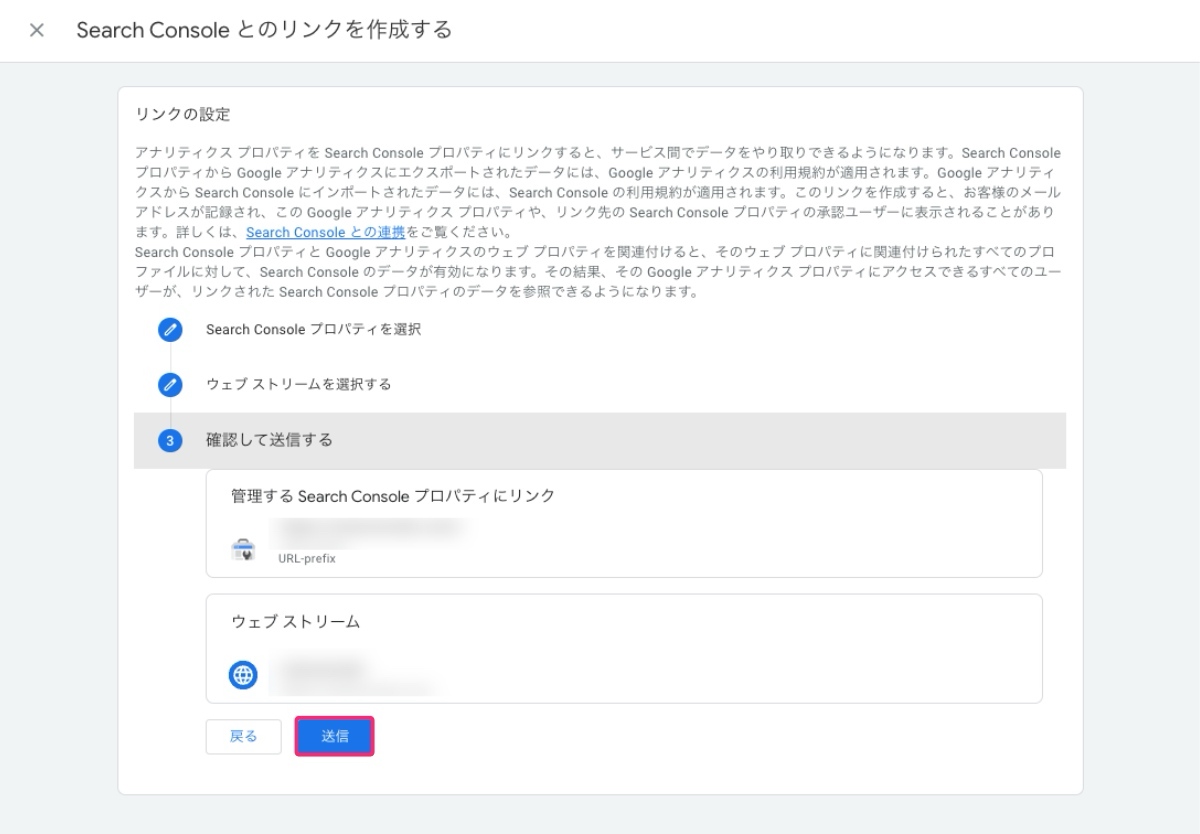
設定したSearch ConsoleのプロパティとGoogleアナリティクスのウェブストリーム(自分のサイト)が表示されるので、間違いがなければ[送信]をクリックします。
以上で、Googleアナリティクスにサーチコンソールが連携されました。
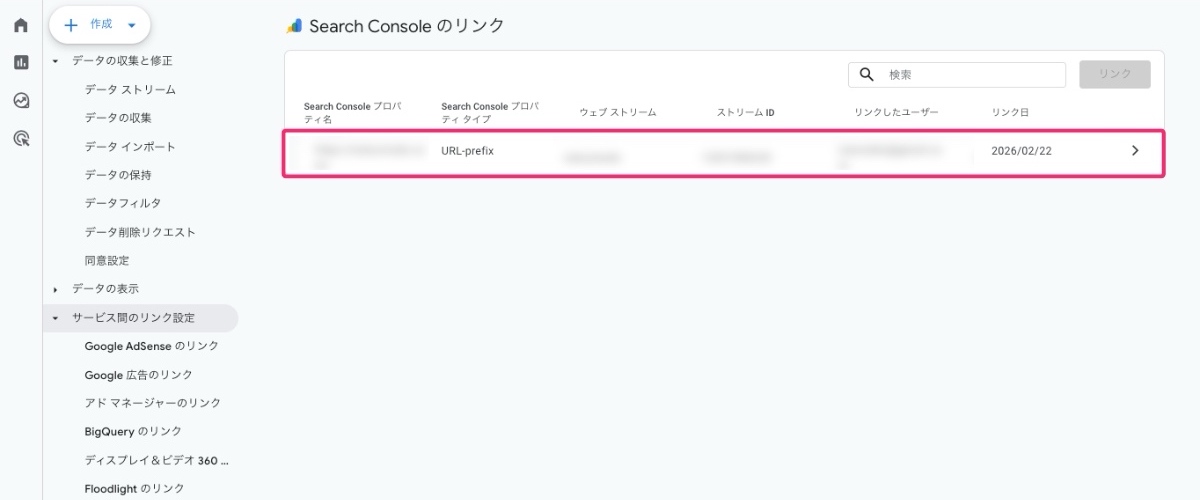
手順②のURLプレフィックスでサーチコンソールを設定すると、Googleアナリティクスにも連携されたと思われがちです。
しかし、別途連携が必要なため、設定後にGoogleアナリティクスとの連携も忘れずに行いましょう。
手順④:SEO SIMPLE PACKへの連携について
これまでに紹介したGoogleアナリティクス(GA4)を使って自動で所有権の確認ができた場合、SEO SIMPLE PACKへのサーチコンソール認証コード欄への入力は不要です。
これは、Googleアナリティクス(GA4)で所有権を確認することで、Google側で同一の管理者であると判断されるためです。
そのため、SEO SIMPLE PACKにGoogleアナリティクスの「G-」から始まる測定IDが設定されていれば、サーチコンソール認証コードを追加で入力する必要はありません。。
一方で、GA4が未設定の場合や自動で所有権の確認ができなかった場合は、サイトの所有者であることを証明するために、SEO SIMPLE PACKへ認証コードを入力する必要があります。
この場合は、下記の「HTMLタグを使ってSEO SIMPLE PACK に手動で設定する場合」を参考にして設定してください。
HTMLタグを使ってSEO SIMPLE PACK に手動で設定する場合
どうしても所有権の確認がスムーズにいかない場合、HTMLタグを使ってSEO SIMPLE PACKに手動で設定することもできます。
この方法も、そんなに難しくないので一つひとつ見ていきましょう。
URLプレフィックスで所有権が確認できなかった場合、別方法の提案ポップアップ画面が表示されます。
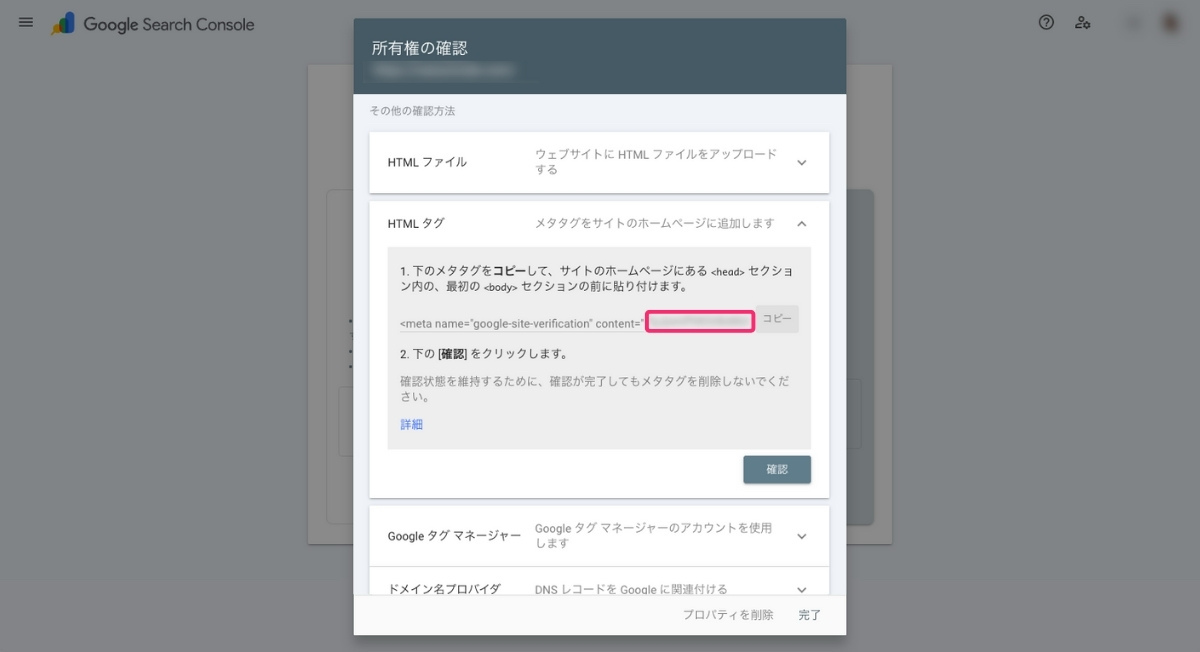
- 「HTMLタグ」を選択します。
- メタタグ内にある「content=“xxxxxxxxxx”」のダブルクォーテーション(“”)で囲まれている「xxxxxxxxxx」の部分のみをコピーする
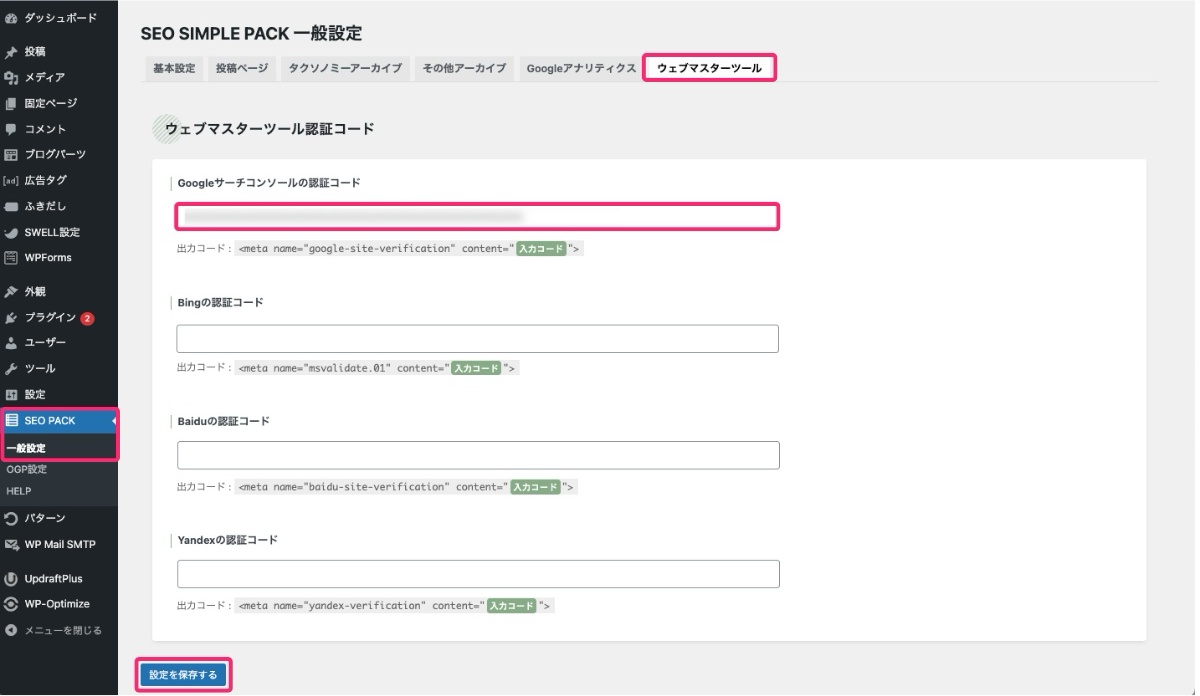
コピーした「xxxxxxxxxx」の部分をSEO SIMPLE PACK 一般設定|ウェブマスターツールにあるGoogleサーチコンソールの認証コード欄に入力します。
忘れずに「設定を保存する」をクリックします。
以上で、手動でのSEO SIMPLE PACKへのサーチコンソールの設定は完了です。
テーマやプラグインによっては、HTMLタグ全体( <meta name=〜…> )を貼り付けなければいけないものもあります。
 なつP
なつPSEO SIMPLE PACKは、簡単にGoogleアナリティクスとサーチコンソールの連携ができるので、本当に助かります。
手順⑤:GoogleサーチコンソールにXMLサイトマップを送信する

Googleの検索エンジンに自分の記事を見つけてもらう(クロールする)には、サーチコンソールにXMLサイトマップを送信する必要があります。
しかし、SWELLやSEO SIMPLE PACKにはXMLサイトマップを作成する機能がありません。
そのため「XML Sitemap & Google News」などのプラグインを使ってXMLサイトマップを生成し、Googleサーチコンソールに送信します。
これにより、公開した記事が検索エンジンに表示されやすくなります。

XMLサイトマップを送信するのは「最初の1記事を公開した後」にするのがおすすめです。
記事がなく空っぽのときにGoogleを呼んでしまうと「このブログはまだ何も準備ができていないな」と判断されて、次にGoogleが見に来てくれる(クロールする)まで時間がかかってしまいます。
つまり、記事が検索に載るのが遅くなる可能性があります。
そのため、サイトに記事がある状態でXMLサイトマップを送信することをおすすめします。
まとめ|Googleアナリティクスとサーチコンソールの設定
お疲れ様でした。
これで、SEO SIMPLE PACKを使ったGoogleアナリティクスとサーチコンソールの設定が完了しました。
今後は、ブログのアクセス状況や検索パフォーマンスの記録が、それぞれのツールに自動で蓄積されていきます。
これらのデータを活用することで、ブログ改善のヒントも少しずつ見えてくるようになります。
とはいっても、ブログ運営を始めたばかりの頃は、数字を細かく気にする必要はありません。
まずは記事を書いて、公開することを最優先に進めていきましょう。
もし、ブログ運営初期の頃に気をつけることがあるとしたら、サーチコンソールで公開した記事がきちんとインデックスされているかを確認しておくことです。
「なかなかインデックスされない」と悩んでいる方は、ぜひこちらの記事も参考にしてみてください。