 悩む人
悩む人SEO SIMPLE PACKのおすすめ設定を知りたいです
本記事では、SEO系プラグイン「SEO SIMPLE PACK」の設定について解説します。
設定方法は運営スタイルや運用方針によって最適な設定が変わるため、この記事では私自身のおすすめ設定を紹介していきます。
「意味を理解しながら設定したい」という方の参考になればうれしいです。
- SEO SIMPLE PACKの設定に悩んでいる人
- SEOの意味を理解しながら、失敗しない初期設定をしたい人
SEO SIMPLE PACKとは?
SEO SIMPLE PACKは、WordPressに最低限のSEO設定機能を加えるための軽量なプラグインです。
Googleなどの検索エンジンやSNSにブログの情報を正しく伝える設定を管理できます。
| メリット | デメリット |
|---|---|
| 軽量で表示速度にほぼ影響なし 日本製でSWELLとの相性が非常に良い 設定画面がシンプルで迷いにくい | 高度な細かいSEO設定はできない SEOを極める中級者〜上級者には物足りない 単体ではXMLサイトマップの作成ができない |
他のSEOプラグインとの特徴と比較
ここでは、SEO SIMPLE PACKと、他の人気SEO系プラグインの特徴を簡単に紹介します。
- SEO SIMPLE PACK
-
- 完全無料 / 日本語対応
- SWELL公式推奨
- とても軽量でサイトが重くなりにくい
- 基本的なSEO設定にだけ特化(必要最小限)
- All in One SEO(旧名称:All in One SEO Pack)
-
- 無料版・有料版あり
- 歴史が長く、SEO機能がかなり豊富
- 無料版は広告がやや多めで少し使いづらい
- 機能が多いため全体的に重くなりがち
- Yoast SEO
-
- 世界で最も使われているSEOプラグイン
- 無料版・有料版あり
- 細かなSEO設定ができるが、有料機能が多い
- 機能が多いためやや重い
- 設定項目が多く、初心者には難しめ
多機能で重いSEOプラグインが良いか、軽量で必要最小限なSEOプラグインが良いかは、サイトの運用方針やテーマとの相性によって変わってきます。
ご自身の運営スタイルに合ったものを選んでいきましょう。
 なつP
なつPテーマでSWELLを使っているなら、SEO SIMPLE PACKは相性がよいので、最初の選択肢としておすすめです。
SEO SIMPLE PACKの設定カテゴリーについて
SEO SIMPLE PACKの設定は一般設定(6つのタブカテゴリー)とOGP設定(3つのタブカテゴリー)に別れています。
少し多いですが、一つひとつ設定していきましょう。
| 設定エリア | 設定タブ |
|---|---|
| 一般設定 | 基本設定 |
| 投稿ページ | |
| タクソノミーアーカイブ | |
| その他のアーカイブ | |
| Googleアナリティクス | |
| ウェブマスターツール | |
| OGP設定 | 基本設定 |
SEO SIMPLE PACK|一般設定
それでは、まず一般設定から進めていきます。
スムーズにいけばSEO SIMPLE PACKの設定は10〜20分くらいで完了します。
ただし、Googleアナリティクスやサーチコンソールの登録がまだの場合は、最初のアカウント作成や初期設定に少し時間がかかるため、トータルで1時間前後みておくと安心です。
SEO SIMPLE PACK 一般設定|基本設定タブ
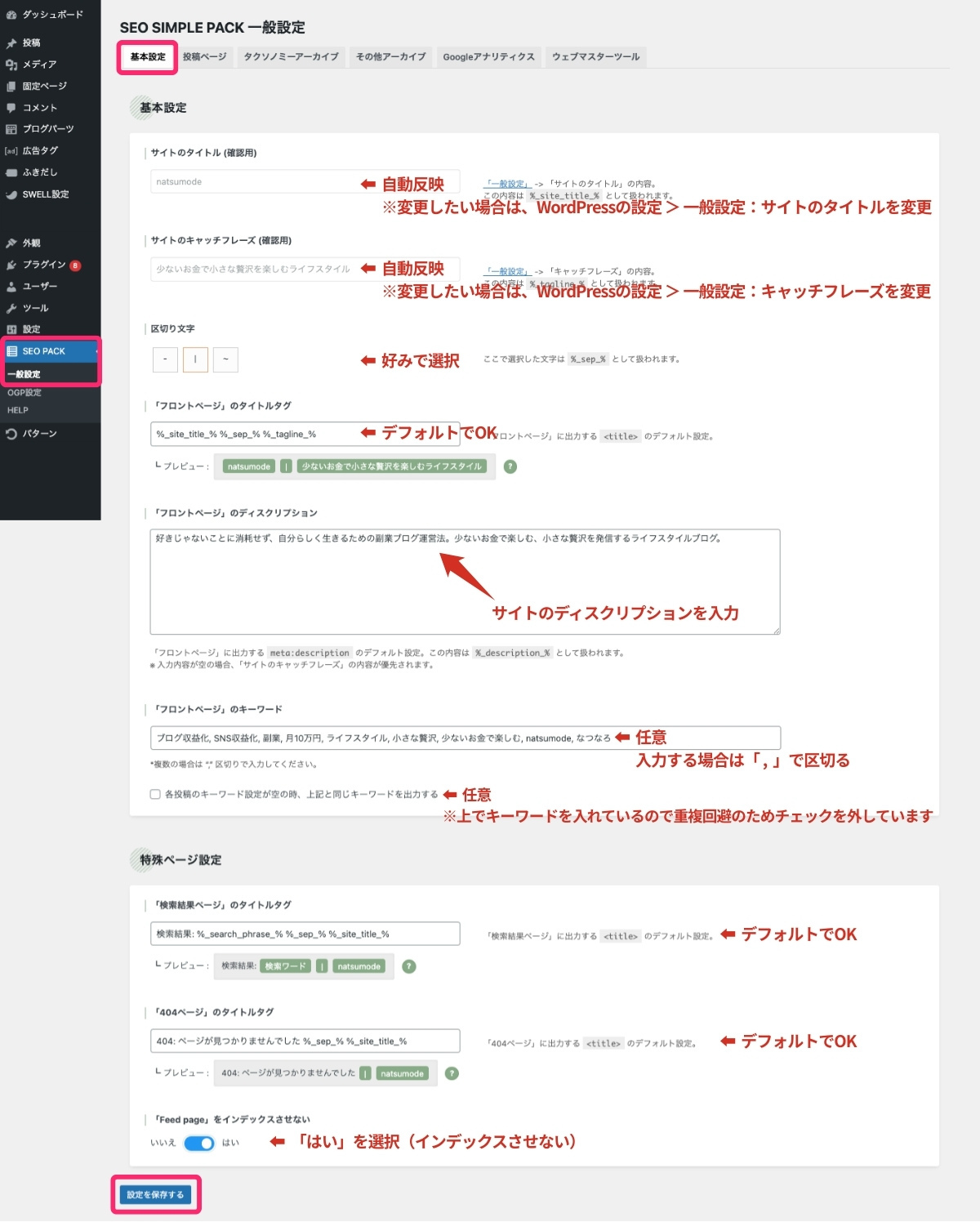
WordPress左メニューの「SEO PACK > 一般設定」をクリックし、「基本設定」のタブから設定を行なっていきます。
基本設定
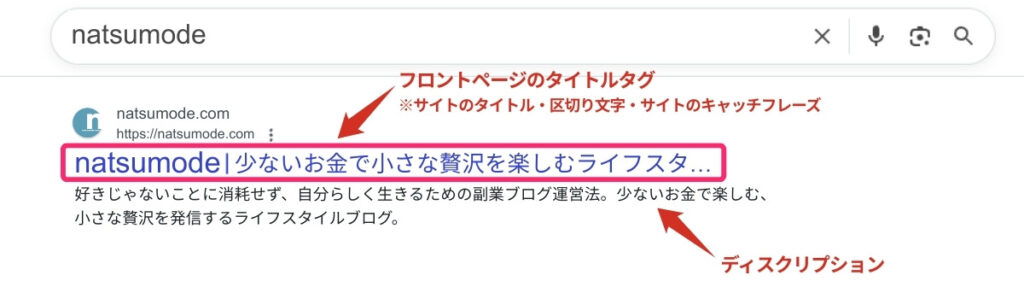
基本設定では、サイトが検索エンジンにどう表示されるか、そのルールを決めていきます。
- サイトタイトル(確認用)/ サイトのキャッチフレーズ(確認用)
-
WordPressで設定している内容が自動反映されます。
変更したい場合は、WordPress管理画面の【設定 > 一般設定】から編集しましょう。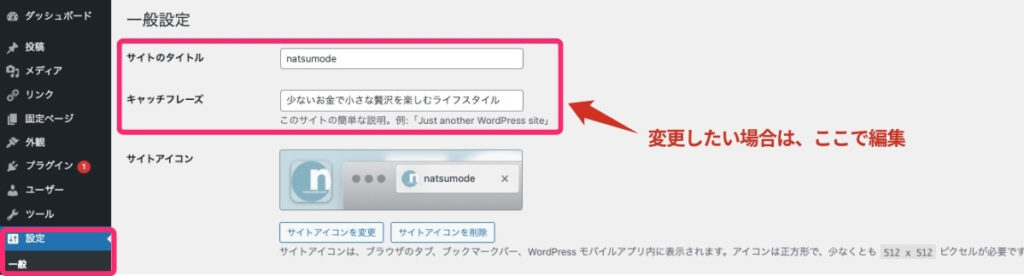
- 区切り文字
-
ページタイトルに使われる区切り文字(「|」「-」など)を設定します。
SEOには影響はないので、好みで選んでOKです。 - フロントページのタイトルタグ
-
デフォルトのままでOKです。
トップページが検索結果に表示されるときのタイトルになります。 - 「フロントページ」のディスクリプション
-
SEOの観点から入力するがおすすめです。
このサイトが「何について発信しているのか」を100〜120文字で説明しましょう。
スマホ表示を意識する場合は、100文字程度が見やすいです。 - 「フロントページ」のキーワード
-
現在の検索エンジンではSEO効果はないため、空欄でも問題ありません。
私は、サイトのテーマを整理する目的で入れています。
- 各投稿のキーワードが空の場合、同じキーワードを出力する
-
基本は、チェックを外しておくのがおすすめです。
SEO効果はありませんが、チェックを入れると全記事に同じキーワードが自動で入ります。記事ごとに個別キーワードを使いたい場合や関連性の低いキーワードを入れたくない場合は、オフにしておくほうが安心です。
特殊ページ設定
ここでは、サイト内の検索結果ページやエラーページ(404)などのページのタイトルタグ表示を設定できます。
- 「検索結果ページ」のタイトルタグ
-
サイト内でワードを検索した時に表示されるタブのタイトルを設定します。
デフォルトのままでOKです。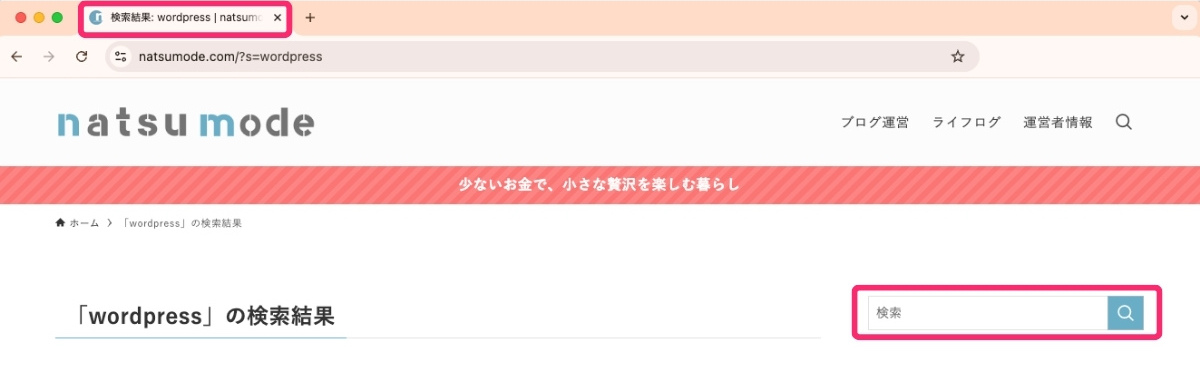
- 「404ページ」のタイトルタグ
-
存在しないページにアクセスされたときに表示されるタブのタイトルを設定します。
デフォルトのままでOKです。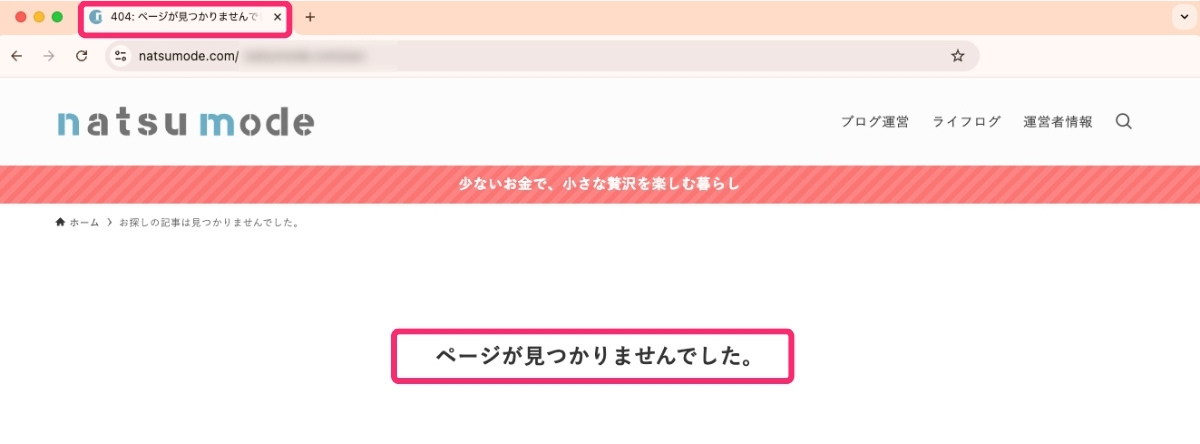
- 「Feed page」をインデックスさせない
-
ブログのRSSフィード(最新情報の自動配信)を検索エンジンに公開するかどうかを決める項目です。
「はい」を選択して、インデックスさせない設定をしましょう。重複コンテンツとしてGoogleから低評価を受けたり、スパムに使われるリスクを避けるため、インデックスさせない設定にしておくのがおすすめです。
最後に、「設定を保存する」をクリックします。
SEO SIMPLE PACK 一般設定|投稿ページタブ
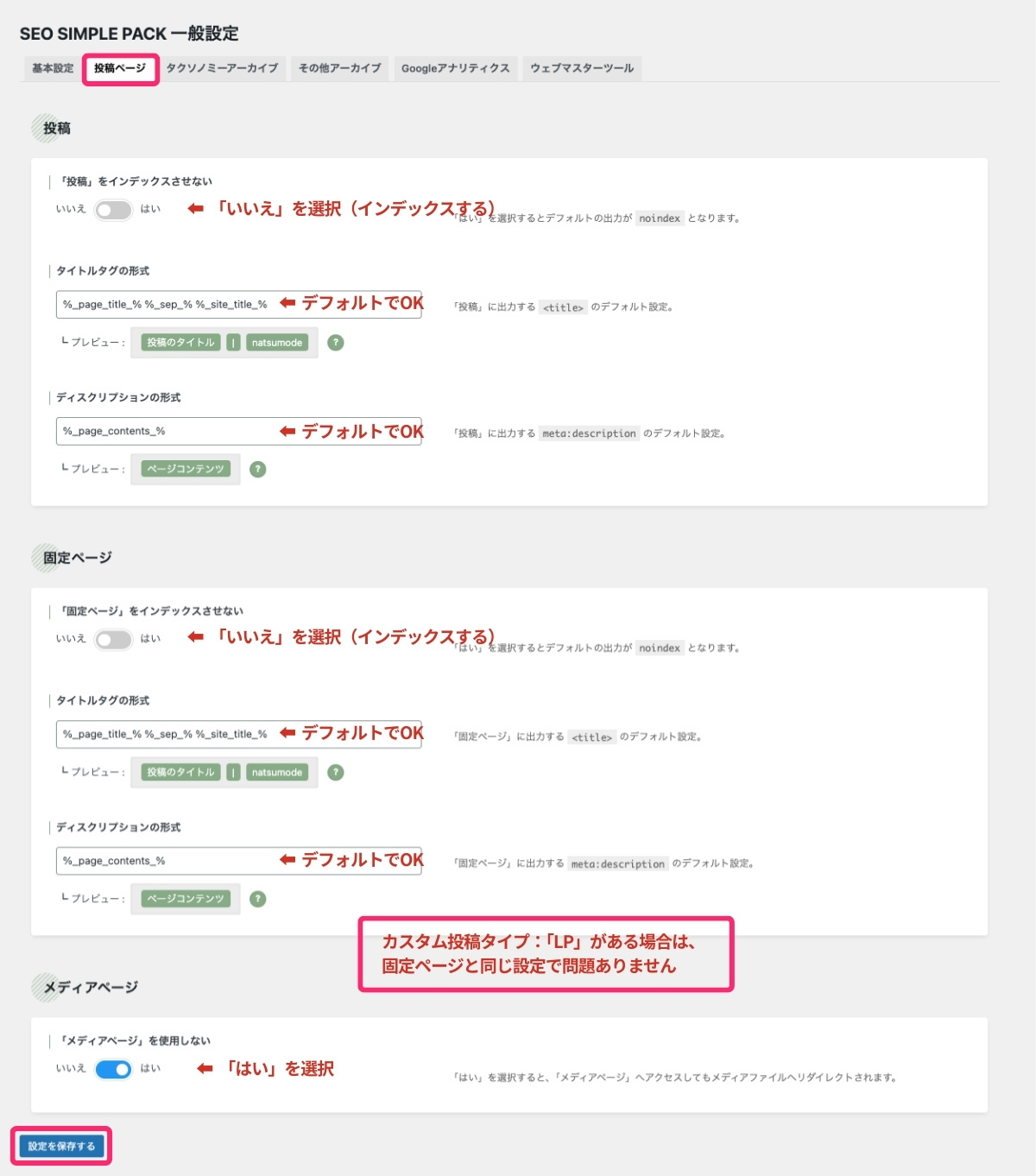
投稿
投稿では、投稿記事を検索エンジンにインデックス(公開)させるかどうかを決めます。
デフォルトでインデックスさせるになっているので、そのままで問題ありません。
| 項目 | 設定内容 |
|---|---|
| 「投稿」をインデックスさせない | 「いいえ」を選択 |
| タイトルタグの形式 | デフォルトのままでOK |
| ディスクリプションの形式 | デフォルトのままでOK |
固定ページ
同様に、固定ページを検索エンジンにインデックスさせるかどうかを決めます。
こちらもデフォルトでインデックスさせるになっているので、そのままで問題ありません。
| 項目 | 設定内容 |
|---|---|
| 「固定ページ」をインデックスさせない | 「いいえ」を選択 |
| タイトルタグの形式 | デフォルトのままでOK |
| ディスクリプションの形式 | デフォルトのままでOK |
SWELL設定の機能停止にて、カスタム投稿タイプで「LP」を停止するにチェックしている場合は、カスタム投稿タイプ:「LP」は表示されません。
メディアページ
メディアページとは、画像や動画をアップロードしたときに自動で作られる添付ファイル専用のページのことです。
このページはSEO効果がほとんどなく、むしろインデックスされると評価が下がる可能性があります。
そのため、ここでは「使用しない」に設定しておくのがおすすめです。
| 項目 | 設定内容 |
|---|---|
| 「メディアページ」を使用しない | 「はい」を選択 |
最後に、忘れずに「設定を保存する」をクリックします。
SEO SIMPLE PACK 一般設定|タクソノミーアーカイブタブ
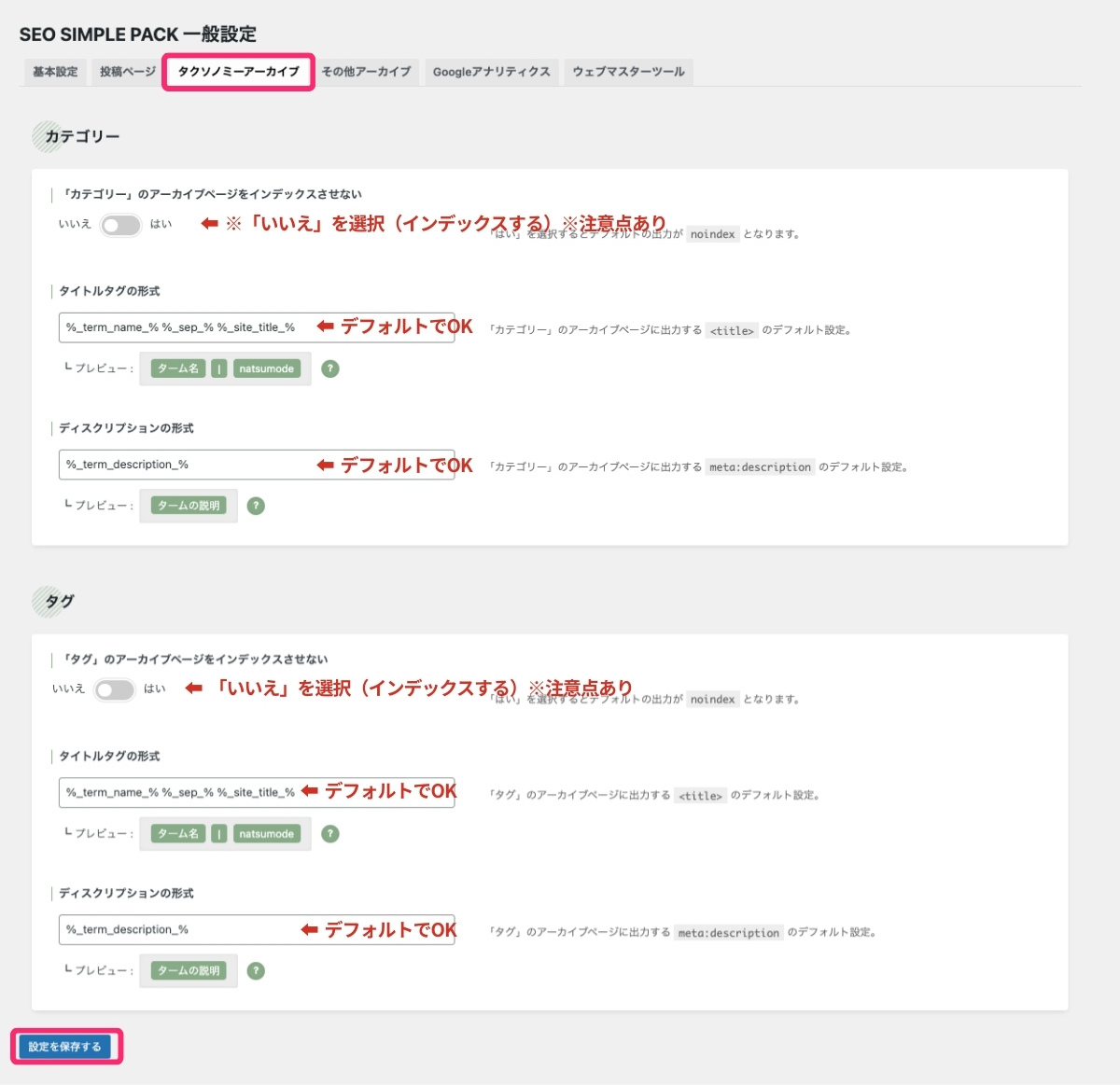
カテゴリー
カテゴリーの設定は、デフォルトのままで問題ありません。
| 項目 | 設定内容 |
|---|---|
| 「カテゴリー」のアーカイブページをインデックスさせない | 「いいえ」を選択 |
| タイトルタグの形式 | デフォルトのままでOK |
| ディスクリプションの形式 | デフォルトのままでOK |
インデックスする(「いいえ」を選択)場合、記事が少ないカテゴリーはGoogleから内容の薄いページと見なされ評価されにくいことがあります。
そのため、記事数が少ないうちはインデックスさせない(「はい」を選択)を選ぶ方法も検討してみてください。
タグ
タグの設定も、デフォルトのままで問題ありません。
| 項目 | 設定内容 |
|---|---|
| 「タグ」のアーカイブページをインデックスさせない | 「いいえ」を選択 |
| タイトルタグの形式 | デフォルトのままでOK |
| ディスクリプションの形式 | デフォルトのままでOK |
タグは、1記事に複数つけられるため記事が少ない段階でもタグページが大量に増えやすくなります。
その結果、1つのタグに1記事しかない薄いページが増えやすく、SEO評価を下げる可能性があります。
そのため、記事数が少ないうちはカテゴリー同様、インデックスさせない(「はい」を選択)にしておくと安心です。
最後に、「設定を保存する」をクリックします。
SEO SIMPLE PACK 一般設定|その他のアーカイブタブ
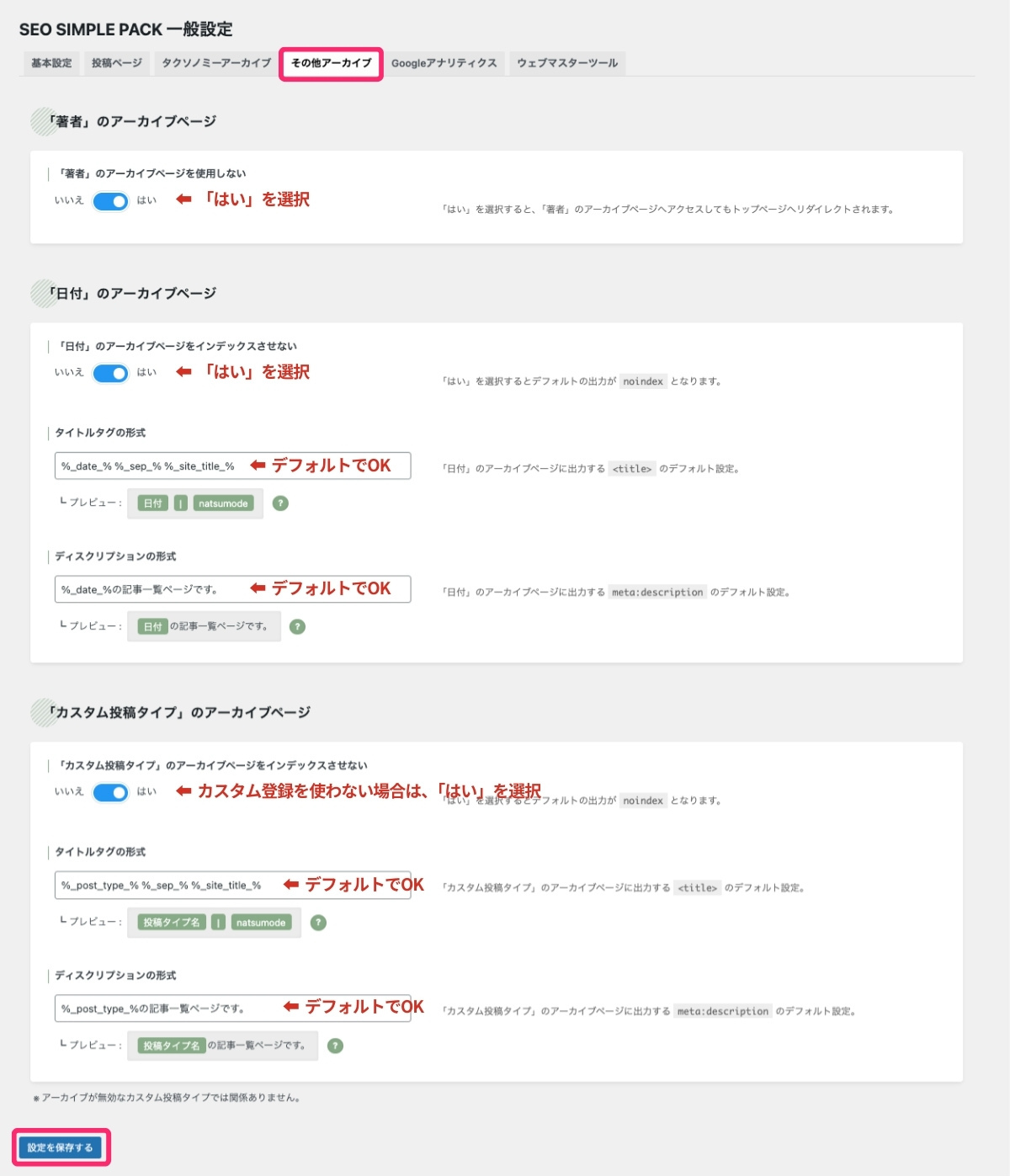
著者」のアーカイブページ
| 項目 | 設定内容 |
|---|---|
| 「著者」のアーカイブページを使用しない | 「はい」を選択(個人ブログの場合は不要) |
「日付」のアーカイブページ
| 項目 | 設定内容 |
|---|---|
| 「日付」のアーカイブページをインデックスさせない | 「はい」を選択 |
| タイトルタグの形式 | デフォルトのままでOK |
| ディスクリプションの形式 | デフォルトのままでOK |
「カスタム投稿タイプ」のアーカイブページ
| 項目 | 設定内容 |
|---|---|
| 「カスタム投稿タイプ」のアーカイブページをインデックスさせない | 「はい」を選択 |
| タイトルタグの形式 | デフォルトのままでOK |
| ディスクリプションの形式 | デフォルトのままでOK |
「投稿」や「固定ページ」以外に作る、特別な用途の投稿タイプのことです。
個人ブログでは使わないことも多いですが、もしカスタム投稿タイプを使う場合は、インデックスする(「いいえ」を選択)にしましょう。
最後に、「設定を保存する」をクリックします。
SEO SIMPLE PACK 一般設定|Googleアナリティクスタブ
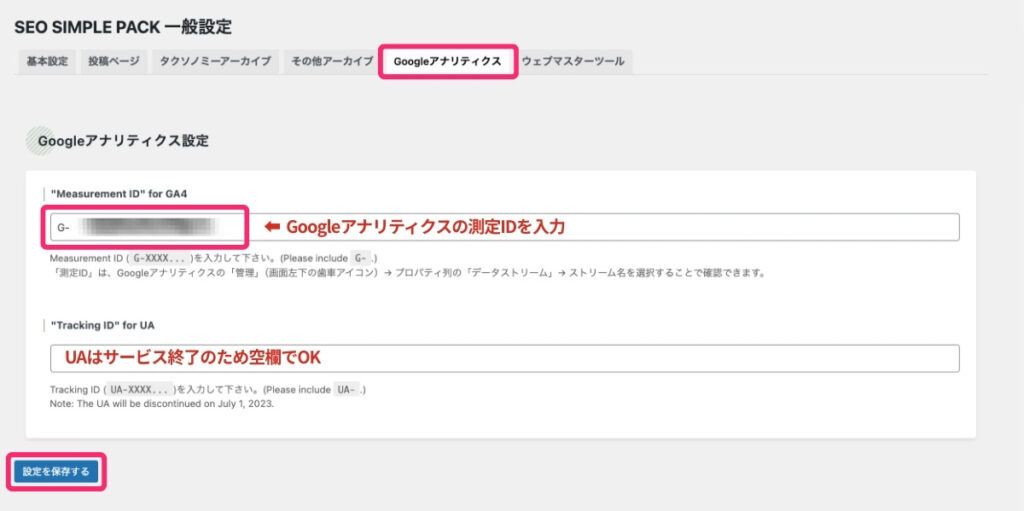
ここでは、サイトとGoogleアナリティクスを連携し、サイトの訪問状況を把握(アクセス解析)できるようにするための設定です。
Googleアナリティクス設定
| 項目 | 設定内容 |
|---|---|
| “Measurement ID” for GA4 | 「G-」から始まる測定IDを入力 |
| “Measurement ID” for UA | サービス終了のため入力不要 |
最後に、「設定を保存する」をクリックします。
SEO SIMPLE PACK 一般設定|ウェブマスターツールタブ
ウェブマスターツールでは、サイトを検索エンジンに登録し自分のサイトだと証明(所有権の確認)することで、検索結果の状況を管理できるようにする設定です。
Googleサーチコンソールの認証コードと、できればBingの認証コードを設定しましょう。
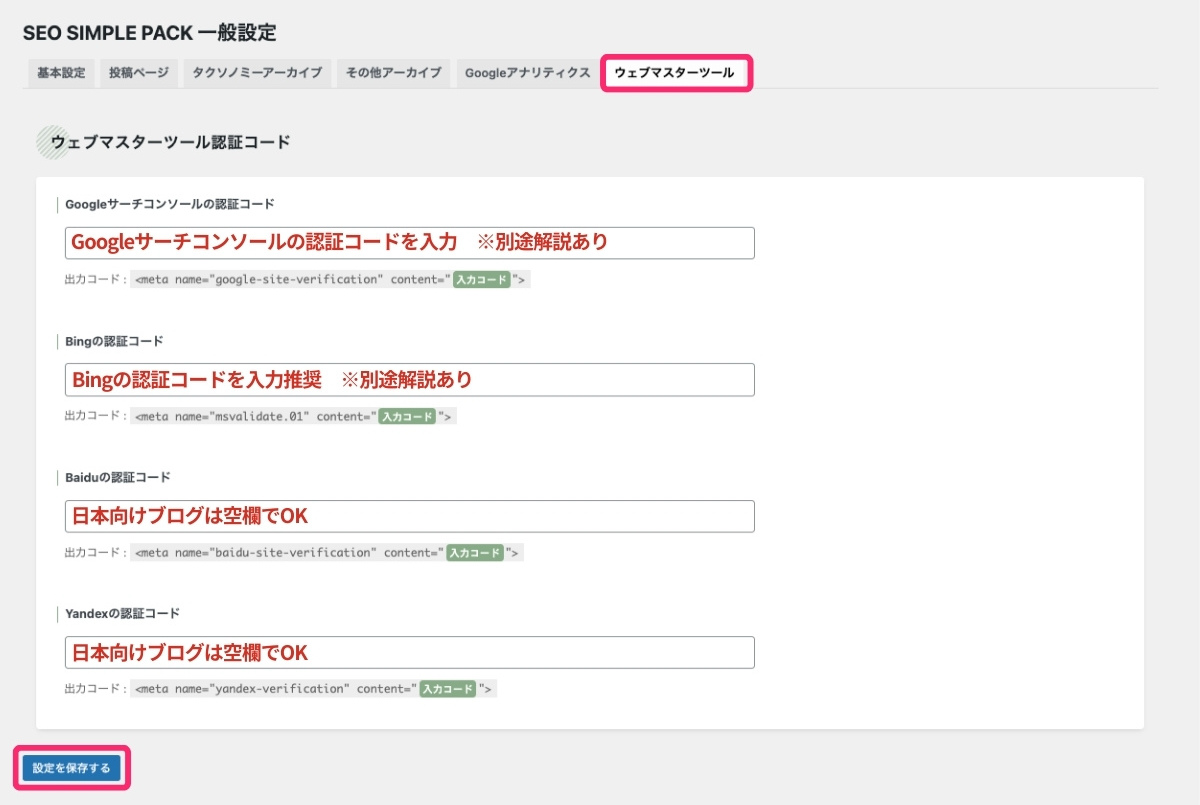
Googleサーチコンソールの認証コード
認証コード入力方法は、サーチコンソールでサイトの所有権が確認済みかどうかで対応が変わります。
ここでは、前手順のGoogleアナリティクスタブで測定IDを入力していることを前提にすすめます。
| 状況 | 認証コード入力 |
|---|---|
| サーチコンソールで所有権確認済み | 入力不要 |
| サーチコンソールで所有権未確認の場合 | 認証コード(認証ID)を入力 |
- サーチコンソールで所有権確認済み
-
Googleアナリティクスの測定IDが入力済み、かつサーチコンソールでサイトの所有権が確認済み(URLプレフィックスで登録)であれば、自動連携されるため認証コードの入力は不要です。
- サーチコンソールで所有権未確認の場合
-
サーチコンソールでサイトの所有権が未確認の場合は、HTMLタグの認証コード(認証ID)を手動で入力します。
Bingの認証コード
Microsoftが開発している検索エンジン「Bing」の日本でのシェアは小さいですが、認証コードの取得も簡単なので登録しておいて損はありません。
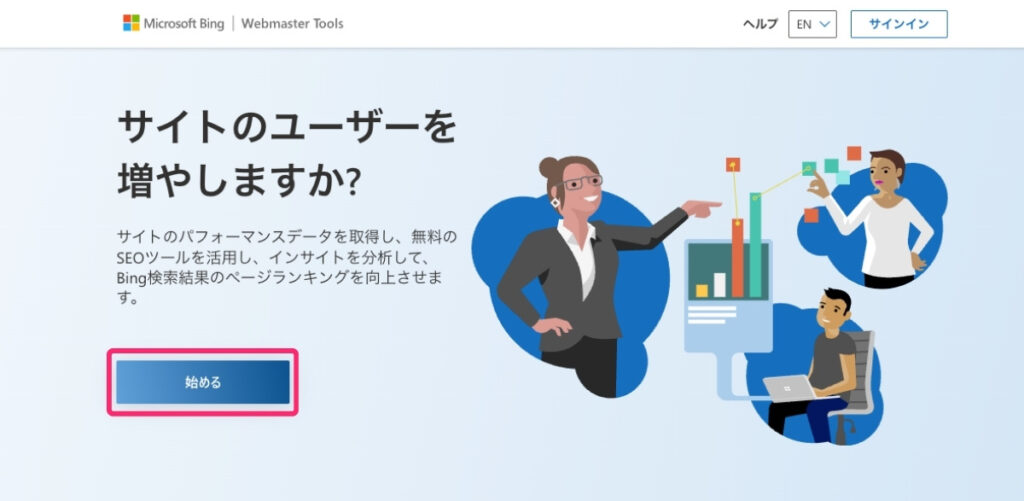
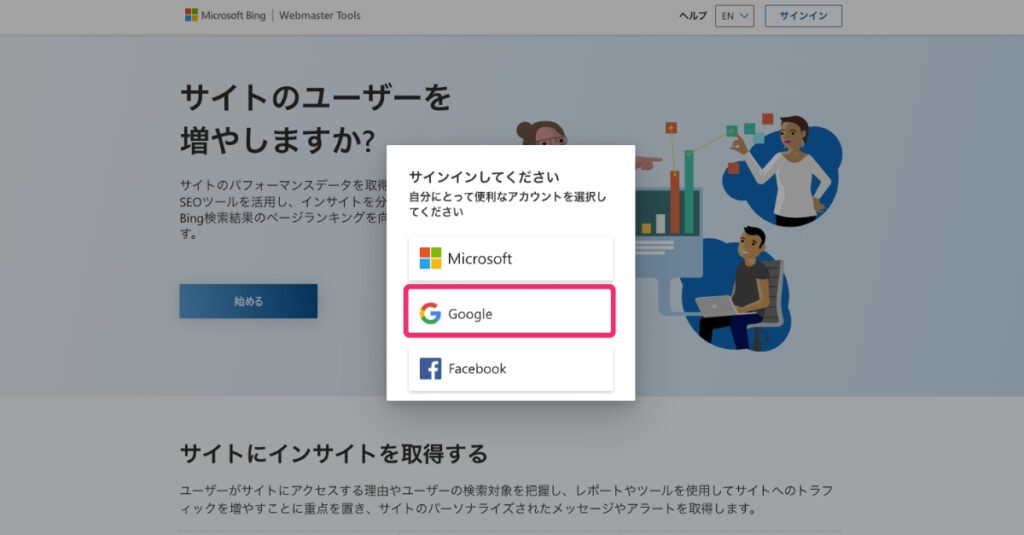
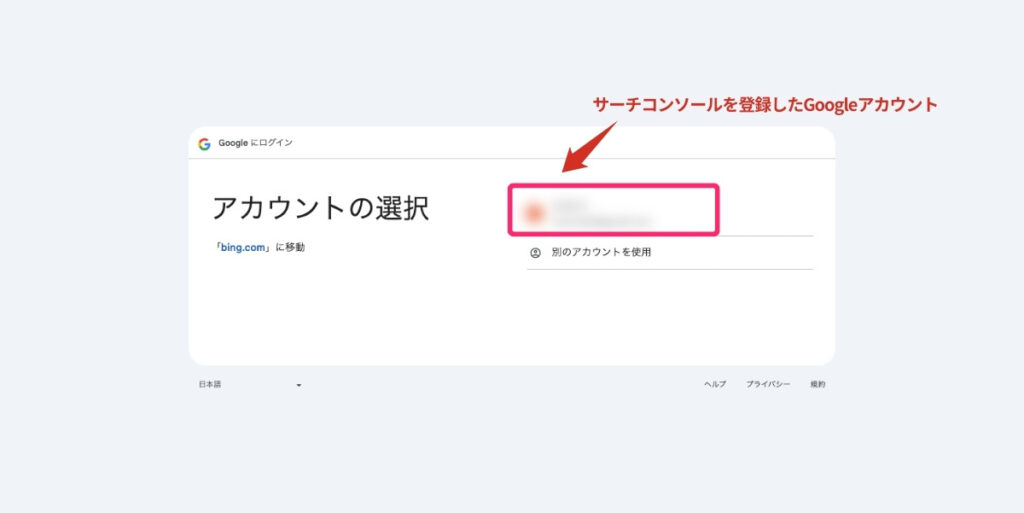
Bingウェブマスターツールは、サーチコンソールを登録しているGoogleアカウントで連携すれば、ここでのコード入力は不要です。
以下に連携方法の手順を解説します。
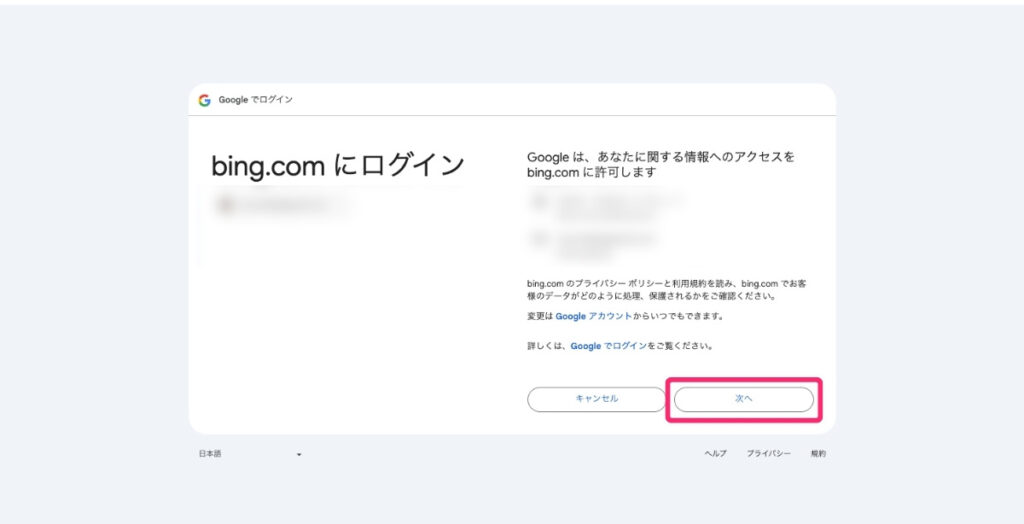
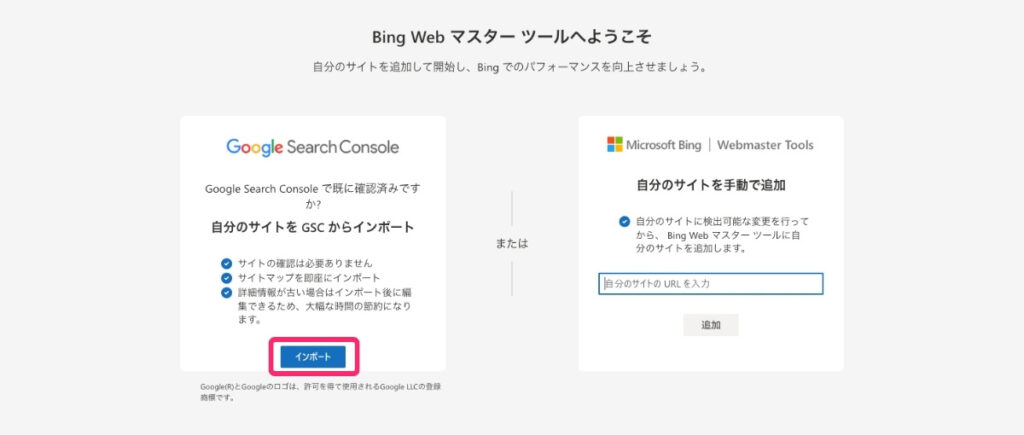
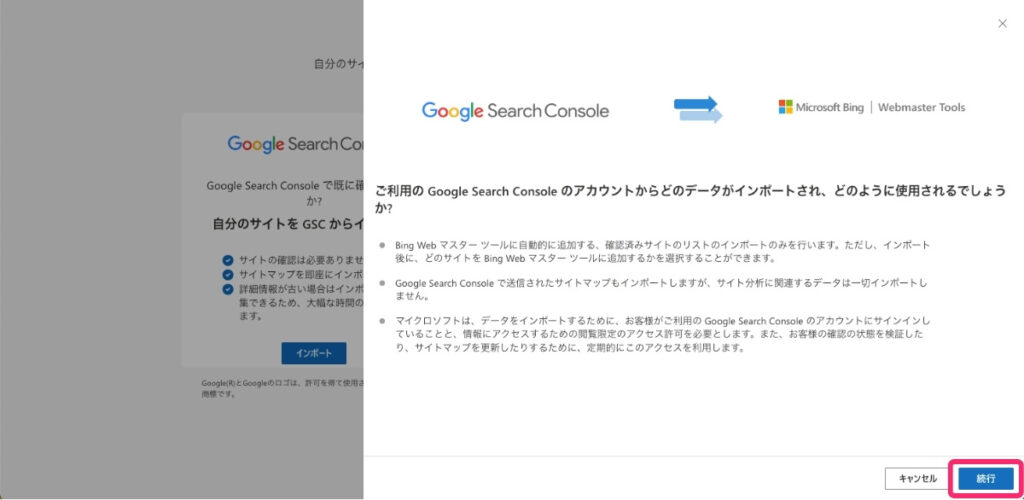
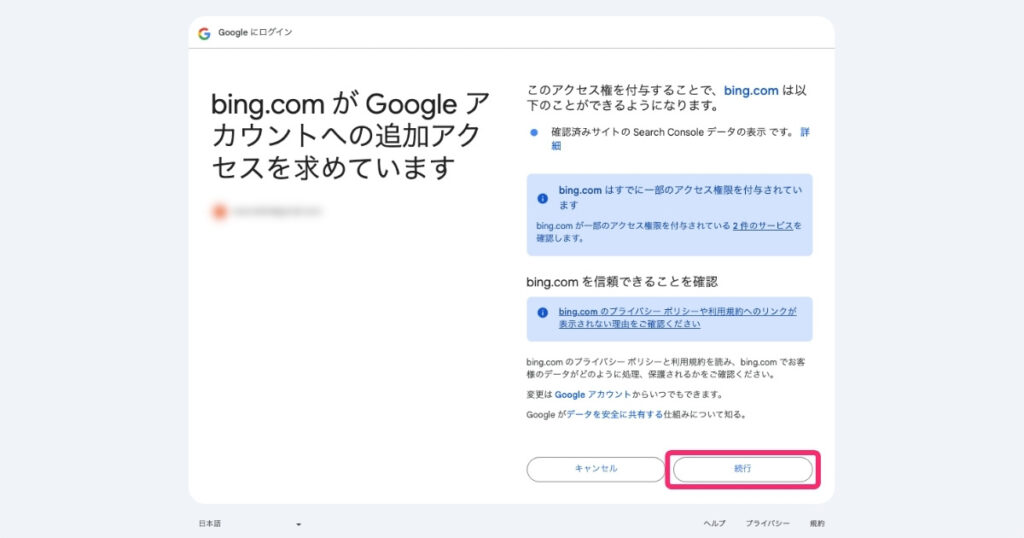
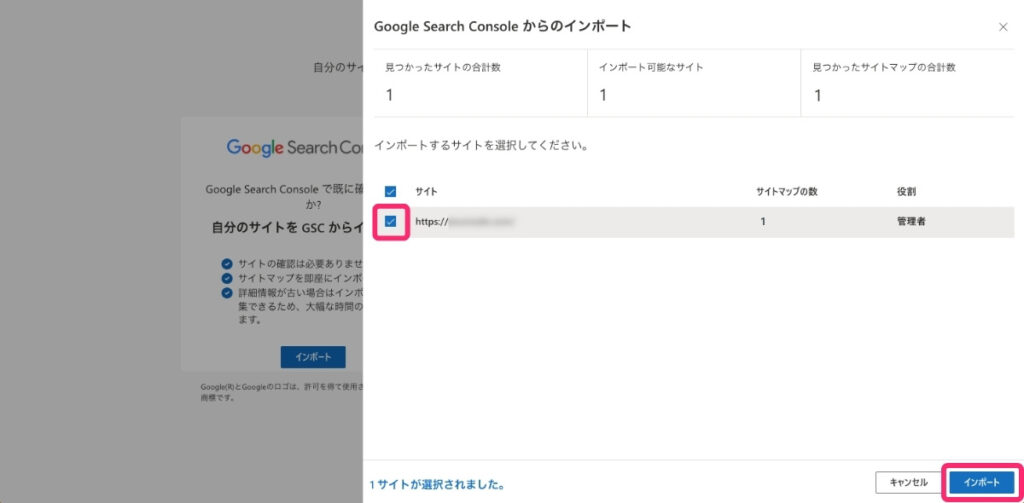
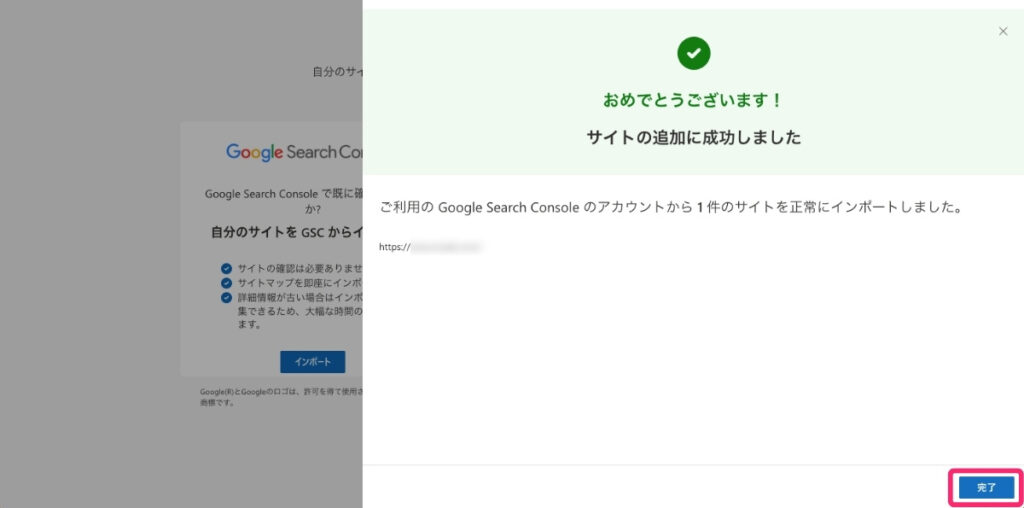
WordPress左メニューの【設定 > 表示設定】にある「検索エンジンがサイトをインデックスしないようにする」のチェックをはずします。

最後に、「設定を保存する」をクリックします。
SEO SIMPLE PACK OGP設定方法
次にOGP画像の設定をしていきましょう。
OGP画像とは、投稿ページや固定ページにも設定できる、SNSシェア時に表示される画像のことです。
アイキャッチ画像が未設定の場合は、代わりにこのOGP画像が使われます。
- 推奨の画像サイズ:1200×630ピクセル
- 「ロゴのみ」や「ロゴ × キャッチコピー」などのデザインが一般的
SEO SIMPLE PACK OGP設定|基本設定
WordPress左メニューの「SEO PACK > OGP設定」をクリックし、「OGP設定」のタブから設定を行なっていきます。なっていきます。
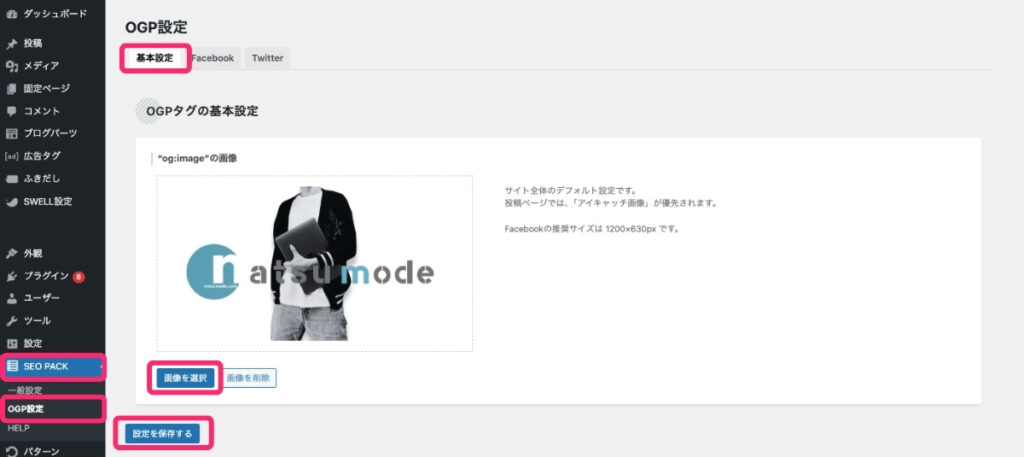
「画像を選択」をクリックし、画像をアップロードします。
最後に、「設定を保存する」をクリックします。
SEO SIMPLE PACK OGP設定|Facebook
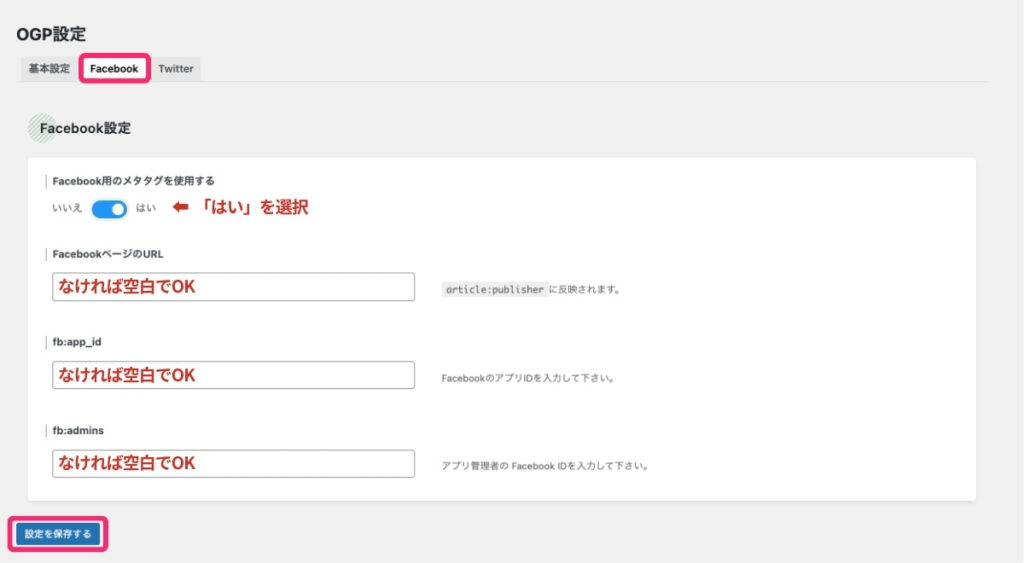
ここでは、自分がFacebookを使っていなくても、読者があなたの記事をFacebookでシェアする可能性があるなら、「Facebook用のメタタグを使用する」の設定は、「はい」を選択しておくのがおすすめです。
「fb:app_id」と「fb:admins」の項目は、個人のFacebookの場合は入力不要です。
ビジネス用途が主で、自分のブログとFacebookページを連携させたい場合に入力します。
| 項目 | 設定内容 |
|---|---|
| Facebook用のメタタグを使用する | 「はい」を選択 |
| FacebookページのURL | 任意:自分のFacebookページのURLを入力、なければ空白でOK |
| fb:app_id | 空白でOK 開発者用:広告配信やインサイトなどを使う場合に必要 |
| fb:admins | 空白でOK 開発者用:app_idを使う場合に管理者IDを入力 |
最後に、「設定を保存する」をクリックします。
SEO SIMPLE PACK OGP設定|Twitter
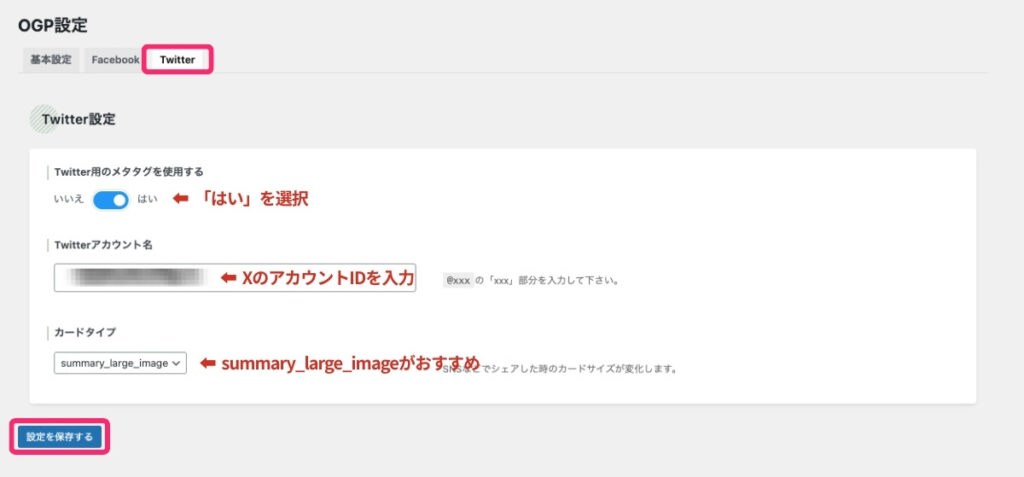
ここは、X(旧Twitter)でURLをシェアしたときに、画像を含む見え方を整えるための設定を行う場所です。
| 項目 | 設定内容 |
|---|---|
| Twitter用のメタタグを使用する | 「はい」を選択 |
| Twitterアカウント名 | 任意:XのアカウントID(@から始まる名前)を入力、なければ空白でOK |
| カードタイプ | 「summary_large_image」がおすすめ |
最後に、「設定を保存する」をクリックします。
投稿ページ・固定ページでの個別SEO設定の使い方
ここまでSEO SIMPLE PACKの基本設定を行いましたが、投稿記事や固定ページごとに個別のSEO設定を行うこともできます。
各ページの変種画面の下部にある「SEO SIMPLE PACK設定」エリアから設定可能です。
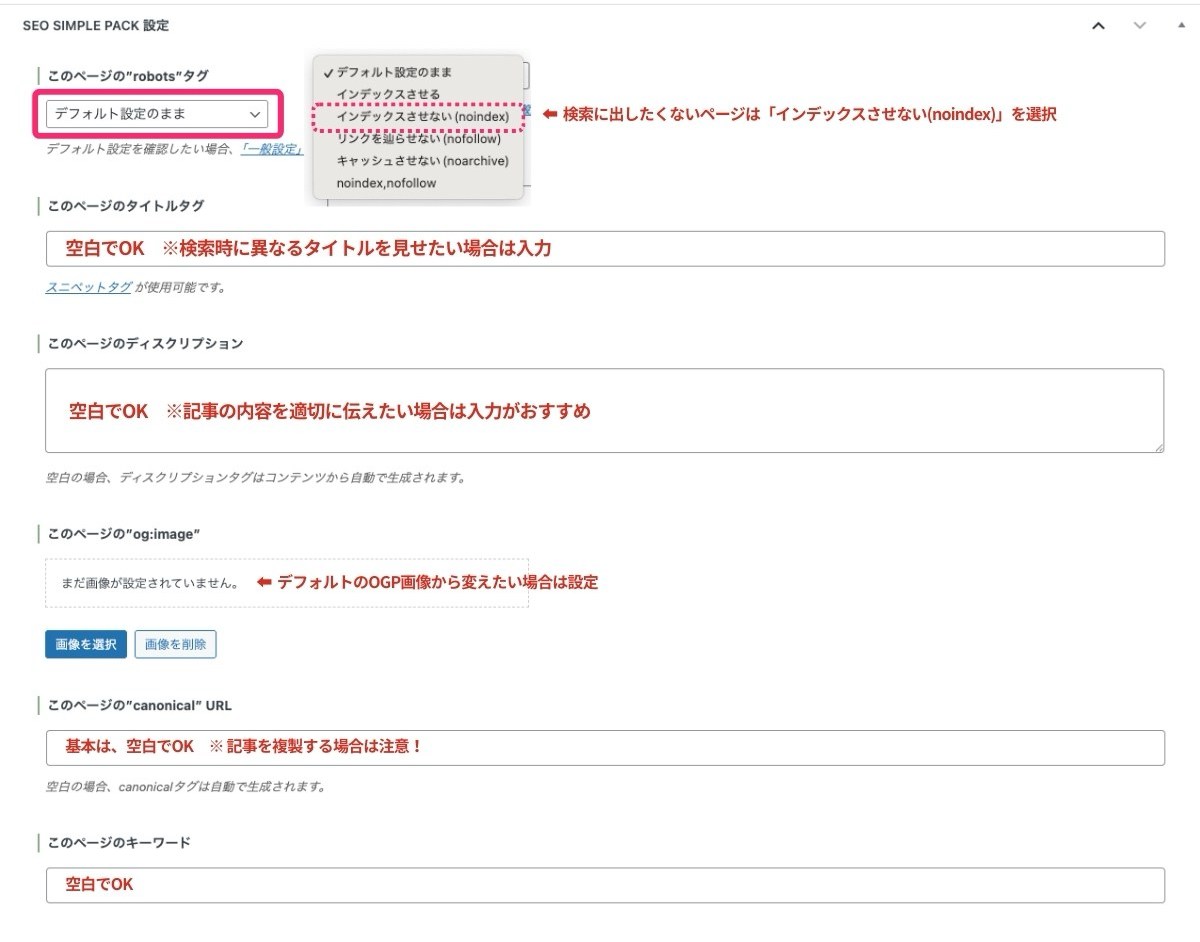
検索エンジンに載せたくないページ(noindex)がある場合は、「このページの”robots”タグ」で個別に設定します。
- このページの”robots”タグ
-
基本はデフォルトのままでOK。
デフォルトから変更した場合は、ここで選択します。プライバシーポリシーやお問い合わせのサンクスページなど、検索結果に出したくないページはインデックスさせない(noindex)を選びます。
迷ったときは、後で紹介する「詳細は検索に載せない設定(noindex)に迷ったときの判断基準は?」も参考にしてください。
- このページのタイトルタグ
-
基本的に空白でOKです。
検索時に表示されるタイトルを変えて、狙いたいキーワードがある場合は手動入力もOK! - このページのディスクリプション
-
未入力の場合は、自動生成されます。
ただし、記事の冒頭がそのまま使われることが多く、意図しない要約になることもあるので、内容をしっかり伝えたいページでは、手動入力がおすすめです。 - このページの”og:image”
-
基本は設定不要です。
ここのページのOGP画像設定をデフォルトから変えたい場合だけ ここで設定してください。 - このページの”canonical”
-
canonicalは、正規ページを明確にするタグです。
個人ブログでは複製記事が少ないため、通常は空欄でOK。
もし記事を複製して使う場合は、コピー元のURLを入力 すると重複コンテンツのリスクを防げます。 - このページのキーワード
-
- 現在はSEO効果はほぼないため空白でOKです。
検索に載せない設定(noindex)に迷ったときの判断基準は?
SEO系プラグインでは、そのページが読者や検索エンジンにとって価値があるかどうかの判断をもとに設定を行います。
- 価値の高いページ → index(公開)
- 価値の低いページ → noindex(非公開)
もし、価値の低いページをindexにしてしまうとSEO効果がないばかりか、品質が低いコンテンツとして見なされる可能性があります。
検索上位を目指すために、どのページをindexすべきかを整理しておきましょう。
| indexをおすすめするページ (検索対象にする) | 投稿ページ |
|---|---|
| トップページ | |
| カテゴリーページ * 記事が少ない時はnoindexも検討 | |
| タグページ * 記事が少ない時はnoindexも検討 | |
| お問い合わせページ * 【任意】個人ブログではnoindexでもOK | |
| プライバシーポリシー・免責事項 |
| noindexをおすすめするページ (検索対象にしない) | テストページ |
|---|---|
| サンクスページ(送信完了ページ) | |
| RSSフィード | |
| 404ページ(存在しないページ) | |
| 検索結果ページ | |
| メディアページ | |
| 著者ページ(/author/〜) * 個人ブログではnoindexでOK | |
| 日付別アーカイブなど |
まとめ|SEO SIMPLE PACKの設定
おつかれさまでした!
これでSEO SIMPLE PACKの設定が完了しました。
SEO SIMPLE PACKは、初めてのSEO対策にもやさしくシンプルに設定できる使いやすいプラグインです。
ざっくり振り返ると…
- SEO SIMPLE PACKで、検索エンジン対策の基本をしっかりカバー
- Googleアナリティクスやサーチコンソールの連携も簡単にできる
- 検索に出したくないページや評価を落とすおそれのあるページは、noindex設定に設定
- ディスクリプションは自動反映でもOKだけど、トップページや重要な記事は手動で整えるとGood!
- 固定ページはアイキャッチがないためOGP画像を設定しておこう
とくに、SWELLを使っている方には、SEO SIMPLE PACKはとても相性のいいSEOプラグインなので参考にしてみてください。
ここまで設定できたら、次はSEO SIMPLE PACKにGoogleアナリティクスやサーチコンソールを連携しましょう。

ナツコラム:個人的なお話
ここまで読んでいただきありがとうございます。
私もブログを始めたばかりの頃は、いろいろなサイトを見ながらポチポチ設定していました。
なつP空白OKって書いてあるからそれでいっか…
と、意味もよく分からないまま設定した項目も多く、今思えばちょっともったいなかったなと思います。
「なぜ、その設定をするのか」を考えながら作業を行うと、やっていることに意味が見出せ理解が深められるようになります。
そのため、今回の記事はちょっと長めになってしまいましたが、最後まで読んでくれて本当にありがとうございます。
ちなみに私は、プラグインにお金かけるは、少し抵抗がある派です。
- サブスクはなんだか解約が不安…
- いつか他のプラグインに乗り換えるかもしれない…
- 更新されなくなったり、新しいプラグインが出るかも…
と考えると、なかなか課金に踏み切れずにいます。
もし、SEO対策で有料プランを検討するなら、プラグインに課金するよりも、最初からSEO機能に強いテーマ(例:AFFINGER6)を選んでしまうほうが、気持ち的にも納得しやすいかなと感じています。
 なつP
なつPAFFINGER6は、他テーマより少し価格が高く、SEO機能をしっかり使うには追加オプションが必要な場合が多い。
でも、長い目で見れば選択肢としてアリかも…。
とはいえ、テーマとプラグインのどちらに力を入れるかは悩みどころです。
ただ、ブログ運営で一番大切なのは、やはり「記事を書くこと」。
最近はSNSで拡散する手段もありますし、とくに初心者のうちはブログ管理や設定はできるだけシンプルで、手のかからない環境のほうが続けやすいと個人的には感じています。
そういう意味でも、まずは必要最小限で使えるシンプルで使いやすいものから始めるのがおすすめです。