 悩む人
悩む人・ブログを始めたいけど、先に辞め方を知らないと不安…
・思っていたものと違ったから、やっぱり辞めたい
私自身もリスク回避を大事にするタイプなので、その気持ちよく分かります。
とくに、独自ドメイン永久無料特典を使っている場合の解約と退会は、通常のドメインを使用している場合と比べて少し複雑です。
そこで今回は、自分の体験をもとに、エックスサーバーの解約・退会方法を分かりやすくまとめました。
とくに、独自ドメイン永久無料特典を使っている場合の解約と退会方法について詳しく紹介しているので、参考になればうれしいです。
- エックスサーバーの解約・退会方法を知りたい
- 独自ドメイン永久無料特典を利用している場合の解約・退会方法を知りたい
エックスサーバーの解約と退会の違いは?
まず、「解約と退会」の違いについて簡単に説明すると、以下のようになります。
解約とは…
- レンタルサーバーの契約を辞めること。
- 支払い済の契約期間までは利用できますが、それ以降は使えません。
- 契約途中で解約しても違約金はかかりませんが、返金もありません。
退会とは…
- 自分のアカウント情報を削除して、会員ではなくなること。
- サーバーや契約中の商品をすべて解約したうえで、退会ができます。
サーバーを解約すると、次回以降のサーバー料金は発生しなくなります。
つまり、アカウントを持っているだけでは料金は発生しませんが、個人情報を完全に削除したい場合は、退会手続きを行いましょう。
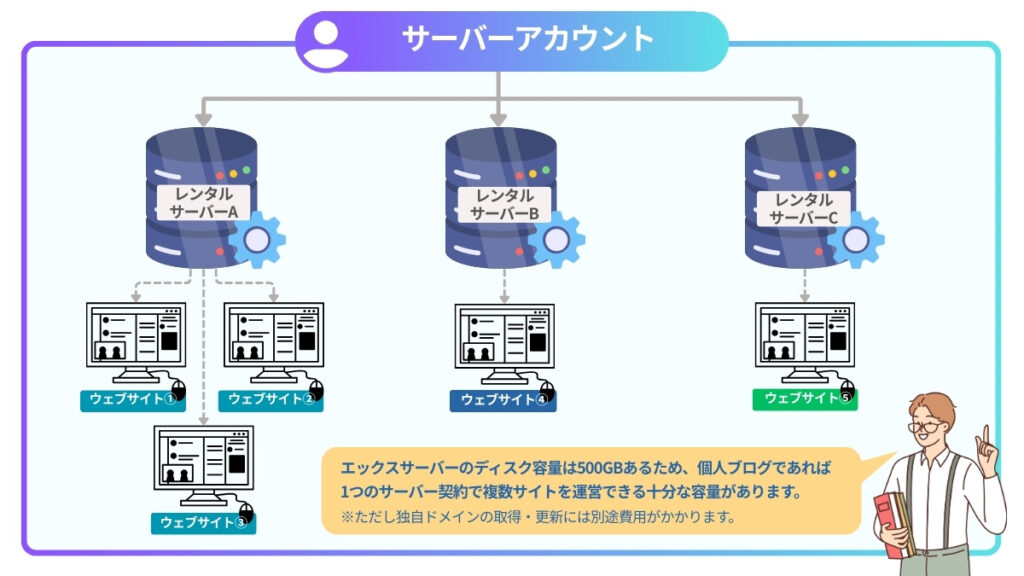
上図のように、1つのアカウントで複数のサーバーを契約することも可能です。
また、エックスサーバー1つでもディスク容量は500GBあります(2026年3月時点)。
これは個人ブログであれば、複数のブログを運営できる十分な容量です。
解約したら独自ドメイン永久無料特典はどうなるの?
エックスサーバーで取得できるドメインには、主に以下の2種類があります。
- 独自ドメイン永久無料特典(サーバー契約の特典でもらえるもの)
- 通常の更新型独自ドメイン(特典なしで取得したもの)
多くの人は、お得な「独自ドメイン永久無料特典」を使っていると思います。
この特典は、サーバー契約が継続していることが条件のため、サーバーを解約すると永久無料特典は終了し、通常の更新型独自ドメインになります。
その際に、ドメインの更新を行わない(支払いをしない・自動更新にしない)場合は、有効期限をもってドメインは失効します。
この場合、追加費用は発生しません。
ただし、以下のようなケースでは、注意が必要です。
- 通常のドメインになった後に、自動更新を設定している
- サーバーは解約するがドメインは残したい、あるいは他社に移管して同じドメインを使いたい
このような場合は、無料特典が終了するため通常のドメイン更新費用が発生します。
料金はドメインの種類によって異なりますので、詳しくは公式ページで確認しておきましょう。
ックスサーバー解約・退会の手順
独自ドメイン永久無料特典を利用中に、エックスサーバーの解約・退会する手順をまとめました。
解約・退会の手順
- 自動更新設定の解除(クレジットカード登録情報を削除)
- レンタルサーバーの解約
- ドメインを解約する
- エックスサーバーアカウントを退会する
まずは、エックスサーバーのアカウントにログインします。
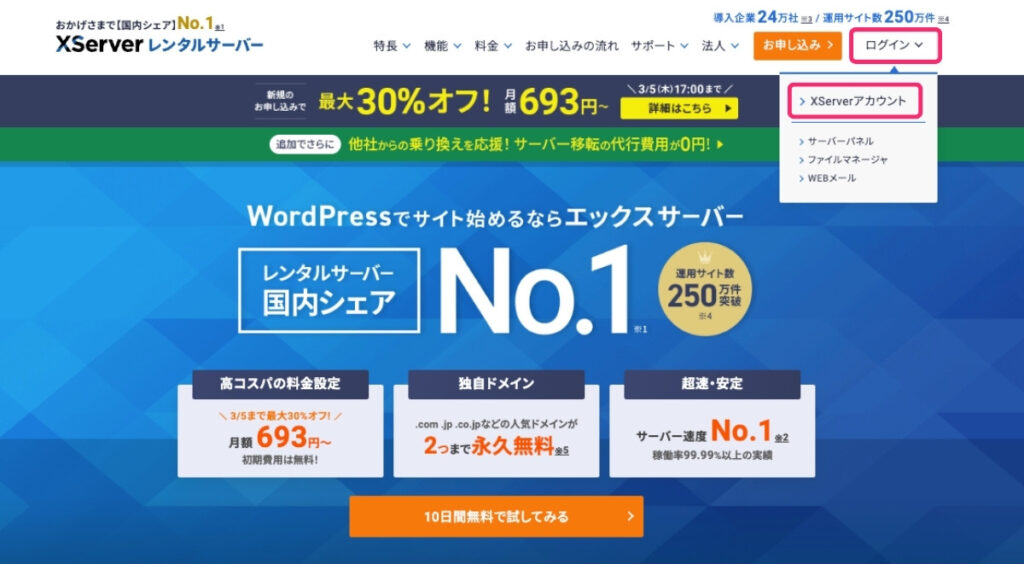
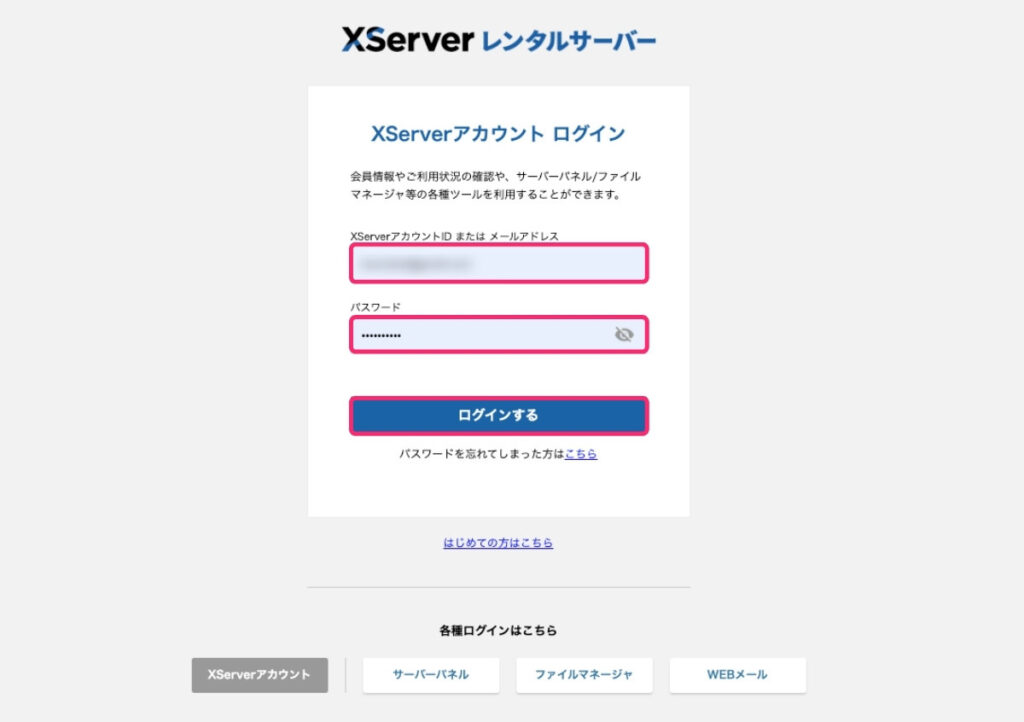
メールアドレス(またはアカウントID)とパスワードを入力し、[ログインする]をクリックします。
これで、自分のエックスサーバーアカウントにログインできます。
1.自動更新設定の解除(クレジット情報の削除)
エックスサーバーでは、契約が自動更新になっているため、解約の前に自動更新を解除しておきましょう。
支払い方法にクレジットカードを登録している場合は、カード情報を削除することで自動更新を停止できます。
自動引落用のクレジットカードが設定されていると、アカウントの退会ができません。
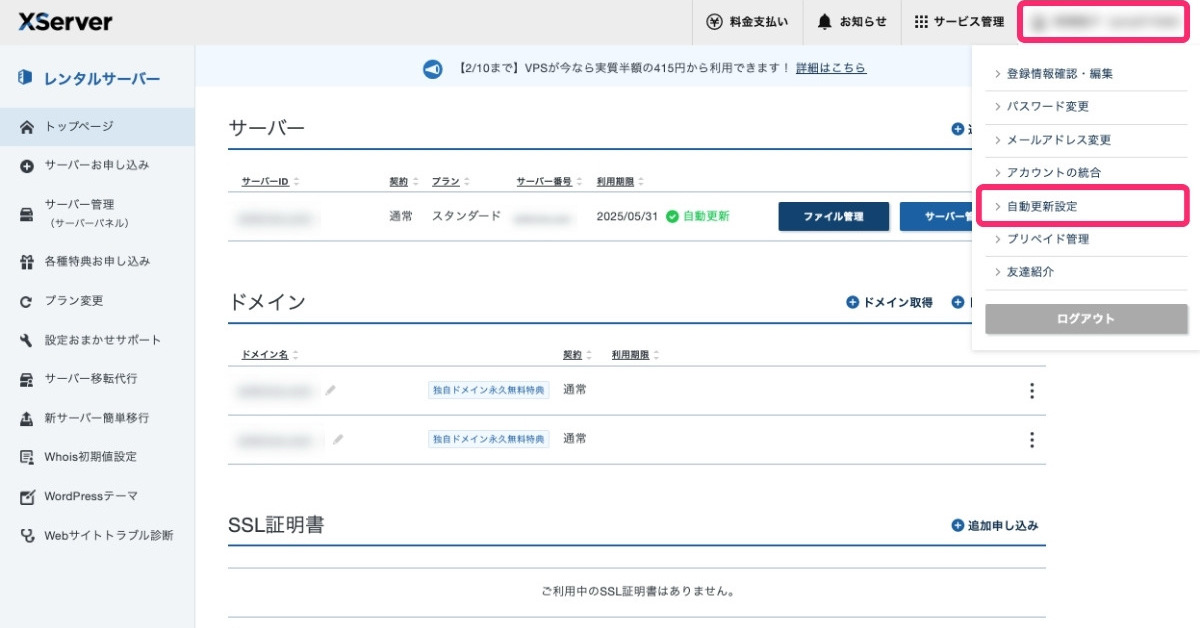
左上の自分の[アカウント名]をクリックし、[自動更新設定]を選択します。
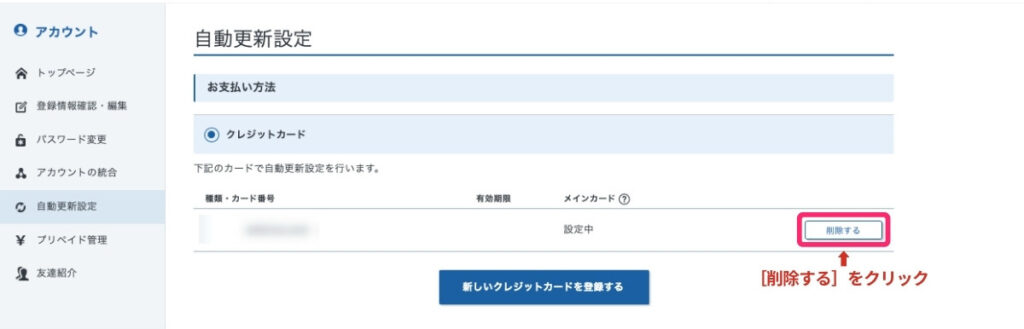
自動更新設定の画面で[削除する]をクリックします。
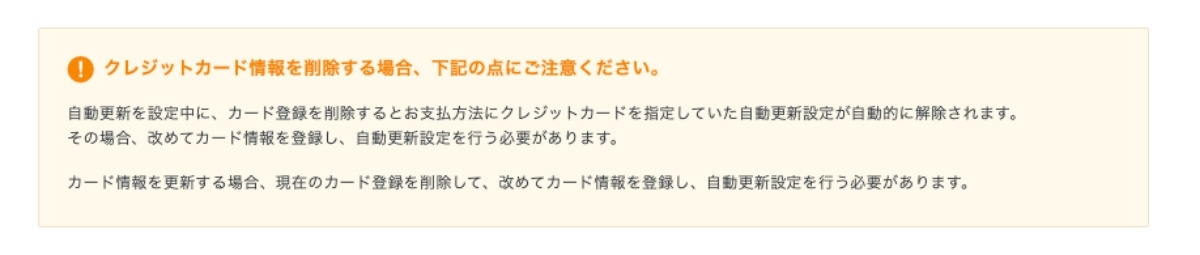
上のような注意事項が表示されるので、内容を確認してすすみます。
解約を進める場合、新たにカード情報を登録する必要はありません。
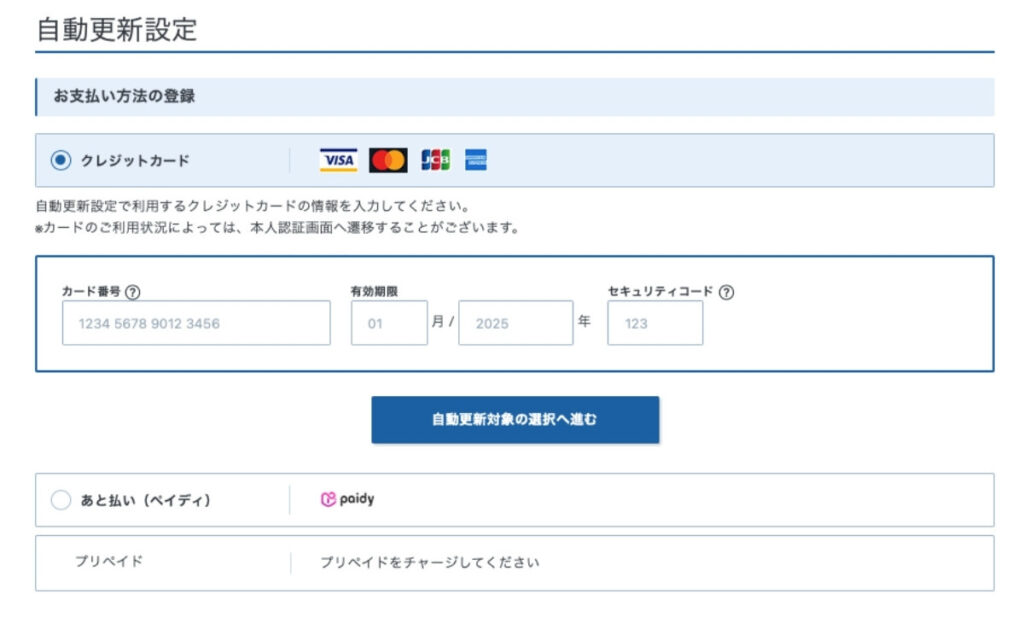
登録していたカード情報が消えたらOKです。
自動更新設定の解除は、「レンタルサーバーの解約」後でも可能です。
ただ、更新日を忘れて料金が発生してしまうのを防ぐために、解約手続きと同時かそれより前にしておくのが安心です。
またサービスによって自動更新のタイミングが異なるため、自動更新の2ヶ月前には自動更新の解除(クレジット情報の削除)を行うと安心です。
2.レンタルサーバーの解約
次に、レンタルサーバーの解約を行なっていきます。
解約申請をしても、アカウントを退会しなければ利用期限日までは通常通り利用できます。
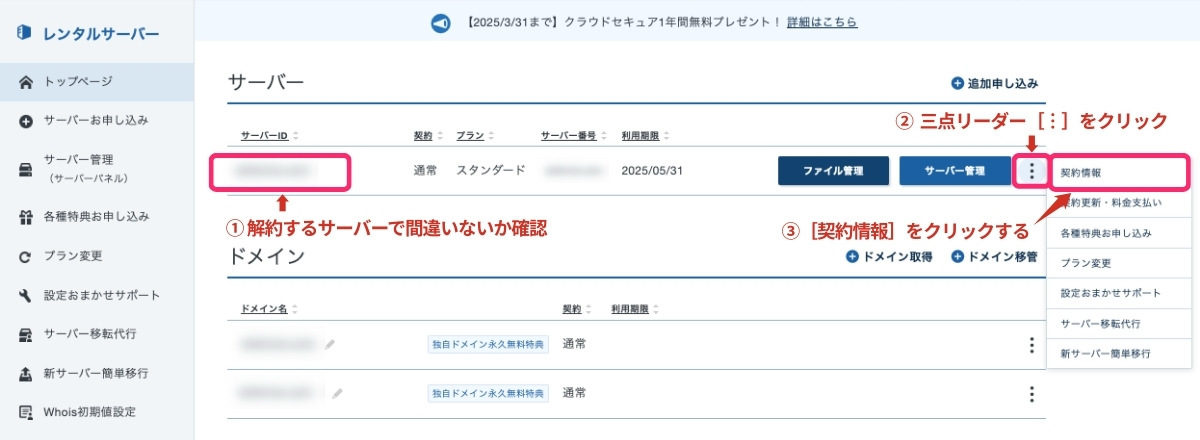
- 解約するサーバーを確認します。
- 三点リーダー[︙]をクリックし、[契約情報]をクリックします。
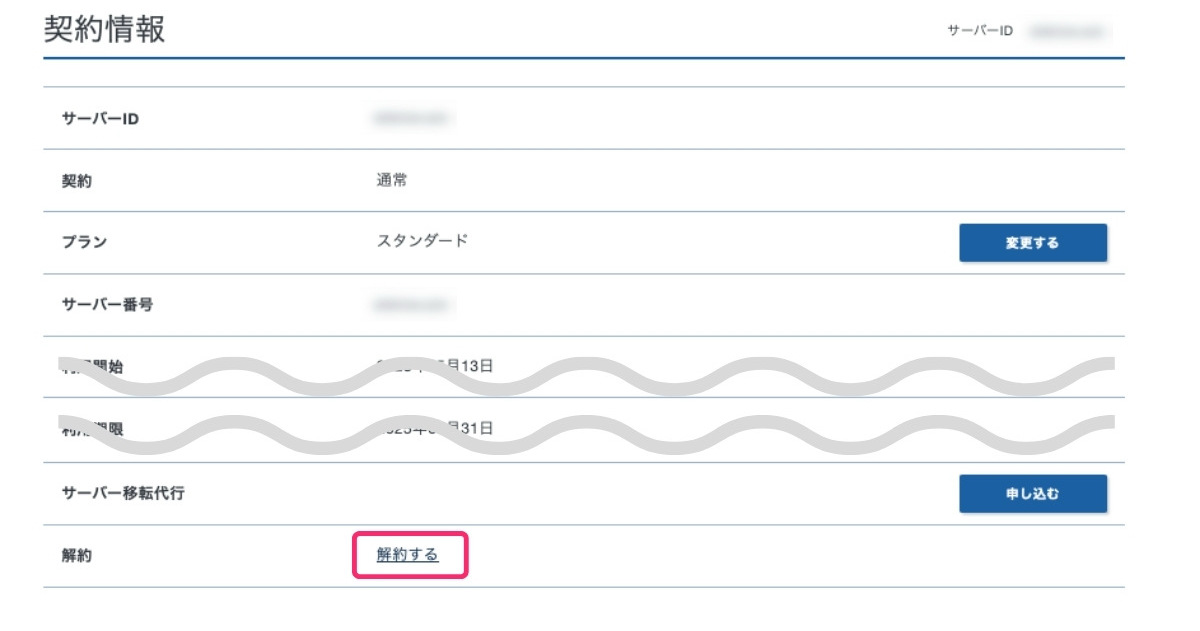
スクロールして「解約」の項目で[解約する]をクリックします。
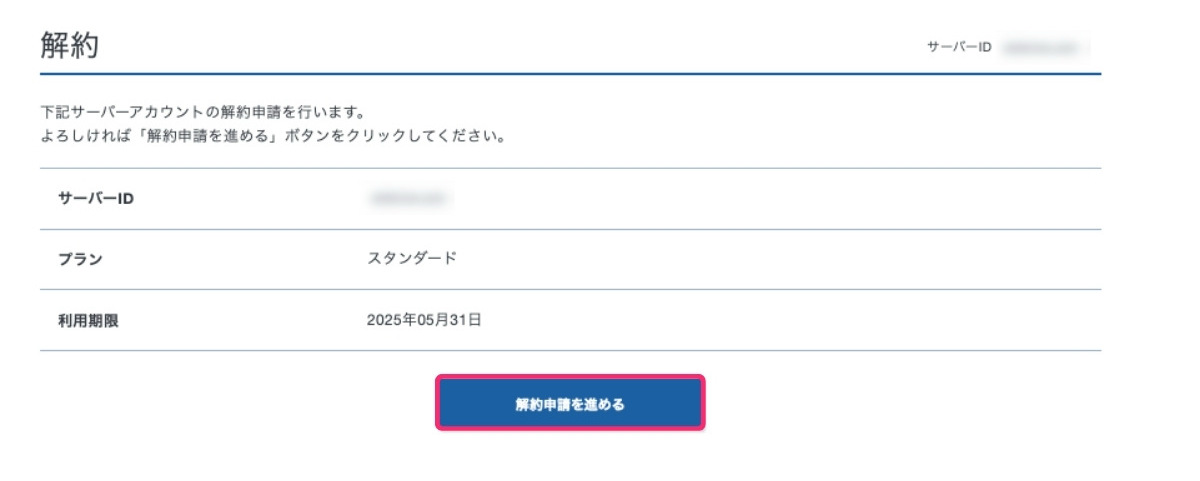
[解約申請を進める]をクリックします。
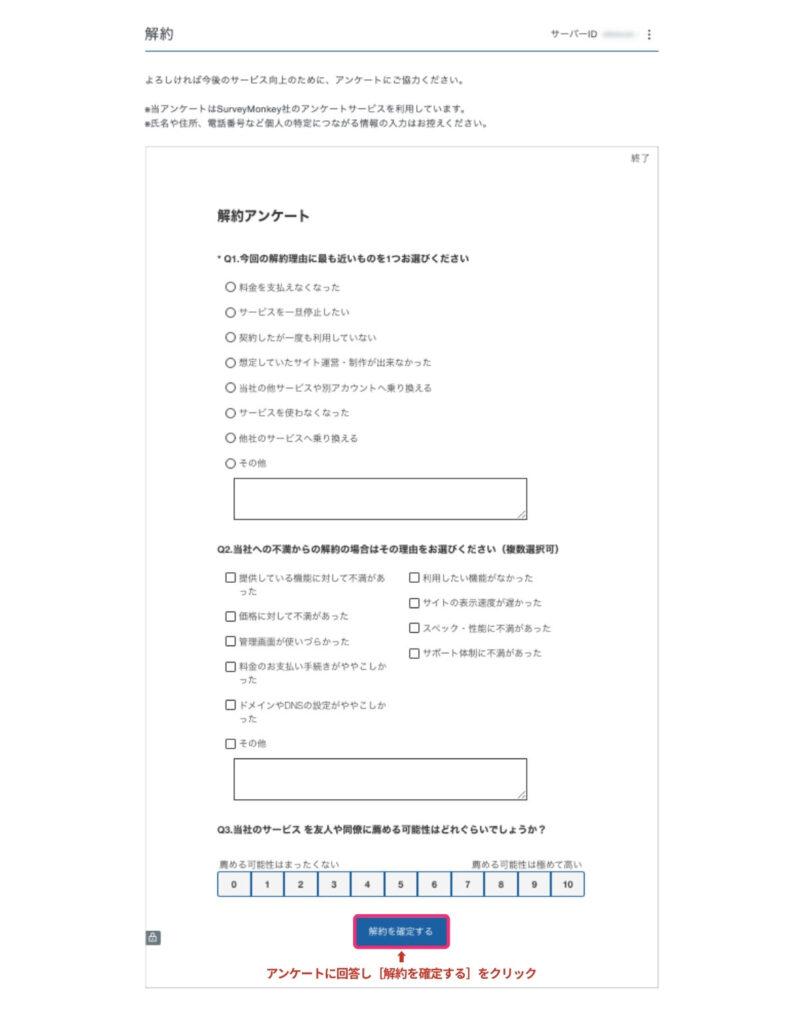
解約アンケートに回答し、[解約を確定する]をクリックします。
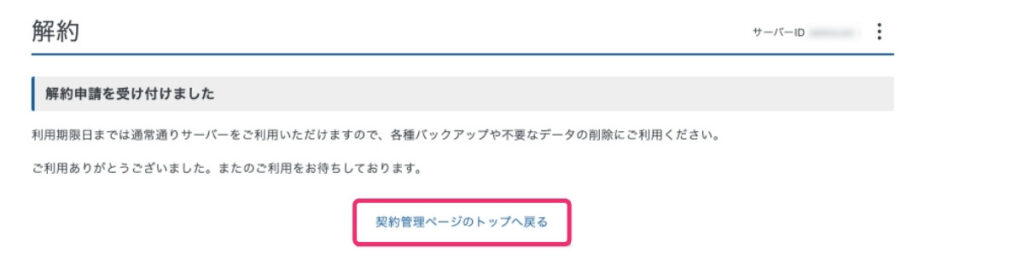
「解約申請を受け付けました」と表示されたら、[契約管理ページのトップへ戻る]をクリックし、メニュー画面に戻ります。
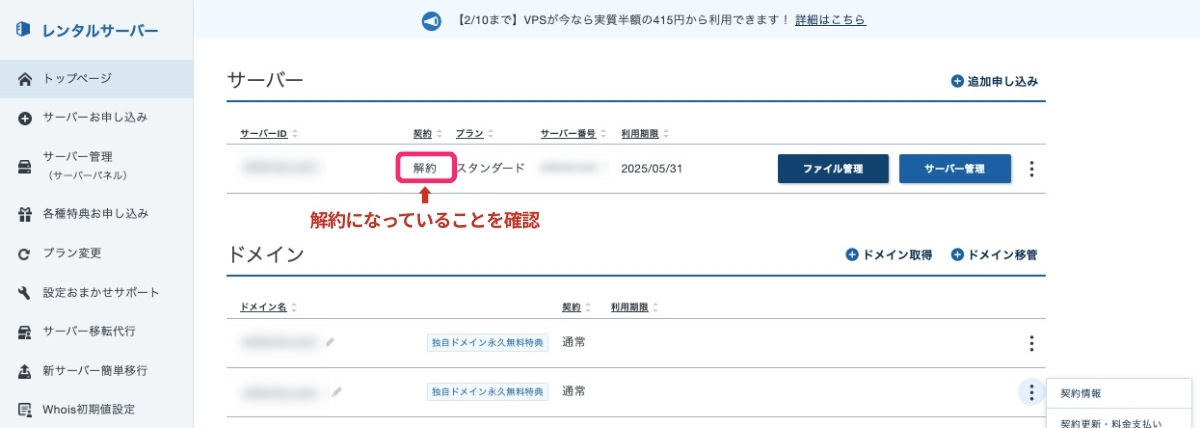
トップ画面に戻り、契約の状態が「解約」になっていればサーバーの解約は完了です。
利用期限日前にサーバーの解約申請を取り消したい場合は、「解約申請をキャンセルする」ボタンから解約申請のキャンセルが可能です。
利用期限日後にサーバーの解約申請を取り消したい場合は、エックスサーバーのサポートに相談してみましょう(解約申請の取消ができない場合もあります)。
3-1.ドメインの解約
次に、ドメインの解約を行います。
通常の更新型独自ドメインを使用している場合、下記の方法でドメインの解約が可能です。
しかし、独自ドメイン永久無料特典を使っている場合、「独自ドメイン永久無料特典は解約できません」と表示され、サーバーが有効な期間中はドメインの解約処理はできません。
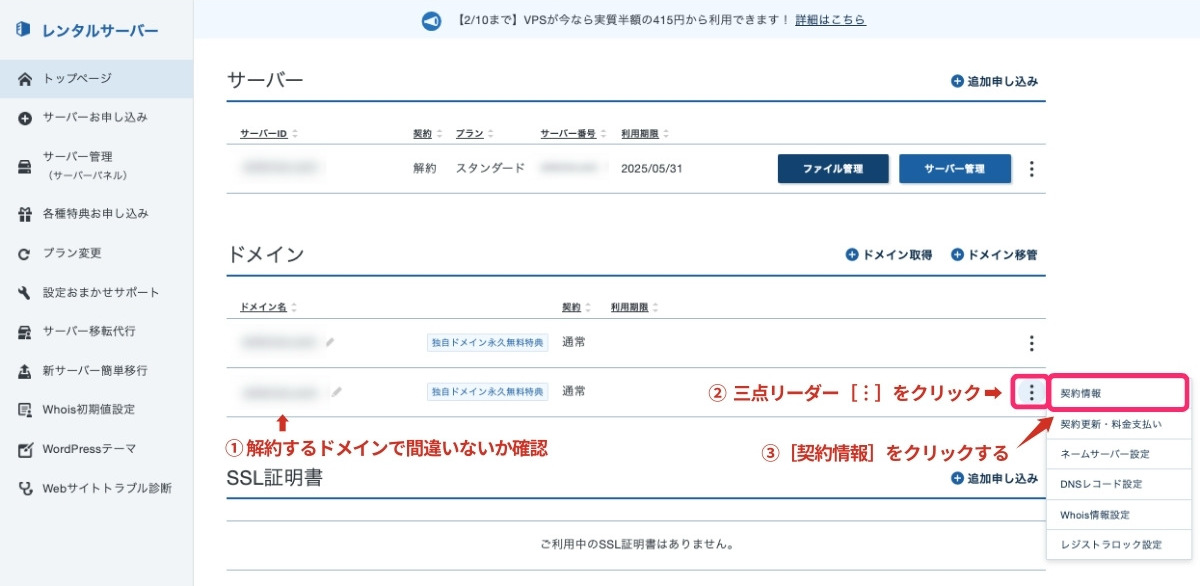
- 解約するドメインを確認します。
- 三点リーダー[︙]をクリックし、[契約情報]をクリックします。
1)通常ドメインの場合
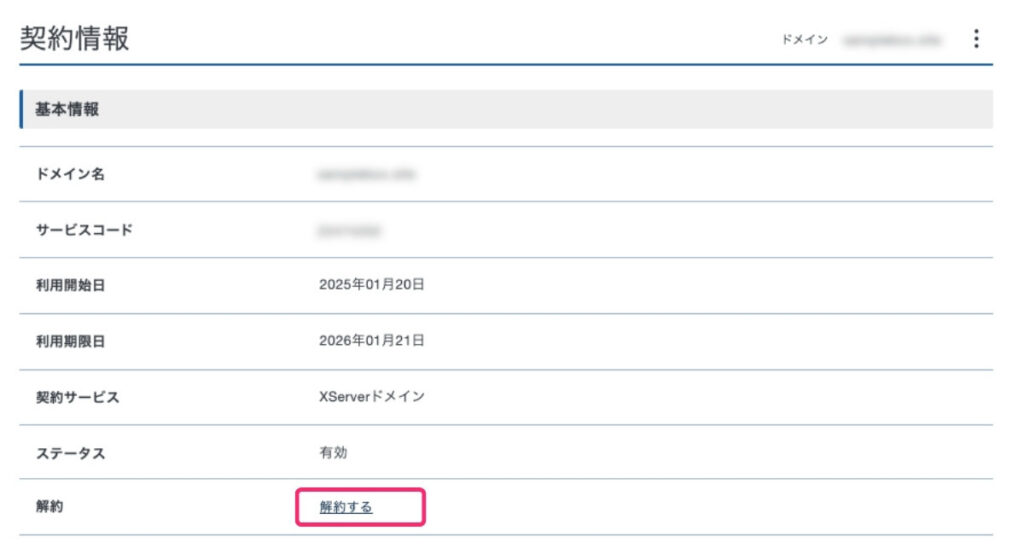
[解約する]をクリックし、解約をすすめていきます。
2)独自ドメイン永久無料特典
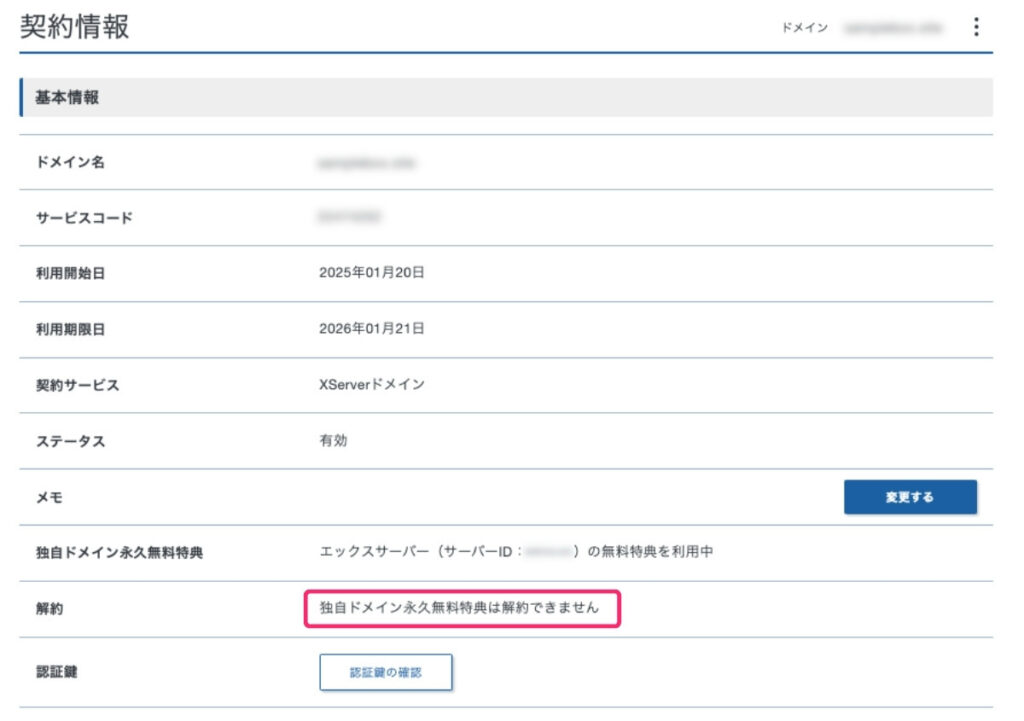
独自ドメイン永久無料特典を利用している場合は、「独自ドメイン永久無料特典は解約できません」と表示され、解約を進めることができません。
独自ドメイン永久無料特典を利用している場合のドメイン解約は、以下を参考にしてください。
サーバーパネルから「ドメインの削除」を行うことができますが、ドメインを削除しても「解約(自動更新の停止)」を行わない限り、契約は継続され更新料も発生し続けます。
主に「ドメインの削除」は、サーバー上のデータや設定を完全に消去したい場合や、同じドメインを別のサーバーに再契約したい場合に行います。
支払い契約を止めるための「解約」とは別なので注意が必要です。
3-2.独自ドメイン永久無料特典を使用したドメインの解約方法
ここでは、独自ドメイン永久無料特典を利用している場合の解約・退会方法について、エックスサーバーのサポート確認をもとにまとめています。
独自ドメイン永久無料特典利用時の解約ポイント
- 永久無料特典のドメインは、サーバー契約終了後1〜3ヶ月で更新型の独自ドメインになる
- 更新型の独自ドメインになったタイミングで解約を行う
- 解約を忘れた場合、自動更新にしていなければ料金は発生せずドメインは失効し利用終了となる
- その場合、ご利用期限に関する通知メールが失効までに複数回届くが、ドメインが失効してよいなら無視してOK
独自ドメイン永久無料特典は、サーバー契約終了後1〜3ヶ月で通常の更新型ドメインに切り替わります。
きれいに解約したい場合は、通常のドメインに切り替わったタイミングでドメイン解約しましょう。
- 自動更新を解除済み
- サーバーも利用期間が終了(解約)
- 1〜3ヶ月待って通常ドメインに切り替わったら解約
- アカウント退会へ進む
 なつなろ
なつなろしっかり解約手続きを完了させたい方におすすめの手順です。
少しでもアカウント退会を急ぎたい…そんな場合は?
悩む人そんなに待ってたらドメインを解約するのを忘れそう…
1〜3ヶ月も待たずに、早くさっぱり辞めたい…
実は、ドメインの解約を行わずに独自ドメイン無料特典のままエックスサーバーのアカウントを退会することも可能です。
この場合、ドメイン利用期限が迫った際に通知メールが送られてきます。
ただし、更新をしない場合は届いたメールは放置してよいそうです。
 なつなろ
なつなろドメインの利用期限が届く頃に、Whois情報の正確性確認に関するご案内が届きました。
- このドメインは、サーバー利用期限1〜3ヶ月で通常ドメイン(有料)へ移行される
- きちんと解約したい場合は、このタイミングでドメインの解約→アカウント退会をする
- 独自ドメイン無料特典のままアカウント退会することも可能
- その場合、ドメイン更新に関してのメールが届くが、届いた案内メールはすべて無視してもOK
- 自動更新を設定せず手数料を支払わない場合、一定期間をもってドメインが失効する
4. アカウント退会
1〜3の手順を完了したら、最後にアカウントの退会を行います。
アカウントを退会するとWordPressのデータもすべて消えるので、必要な場合は事前にバックアップを取りましょう。
自分の手でWordPressを削除して退会したいという場合は、サーバーパネルのWordPress簡単インストール削除と、データベースからMySQLの削除を行いましょう。
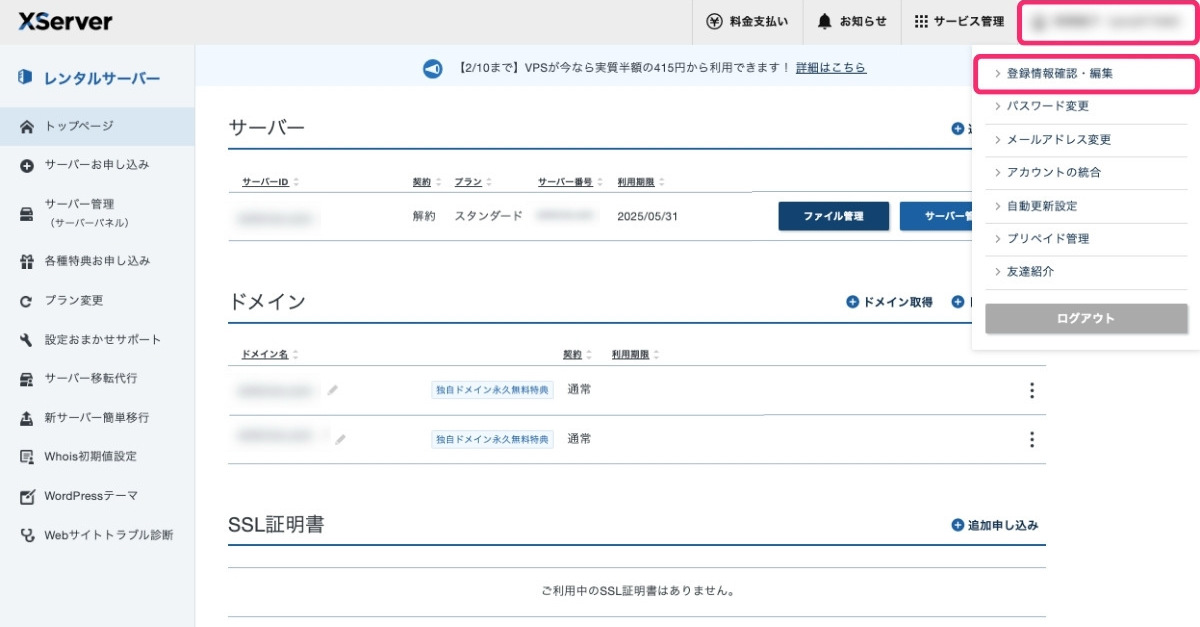
左上の自分のアカウント名から[登録情報確認・編集]をクリックします。
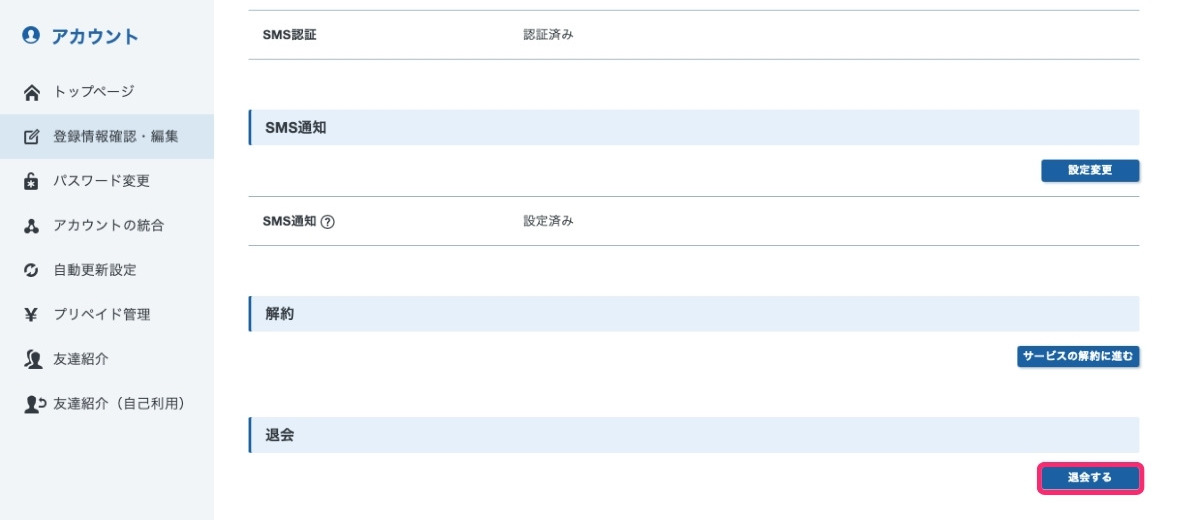
退会項目にある[退会する]をクリックします。
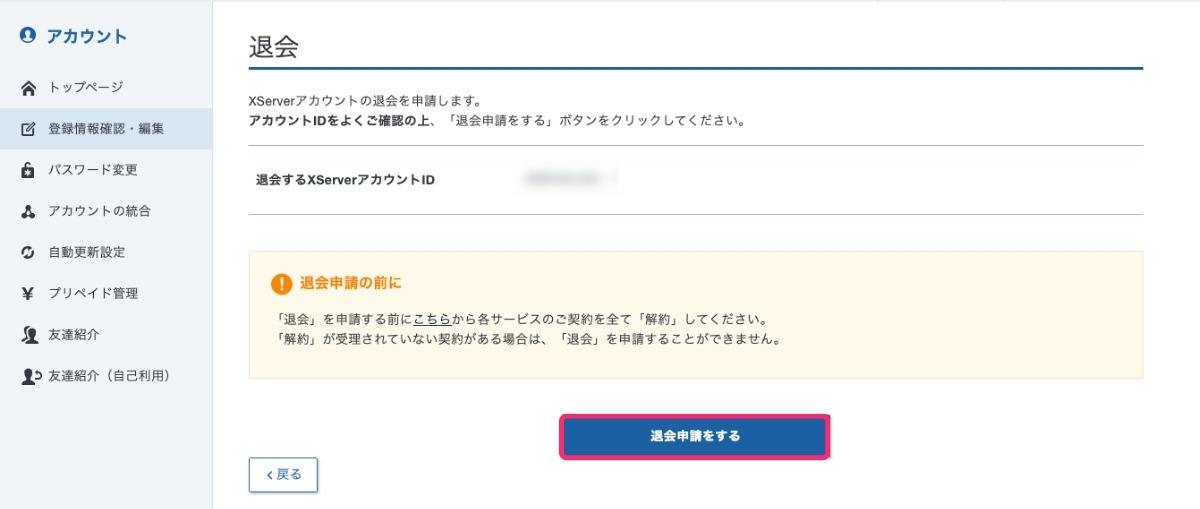
[退会申請をする]をクリックします。
解約申請していない契約がある場合は、エラーとなり退会できません。
自動更新の解除/ サーバーの解約 / ドメインの解約が申請されているか確認しましょう。
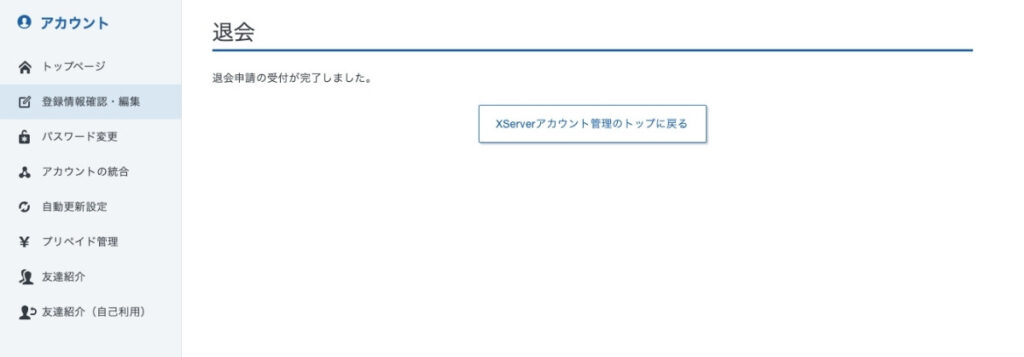
退会申請の受付が完了したら、アカウント退会処理は完了です。
以上で、エックスサーバーの解約と退会の手続きが完了しました。
まとめ|エックスサーバーの解約と退会
本記事は、独自ドメイン永久無料特典を利用している際のエックスサーバーの解約・退会について手順を紹介しました。
- エックスサーバーの「解約」と「退会」は別の手続きが必要。
- 独自ドメイン永久無料特典を利用している場合、サーバー契約が終了するまでドメインの解約はできません。
- 独自ドメイン永久無料特典は、サーバーが解約されたら通常ドメインに切り替わるが、支払いしなければ自動で失効し追加料金は発生しません。
- 退会したい場合は、サーバーの利用期限後に手続きが可能。
- ドメインを残したい場合は、通常ドメインとして更新料1年分を支払い、引き継ぐことができる
なつなろプチコラム
私は、サブスク契約には少し慎重になってしまうタイプです。
- 解約タイミングを間違えて請求が発生しないか?
- 手数料・違約金はかからないか?
こうした点は、とても気になります。
とくに「独自ドメイン永久無料特典は解約できません」という記載を見たときは、解約できないのではないかと不安になりました。
そんなとき、エックスサーバーのサポートに直接メールで確認したところ、とても丁寧に分かりやすく教えていただきました。
もし疑問や心配なことがあれば、ひとりで抱え込まず、サポートに問い合わせてみることをおすすめします。
この記事が、安心してブログを始めたい方の参考になればうれしいです!