
 悩む人
悩む人時間をかけて書いた記事が検索しても出てこない…
せっかくブログ始めたのにどうしたらいいんだろ…
そんな不安に押しつぶされそうになったことはありませんか?
私も、WordPressでブログを始めたばかりの頃、記事を書いても一向に検索結果に表示されず、サーチコンソールの画面をながめては悩む日々が続きました。
ネットで調べても専門的な内容ばかりだし、何が正解なのかも分からず、正直かなりメンタルを削られました。
この記事では、記事が検索結果に出てこない(インデックスされない)とき、 何を・どう対処したのかを初心者の目線でそのまま記録しています。
同じように悩んでいる人が、少しでも安心して進めるようできるだけ分かりやすくまとめました。
- 記事を書いても検索結果に出てこなくて不安な人
- サーチコンソールを入れたけど、正直よく分からない人
- 「URLがGoogleに登録されていません」と表示されて困っている人
ブログ全体の流れを先に知っておきたい方は、こちらもあわせて参考にしてみてください。

クロール・インデックス・noindexってどういう意味?
ブログを運営していると、「クロール・インデックス・noindex」という言葉をよく耳にします。
最初の頃は、私自身もよく分からなかったので、簡単に整理してみます。
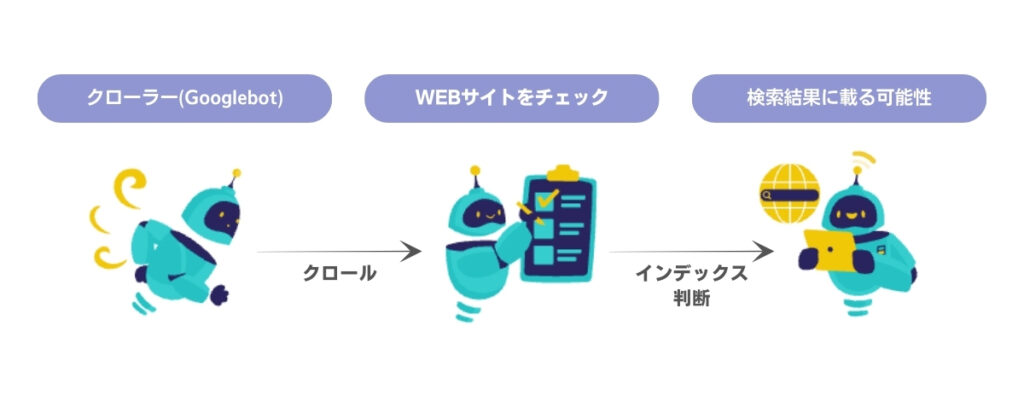
- クロールとは?
-
Googleがあなたのサイトを見に来ることです。
記事を書き公開しても、Googleがそのページを見に来て内容を確認してくれない限り、その記事の存在はまだ認識されていません。 - インデックスとは?
-
「検索結果に載せる候補」として登録することです。
クロールして問題なければインデックスされます。この流れでやっと検索結果に表示される可能性が生まれます。 - noindexとは?
-
「このページは検索結果に表示しないでください」と、Googleに伝える設定です。
noindexになっていると、クロールされても検索結果には表示されません。
つまり、クロール→インデックス→はじめて検索結果に表示という流れになります。
インデックスされない!?検索結果に表示されない原因

記事がインデックスされないとき、主に考えられる原因は次の5つです。
- サイトや記事がnoindexの設定になっている
- サイトを立ち上げたばかりで、クロールが回ってきていない
- コンテンツの価値が低いと判断され、後回しにされている
- 実績が少ない状態で、お金・健康・人生に強く影響するテーマ(YMYL)を書いている
- XMLサイトマップの送信が失敗している
ブログを始めたばかりの頃は、「サイトがまだ新しいことが原因」でインデックスされないケースがとても多いです。
「それじゃ、いったい自分のサイトはいつになったら検索に表示されるの?」と、不安になりますよね…。
ここからは、そんな状況を少しでも早く抜け出すためのポイントを紹介していきます。
順番に確認していきましょう。
インデックスされない時に、最初に確認すること
自分の書いた記事が検索結果に出てこないときは、まずインデックスを妨げている設定がないか、次の5つを順番に確認してみてください。
STEP 1| サイト全体はインデックスになっているか
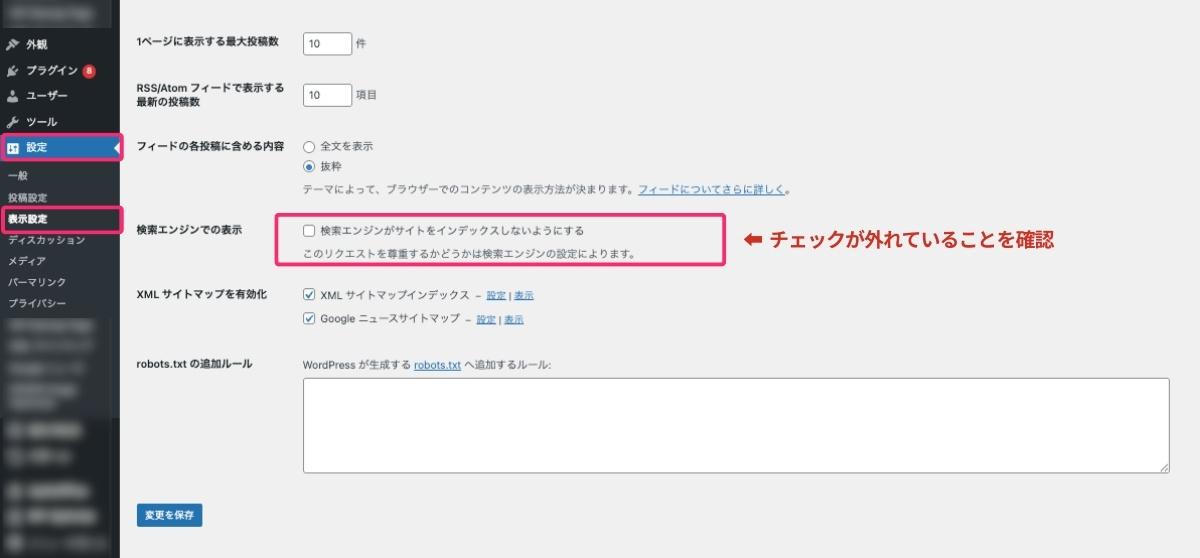
WordPressの左メニューの「設定 > 表示設定」にある「検索エンジンがサイトをインデックスしないようにする」の項目に、チェックが入っていないか確認します。
チェックが入っていなければOKです。
ここにチェックが入っていると「noindex」になり、どれだけ記事を書いてもインデックスされません。
ブログ準備期間中にチェックを入れ、外し忘れていることがあるので確認しておきましょう。

STEP 2|各ページがnoindexに設定されていないか
SEO SIMPLE PACKを使っている場合、次の内容を確認します。
①プラグイン:SEO SIMPLE PACK > 一般設定:投稿ページ
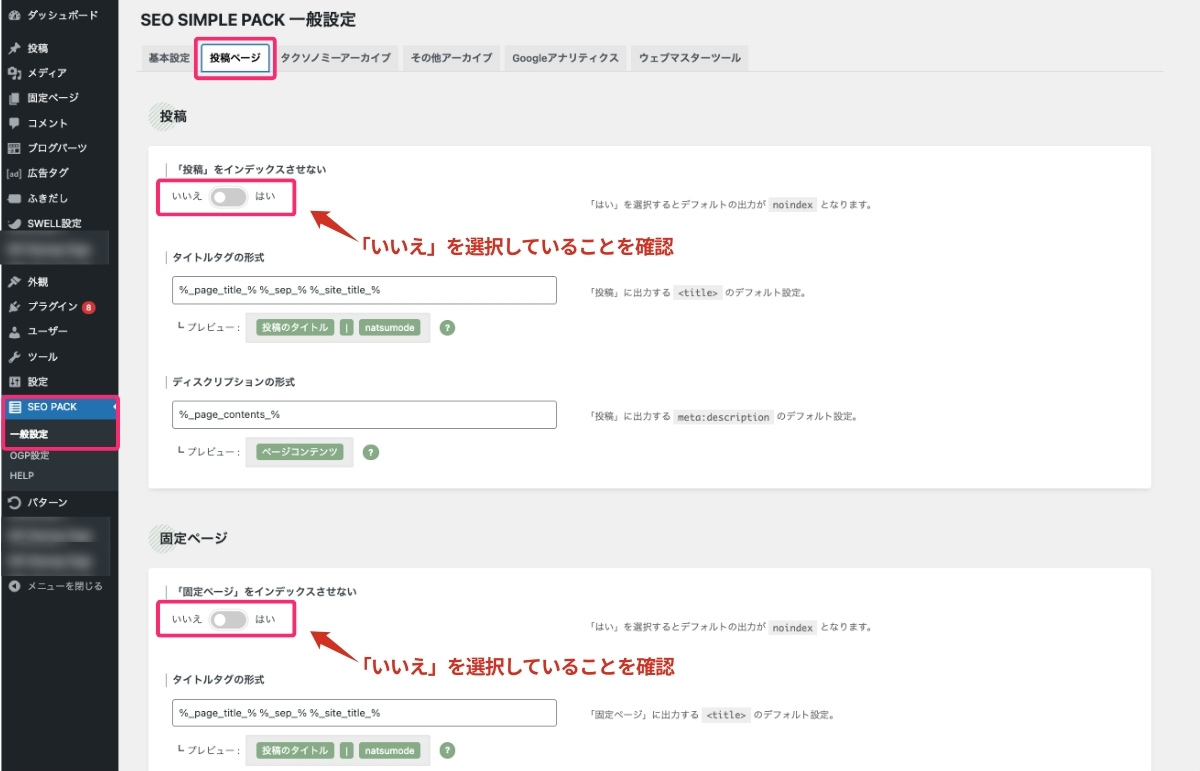
投稿ページタブで、以下の設定になっていればOKです。
- 投稿
-
「投稿」をインデックスさせない:「いいえ」 を選択
- 固定ページ
-
「固定ページ」をインデックスさせない:「いいえ」 を選択
ここで、「はい(=noindex)」が選択されている場合は、投稿記事や固定ページがインデックスされなくなります。
②SEO SIMPLE PACK設定のrobotsタグの確認
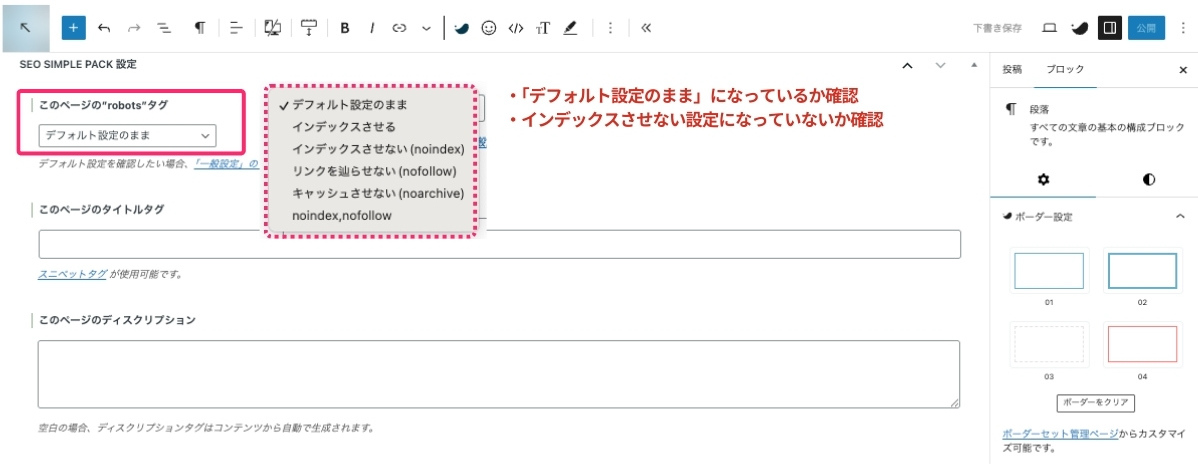
各記事や固定ページの下にある「SEO SIMPLE PACK設定 > このページの”robots”タグ」を確認し、「デフォルト設定のまま」が選択されていることを確認します。
ここで、「インデックスさせない(noindex)」や「noindex,nofollow」が選択されていると、Googleに「このページは検索結果に表示しないでください」と伝えている状態になるため検索結果に表示されません。

STEP 3|robots.txtでクロールをブロックしていないか確認
noindexは、クロールされたあとに検索結果に載せないでください、と伝える設定です。
一方で、robots.txtのDisallowは、「そもそも見に来ないでください」と門前払いする設定になります。
そのため、robots.txtで「Disallow(許可しない)」になっているURLは、Googleがページを見に来られないため、インデックスされることはありません。
robots.txtの内容は、ブラウザのアドレスバーに「https://サイトのドメイン/robots.txt」を入力すると確認できます。
また、サーチコンソール上から確認する方法もありますので、次で解説します。
自分が使いやすい方法で、robots.txt をチェックしてみてください。
サーチコンソールの左メニュー「設定」から、robots.txtの「レポートを開く」をクリックします。
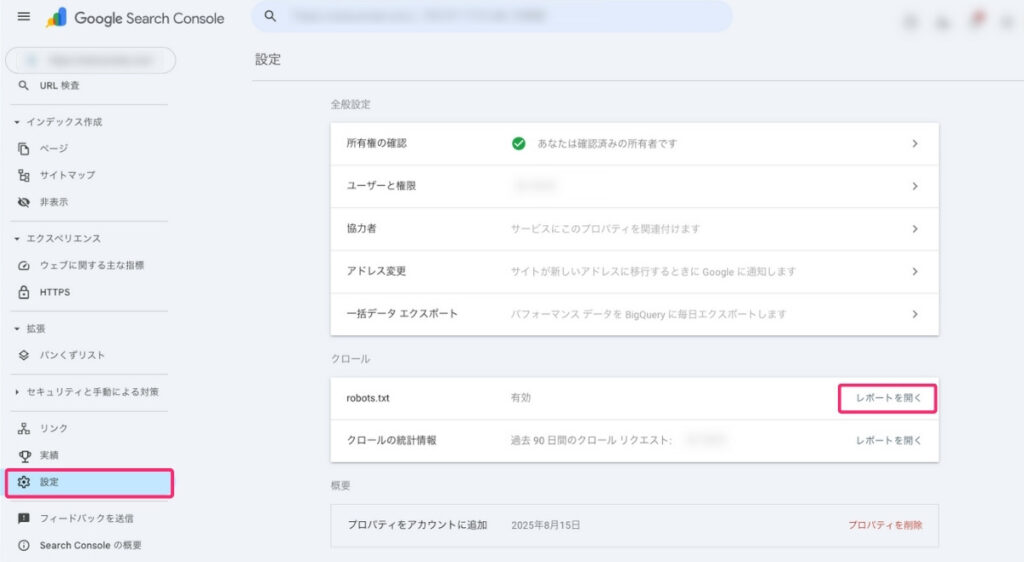
該当のrobots.txtファイルをクリックすると、現在の設定内容が表示されます。
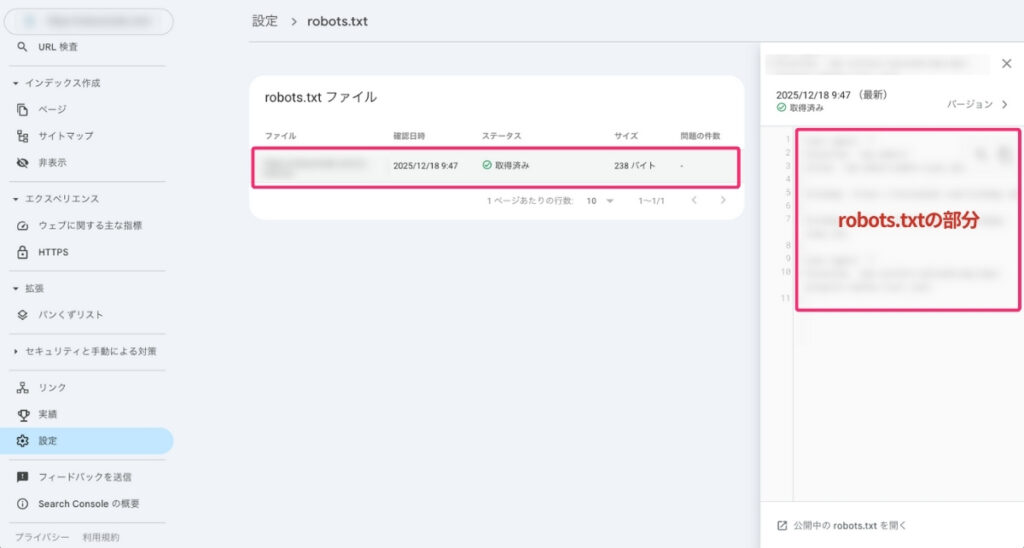
ここで、サイト全体や重要なページが「Disallow」でブロックされていないかを確認します。
通常、WordPressの管理画面など検索エンジンに見せる必要のない部分は、「Disallow: /wp-admin/」のように設定されています。これは一般的で問題のない設定です。

「Disallow: /」のようにスラッシュ以降が空白(ブランク)になっている場合、記事含むサイト内のすべてのページを検索エンジンに見せない設定になっているため、要注意です。

【参考】どんなときにDisallow設定になってしまうの?
SEO系・セキュリティ系・高速化系のプラグインによって、robots.txtが自動生成・上書きされ、意図せず一部または全体がブロックされることがあるようです。
頻繁に起こるトラブルではありませんが、「インデックスされない」・「サーチコンソールでクロールエラーが出た」といったときは、念のため今回の方法でrobots.txtを確認しておきましょう。
もし、Disallowが原因でクロールされていない場合は、以下の方法でrobots.txt を修正すれば解決できます。
- レンタルサーバーの「ファイルマネージャー」からrobots.txtを直接編集する
- 一時的にrobots.txtを編集できるプラグインを導入して修正する
少しハードルが高めですが、これらの方法で対処できます。
STEP 4|XMLサイトマップのステータスと記事URLの確認
次に、XMLサイトマップが正しく設定されているか、次の2つを確認します。
①サーチコンソールのXMLサイトマップ連携が「成功」になっているか
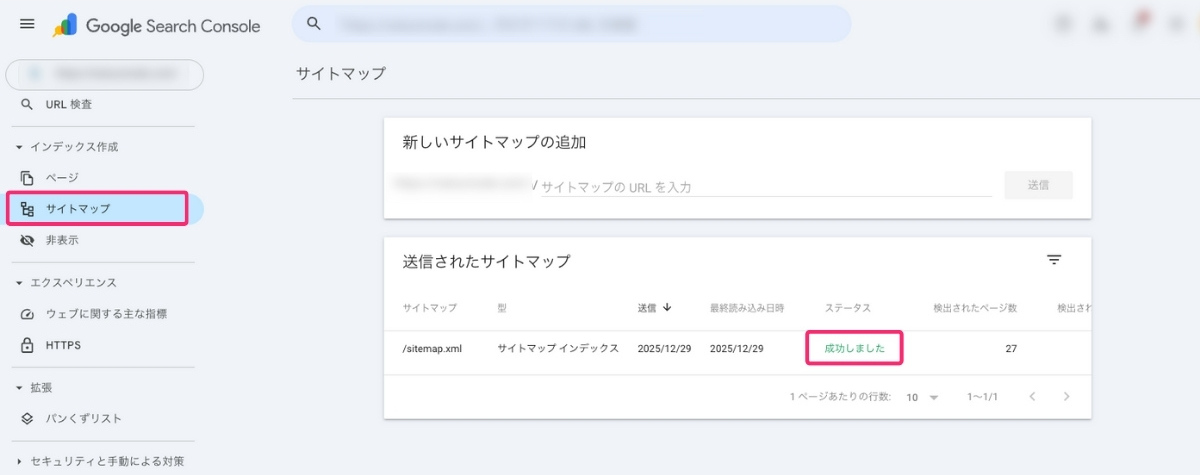
- サーチコンソールの左メニュー「サイトマップ」をクリックします。
- 送信されたサイトマップの「ステータス」を確認し、「成功しました」になっていればOKです。
もし、ステータスが「取得できませんでした」の場合は、一度サイトマップを削除してから再送信してみましょう。
②読み込まれたサイトマップも「成功」になっているか
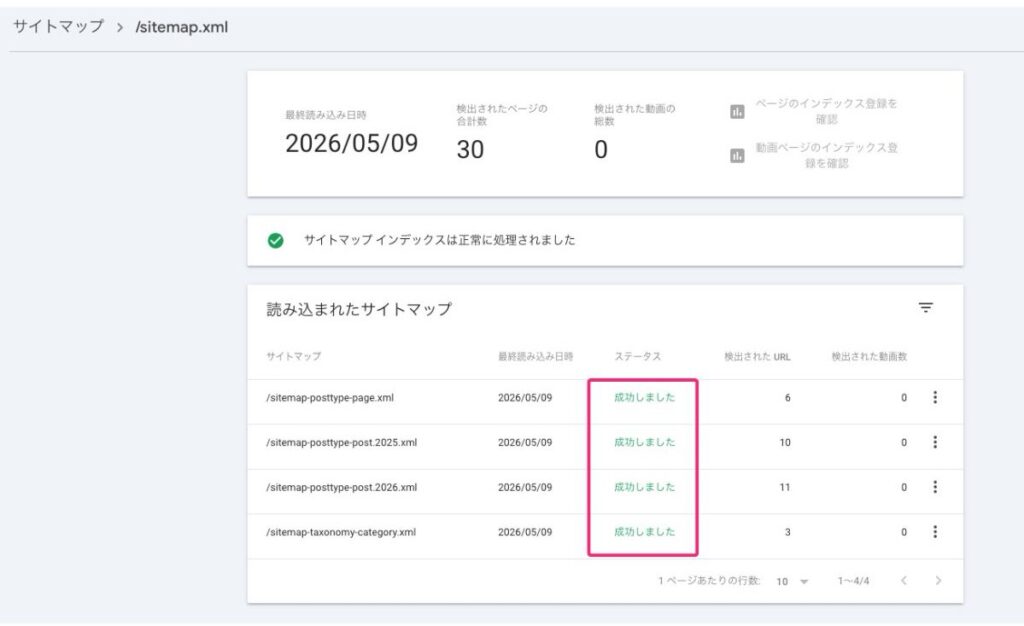
送信されたサイトマップをクリックして、各サイトマップもステータスが「成功」になっているか確認しましょう。
①のサイトマップ連携で成功していても、まれにこちらが「取得できませんでした」のエラーになっていることがあるので、必ずチェックしておきましょう。
③XMLサイトマップにその記事のURLが含まれているか確認する
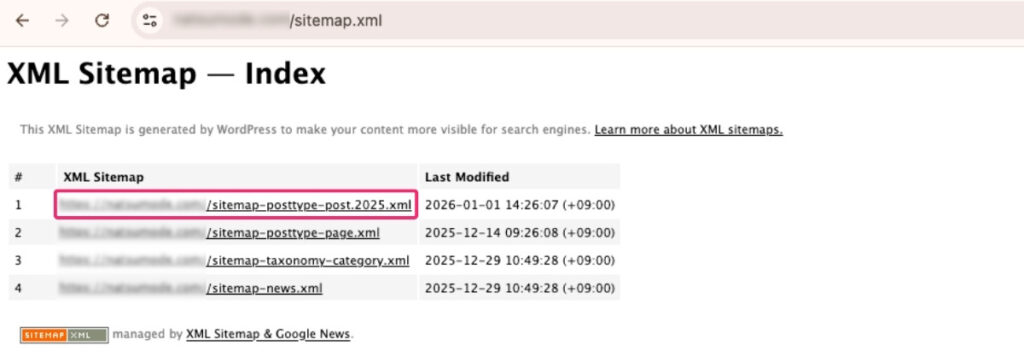
- ブラウザのアドレスバーに「https://サイトのドメイン/sitemap.xml」を入力しEnter。
- 「post-sitemap.xml」や「post_数字.xml」など投稿を含んでいそうな項目をクリックします。
- その中に、インデックスさせたい記事のURLが含まれていればOKです。
もし含まれていない場合は、これまでの設定に問題がある可能性が高いので、もう一度始めから見直してみましょう。
STEP 5|内部リンクが貼られているか
インデックスさせたい記事が、公開済みの他の記事から内部リンクで紹介されているかを確認します。
どの記事からもリンクされていない場合は、関連する既存記事に本文中リンクを追加しておきましょう。
どこからもリンクされていない孤立ページは、Googleに見つけてもらいにくくなりクロールも後回しにされやすくなります。

【URL検査】インデックス登録をリクエストする方法

サーチコンソールの「URL検査」とは、このページ(投稿)をインデックスしてほしいとGoogleにリクエストするための機能です。
検索結果になかなか表示されないときに、以下の手順で簡単にリクエストできます。
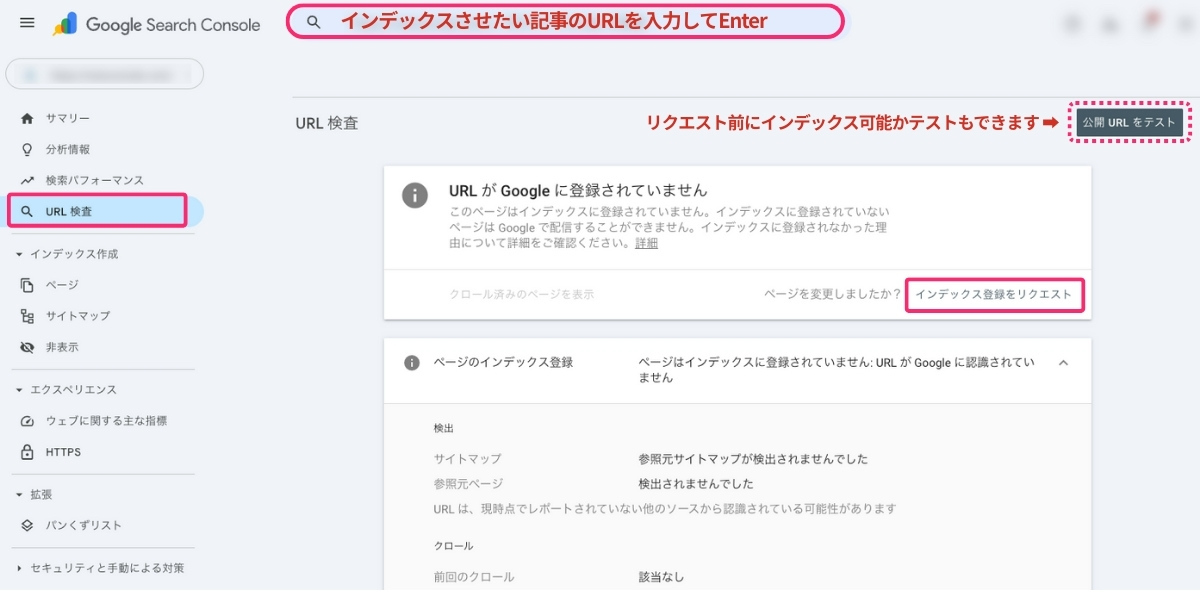
- サーチコンソールの左メニューバー「URL検査」をクリックします。
- 画面上の検索窓にインデックスさせたい記事のURLを入力してEnter。
- 「URLがGoogleに登録されていません」を確認し、「インデックス登録をリクエスト」をクリックします。
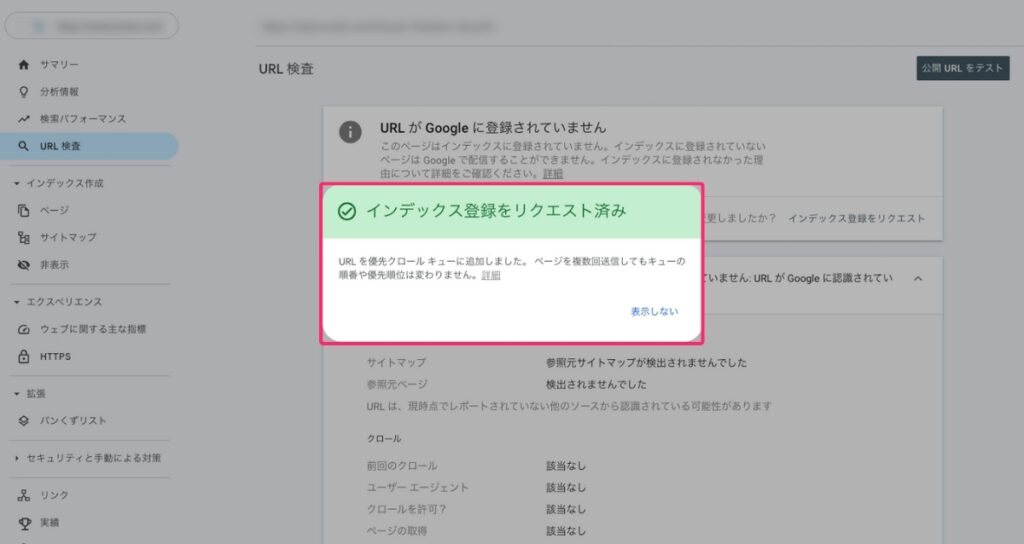
- ポップアップで「インデックス登録をリクエスト済み」が表示されたらリクエスト完了です。
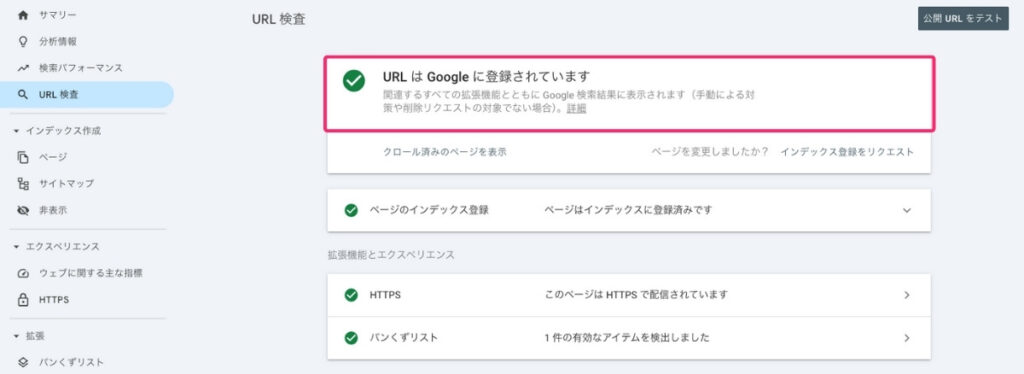
通常は数時間〜数日、遅くとも2〜3日ほどで「URLはGoogleに登録されています」と表示が変わることが多いです。
反映されたら、実際にGoogle検索で該当の記事を検索してみましょう。
体験談:私が一番つまずいた原因と対処法

私が一番つまずいた原因は、主に3つありました。
- 準備期間中にサイト全体をnoindexにしていた
- 記事がないのにサーチコンソールにXMLサイトマップを送信してしまった
- サイトマップの送信は成功しているのに、各サイトマップが成功していなかった
「インデックスする」に切り替えてからも、言えないほど長い期間クロールが来ない状態が続きました。
ある程度、時間がかかることは分かっていましたが、ここまで長引くとは正直想定外でした。
そこで実行した方法が、今回紹介した手順でサイトをチェック・修正し、URL検査からインデックス登録をリクエストする方法です。
はじめは、記事ごとに1つひとつURL検査を行う必要はありましたが、多くの記事は数時間〜数日で検索結果に表示されるようになりました。
ほとんどケースでは、この方法で十分に解決できると思います。
URL検査でリクエストしてもインデックスされない記事の場合
それでも、何度リクエストしても、どうしてもインデックスされない記事が1つありました。
設定に問題はなく、文字数は5000文字以上、内部リンクも設定済み。
自分の中では「これはキラー記事だ」と思えるほど力を入れて書いた記事だったので、なんとしてもインデックスさせたい…そう思って必死に調べました。
今、振り返ると、次の3つが重なっていた可能性が高いと感じています。
- サイト開設から3ヶ月、まだ実績がほとんどない時期だった
- 既存の記事との関連性が薄かった
- 実績がない状態で、YMYLに近いテーマに踏み込んでしまった
結局、その記事はインデックスされないままで、はっきりした原因は分かりませんでした。
渾身の記事ほど表示されないと、精神的にもかなりきついですよね。
でも今は、
- 特定の記事がインデックスされないことに、あまり固執しすぎなくてもいい
- SNSなどを活用して、人に読んでもらう導線を作る方が結果的に近道になる
そう考えるようになりました。
インデックスされなくても、やらない方がいいこと

インデックスされないと焦って、あれこれ試してみたくなりますが、かえって逆効果になる操作もあります。
ここでは、とくに避けたい行動をいくつか紹介します。
- スラッグを頻繁に変更する
- タイトルを何度も書き換える
- 短期間にURL検査を何度もリクエストする
「スラッグを変えると良い」と言われていた時期もありましたが、現在は極力しない方がよいと考えられています。
短期間にURLを変えて登録を試みる行為は、低品質コンテンツを無理やりインデックスさせようとするスパム的な挙動として評価される可能性があるためです。
とくに、YMYL領域でこれをやってしまうと、ドメイン全体の信頼を損なうリスクがあります。
たとえインデックスされていなくても、記事はすでにGoogleの「クロール待ちリスト」には入っている状態です。
そのタイミングでスラッグを変更してしまうと、リストから外されてしまい、また最後尾に並び直すことになるため、結果としてインデックスがさらに遅れる可能性があります。
そのため、スラッグやタイトルを頻繁に変更したり、URL検査を何度もリクエストする行動は、避けることが推奨されています。
まとめ
この記事では、記事がなかなかインデックスされないときに確認すべきポイントと、実際に私が行った対処法についてまとめました。
- サーチコンソールのURL検査から、インデックス登録をリクエストする
- YMYLに近い内容は、体験談であることを明確にする
- SNSでシェアして、まずは人に読んでもらう導線を作る
- 特定の記事に固執せず、他の記事を増やして実績を積み重ねる
- サイト全体の評価が育つのを焦らず待つ
後からインデックスさせる作業は、想像以上に手間がかかります。
そのため、準備期間中にサイト全体を「noindex」にすることは、あまりおすすめしていません。
最初に意識する5つのポイント
- サイト全体をnoindexにしない
- 数記事(5記事前後)投稿した後で、XMLサイトマップを送信する
- 初期の投稿はURL検査でインデックス登録をリクエストする
- 記事同士を内部リンクでつなぎ、孤立した記事を作らない
- YMYLに近いテーマは、実績がつくまでできるだけ避ける
インデックスされないと不安にもなるし、焦りも出てきます。
でも多くの場合、問題は「時間と積み重ね」で自然と解決していきます。
この記事が、同じように悩んでいる人の安心材料になれば嬉しいです。
このあとは地道な作業ですが、記事をどんどん増やしていきましょう!
私が、普段どのようにネタを探し、どのような手順で記事を書き上げているのか、その全工程を以下の記事にまとめました。
執筆ルーティンを作る参考にどうぞ。