
 悩む人
悩む人とりあえずブログを始めてみたけれど、途中で止まってしまった…
設定や方向性を間違えて、やり直しになった…
この記事では、ブログ初心者の方が立このような失敗をしないよう、副業ブログの「アカウント設計〜WordPressブログの立ち上げ〜運営の流れ」をわかりやすく解説していきます。
実は、ブログやウェブサイトを作るときは、いきなりサイトを作り始めることはしないで、必ず一定の手順に沿って制作を進めます。
これだけで失敗を大きく減らすことができます。
このブログ設計やデザインの考え方を、できるだけわかりやすくかみ砕いて紹介しているので、“ブログを始めるガイド”として使ってもらえたら嬉しいです。
各ステップには、詳細が書かれた記事へのリンクもあるので、気になる部分だけを先に読んで進めても大丈夫です。
 なつP
なつP理想のブログを一緒に育てていきましょう。
WordPress副業ブログの始め方
ここからは、副業ブログを立ち上げ〜運営化するまでの全ステップを次の順で解説していきます。
WordPressの設定方法や運営の流れだけでなく、方向性を見失わないように事前に決めておくべきことについても触れていきます。
自分の強みや経験を整理し、どんな人にどんな情報を届けたいかを考えます。
ブログ名やドメインなどの基本情報もここで決定します。
ブログ全体の構成やコンテンツ・カテゴリーを大まかに決めます。
トップページやロゴなどのデザインをざっくり描いてイメージを形にします。
レンタルサーバー契約からWordPressの設定、テーマやプラグインの導入まで、実際にブログを立ち上げていきます。
記事がある程度そろったら、SNSでも発信し流入を増やしていきます。
Googleアドセンスやアフィリエイトを導入し、少しずブログ成果につなげていきます。
1.事前準備|自己分析とアカウント設計

副業ブログを始める前に、最初に取り組んでおきたいのが自己分析とアカウント設計です。
- 自分の強みや望みを整理する
- どんな発信にしたいのか言語化する
- ライフスタイルを見直す
これらは、ブログやSNS副業を長く続けていくための柱になります。
とくに「迷う・しんどくなる・続かない」といった失敗を避けるためにも、この段階でしっかり時間をかけておくことが大切だと感じました。
1ヶ月ほどかけて取り組んでも決して無駄にはなりません。
じっくり行なってみてください。
1-1.自己分析とライフスタイルの見直し
まずは自己分析とライフスタイルの見直し(時間分析)からスタートしましょう。
このワークは、副業を無理なく続けられるように副業を日常の中に組み込み、「習慣化」することが目的です。
- 得意なことや好きなことは何か
- ふだん自然にやっていることは何か
- 人から褒められたり喜ばれた経験は何か
- 副業する時間を確保するための方法
こうしたことを振返りながら、自分の発信ベースとなるコンセプトを見つけます。
また、副業に使える時間をどう確保するか、必要に応じて生活リズムや環境を見直すワークも行なっていきます。
自己分析や習慣化する時間分析術については、こちらの記事で解説しています。

1-2.ターゲット&ペルソナ設定
次に考えるのは、「誰に向けて発信するか」というターゲットとペルソナの設定です。
ここがあいまいだと発信の方向性がぶれやすくなってしまいます。
どんな人たちに自分の発信を受け取ってほしいのか想像してみましょう。
 悩む人
悩む人ターゲットとペルソナの違いってなんだろう?
ターゲットとは…
大きな属性のグループ(例:25〜40歳の会社員)
ペルソナとは…
ターゲットの中から代表的な1人を具体的に描く(名前・生活スタイル・悩みなど)
「過去の自分」をペルソナとして考えてもOKです。
ペルソナを設定しておくと、「この人に伝える」という意識を持てるため、内容も伝わりやすくなります。
1-3.コンセプトを決める(ブランディング)
コンセプトは、ブログの方向性やブランド(自分の信念)のことです。
コンセプトが定まっていると、発信の内容がぶれにくく運営もしやすくなります。
- 発信内容がぶれにくくなる
- 読者に価値が伝わりやすくなる
- サイトの印象が明確になり、滞在してもらいやすくなる
次のステップで考えると、コンセプトをシンプルに整理できます。
- 誰の
- どんな悩みを
- どうやって解決するのか
- なぜ自分がそれをできるのか
難しく考える必要はありません。
「自分が◯◯で悩んだから、それをどう乗り越えたかを伝えたい」──そんな気持ちからで十分です。
まずは、「過去の経験」や「これを誰かに伝えたい」と思ったことを書き出してみましょう。
そこから自然に発信の方向性が見えてきます。
1-4.理想を探すサイト調査
ゼロから考えるのは大変なので、まずは目標にしたいサイトや発信者をいくつか調べてみましょう。
- サイト全体の色合いやデザイン
- メニューや記事の配置
- 画像の雰囲気や余白の取り方
ノートやスクショでまとめておけば、後でデザインの参考になります。
 なつP
なつPイメージを持たずに始めると、お金も時間も余計にかかってしまいます…
1-5.ドメイン・サイト名・メールアドレスを決める
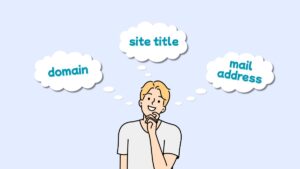
サーバーを契約する前に、ドメイン・サイト名・メールアドレスを決めておきましょう。
とくにドメインは早いもの勝ちなので、希望するドメインが取得可能か事前に確認しておくのもよいです。
- ドメイン
-
後から変更できないので、最初にしっかり決定しておく。
- サイト名
-
覚えやすさやテーマ性を意識して名付ける。
- メールアドレス
-
非公開で使うセキュリティ用と公開してやり取りする用の2種類をもっておくと便利。
レンタルサーバーのドメインメールを取得しておくと信頼度がアップします。
2.事前準備|サイト設計とデザインドラフト
ここからは、少し実践寄りの内容になります。
作業に取りかかる前に、ペン・消しゴム・無地ノート(またはコピー用紙)を用意しておきましょう。
iPadなどのデジタルツールでもOKです。
2-1.サイトマップとカテゴリーの決定
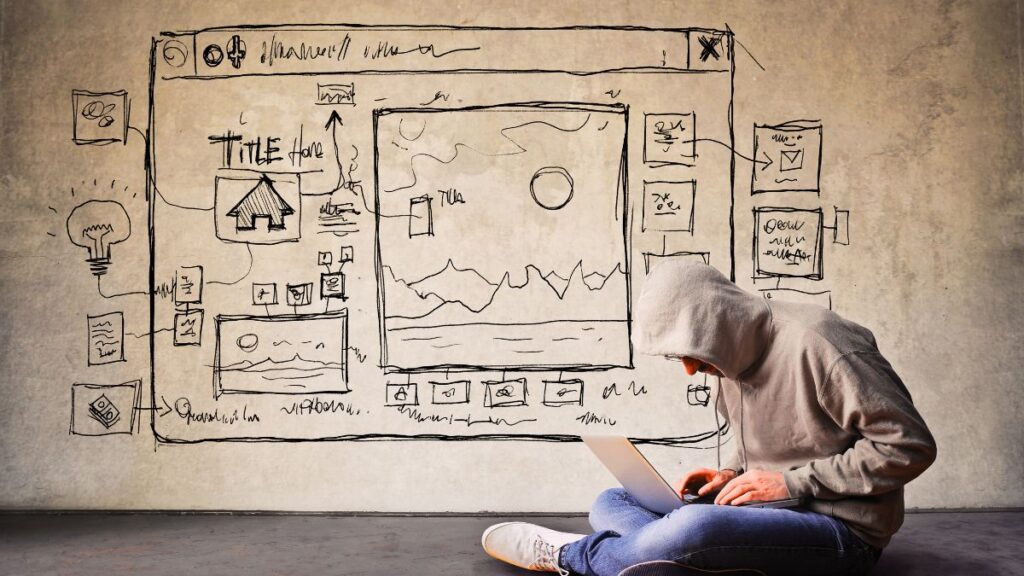
ここでいうサイトマップとは、下の図のようなブログ全体の構成図のことです。
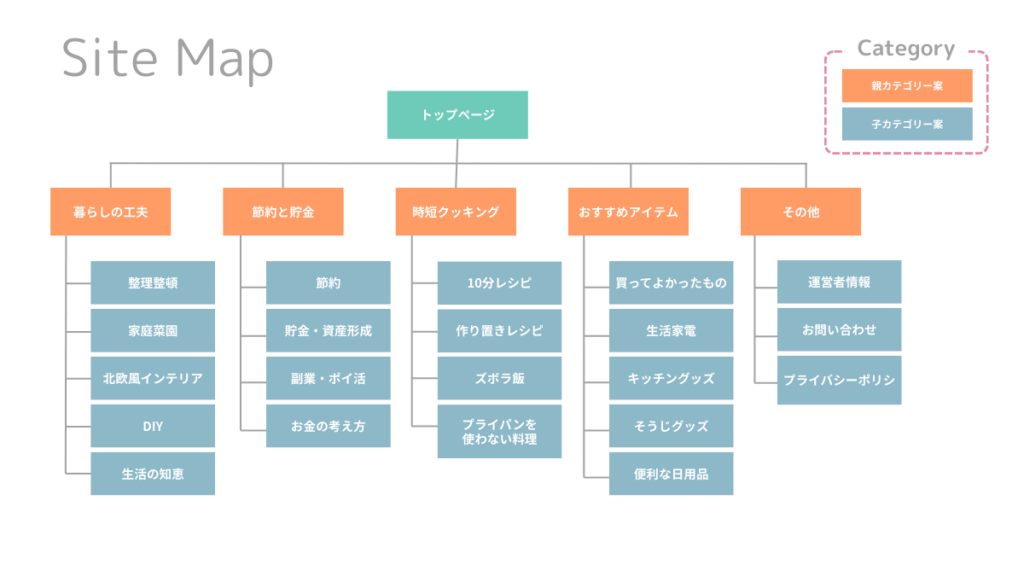
あわせて大まかなコンテンツ(カテゴリー)の分類を考えておきます。
図のように全体のイメージを描いておくと、ナビゲーションメニューの設計や記事の置き場所をイメージしやすくなります。
2-2.トップページのワイヤーフレームを描く
次に、トップページのデザイン図を描いてみます。
どこに何を配置するかを紙やツールで視覚化すると、完成イメージがつかみやすくなります。
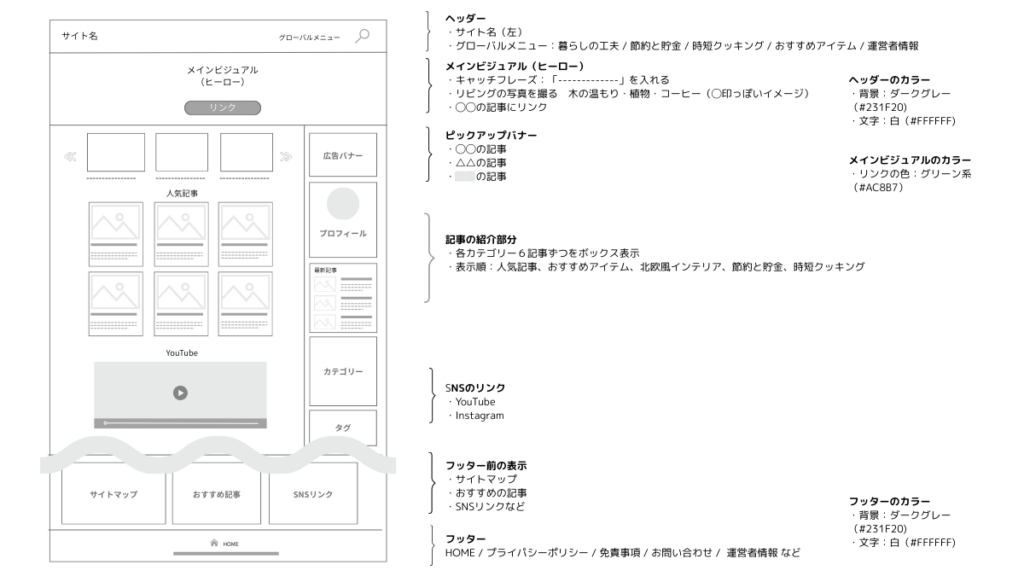
憧れや理想のサイトをいくつかピックアップして参考にしましょう。
同時に、そのサイトがどのWordPressテーマを使っているのか調べておくと、後の作業もスムーズです。
なつP個人的に、このワイヤーフレーム作業をとても重宝しています
2-3.ロゴ・アイコン・ファビコンなどの作成
ロゴ・アイコン・ファビコンは、ブログのシンボルになる大切な画像です。
見た目やブランド感を整えるために、ブログを始める事に準備しておくとスムーズです。
- ブログ名に合わせたサイトロゴ
- 自分のアイコン(プロフィール画像)
- ファビコン(ブラウザのタブに表示される小さなWebマーク)
自分で作る場合は、Canvaや最近ではAIに作成をお願いする方法もあります。
ただし、著作権や商用利用が可能かどうかは、事前にしっかり確認しておきましょう。
もっと本格的な仕上がりにしたい場合は、ココナラなどでプロのデザイナーに依頼するのも一つの方法です。
2-4.メインビジュアルとキャッチフレーズの検討
ブログの第一印象を左右するデザインが、メインビジュアル(ヒーロー画像)とキャッチフレーズです。
必須ではありませんが、印象にこだわりたい・ブランディングを強めたい方にはおすすめです。
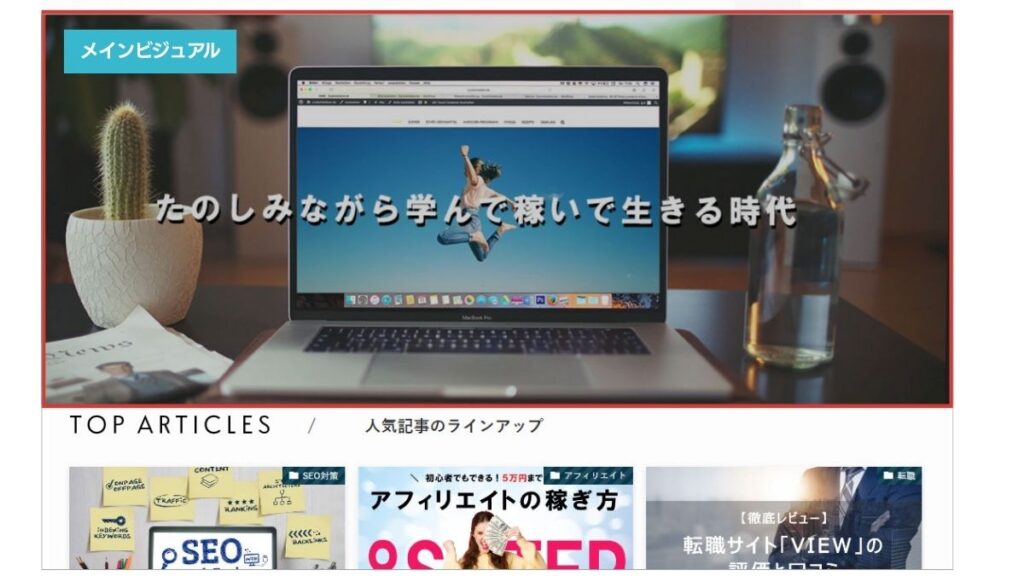
Canva・PowerPoint・Keynoteなどのツールで、メインビジュアルやキャッチフレーズを当てはめて客観的に雰囲気をチェックしてみましょう。
配色やレイアウトも事前に確認しておくと、後からWordPressでデザインする際にスムーズです。
時間がない方やむずかしく感じる方は、ペンでイメージを描くだけでも大丈夫です。
2-5.WordPressテーマの選定
WordPressのテーマとは、ブログのデザインや機能を簡単に設定できるテンプレートのことです。
テーマを使えば、HTMLやCSSの知識がなくても、見た目やレイアウトをある程度自由に変更できます。
重要なのは、テーマによってデザインや機能の特徴が異なることです。
自分が作りたいサイトのイメージに近いテーマを選びましょう。
憧れのサイトが使っているテーマを参考にしてみるのもおすすめです。
なつPちなみに、このサイトではSWELLというテーマを使用しています

3.ブログ開設の手順
ここからは、実際にレンタルサーバーを契約してブログを開設するまでのステップを解説します。
導入するテーマやプラグインによって順序が前後する場合もありますが、全体の流れの参考にしてください。
3-1.レンタルサーバー契約とWordPressのインストール
レンタルサーバーを選ぶときは、次のポイントを基準にすると失敗しにくくなります。
- WordPressの設定が簡単か
- 管理画面が使いやすいか
- サイト表示速度が速いか
- 費用対効果に納得できるか
- セキュリティやサポートに安心感があるか
ネット上に情報も多く、管理画面も直観的に操作できるため、はじめて契約する方にはエックスサーバーまたはConoHa WINGがおすすです。
どちらのサーバーも、初心者にとって複雑なWordPressの設定やSSL化などを簡単に設定できます。
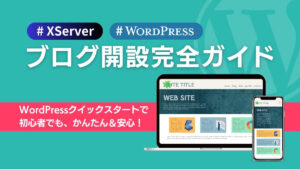
エックスサーバーでのブログ開設を考えている方は、こちらの記事を参考にしてみてください。
またサーバー契約時には、氏名・住所・電話番号・決済情報のほか、ブログに関する以下の情報も入力します。
スムーズに進められるよう、事前に決めておきましょう。
- ドメイン ※後から変更不可
- サイト名 ※後から変更可
- WordPressユーザー名 ※後から変更可だが少し手間
- パスワード ※後から変更可
「辞め方を知らないと、怖くて始められない…」そんな私と同じリスクヘッジ派の方は、この記事も参考にどうぞ。
一度エックスサーバーを辞めてみた体験から、サーバーの解約・退会方法まとめています。
3-2.WordPressの初期設定
サーバー契約からWordPressを設置したら、まずWordPressの初期設定を行います。
この初期設定を後回しにすると、記事の修正や再設定が必要になり、結果的に手間になる場合があるので早めに設定しておきましょう。
個人的には、WordPress初期設定→テーマ導入の順序で進めるのがおすすめです。
先にテーマを導入すると、WordPressの設定の画面にテーマ専用の項目が追加されることがあり、混乱してしまう可能性があります。
そのため、まずWordPressの初期設定でサイトの基本を整えた後にテーマを導入するとスムーズに初期設定を進められます。
WordPressの初期設定の方法は、こちらの記事をご覧ください。

3-3.WordPressテーマの導入と設定
テーマとは、ブログの見た目や機能を整えるテンプレートのことです。
テーマを導入する際は、親テーマと子テーマの両方をインストールし、子テーマを有効化してください。
- 親テーマでCSSなどをカスタマイズすると、アップデート時にカスタマイズが消える場合がある
- 子テーマを使うと追加したカスタマイズは残せる
- 全くカスタマイズしない場合は、親テーマだけでも問題ありません
WordPressテーマの初期設定
次に、インストールしたWordPressテーマの初期設定を行います。
テーマはただのデザインテンプレートではなく、高機能なブログ運営ツールです。
テーマ特有の機能を活かす設定を早めに行うことで、効率的にブログ運営ができるようになります。
このブログではSWELLを使っているため、SWELLに特化した設定ガイドを準備しています。

3-4.プラグインのインストールと設定
テーマの導入後は、必要なプラグインをインストールします。
プラグインとは、WordPressに機能を追加できる拡張ツールのことです。
- お問い合わせフォームの作成
- セキュリティの強化
- SEOの強化
- デザイン補助やアフィリエイト管理、など
こういった機能をコードを書かずに導入することができます。
- プラグインを入れすぎると、サイト全体が重たくなるため必要最小限にする。
- テーマとの互換性や推奨プラグインを確認しましょう。
3-5.サイトデザインと法的ページの整備
基本的な設定全般が終わったら、次にサイトのデザインやページを整えていきます。
サイトデザインの基本設定
カラーを決めたり、トップページ・メニュー・ウィジェットの配置など、サイトの見た目を整えます。
最初はデザインに時間をかけすぎてしまうこともありますが、大事なのは記事を増やしていくことです。
デザインは後から少しずつ整えていけるので、まずはひと通り形を整えるくらいで区切りをつけて、記事を書くことに集中しましょう。
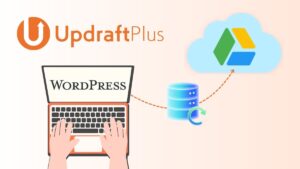
大幅にデザインを変更する場合は、バックアップも忘れずに!
ブライバシーポリシー/免責事項の作成
ブログ運営には、プライバシーポリシーと免責事項がほぼ必須です。
多くのサイトでテンプレートが公開されているので、それらを活用して自分のサイト用のプライバシーポリシーと免責事項を作成すると簡単です。
- プライバシーポリシー
-
お問い合わせフォームやGoogleアナリティクスなどを利用する場合に必要。
個人情報の取り扱いについて明記します。
- 免責事項
-
ブログで紹介した製品・サービスの利用は自己責任であることを記載。
特にアフィリエイト記事やレビュー記事では必須。
お問い合わせフォームの設定
読者からの連絡窓口として、お問い合わせフォームを設置しておくと信頼性が高まります。
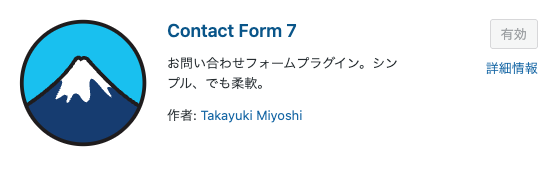
- Contact Form7
-
日本人開発者が作ったプラグインで、国内の利用者も多く安心。
細かくカスタマイズしたい場合は、HTMLやCSSの知識があると便利です。
- WPForms
-
ドラッグ&ドロップで直感的に作成でき、HTMLやCSSの知識がなくてもおしゃれなお問い合わせフォームができます。
無料版でも十分活用できます。
3-6.Googleアナリティクス&Googleサーチコンソールの設定
Googleアナリティクスやサーチコンソールは、サイトへの訪問経路やサイト内でどの記事がよく見られているかなど、分析を行うGoogleの無料ツールになります。
記事が増える前に設定しておくとデータの取得がしやすいため、こちらも記事を投稿する前に設定しておくきましょう。
- Googleアナリティクス(GA4)とは?
-
サイトに来た人の動きを分析するツールです。
- どのページがよく読まれているか
- どれくらいの時間滞在しているか
- どこで離脱しているか など
- Googleサーチコンソール(GSC)とは?
-
Google検索との関係を確認するツールです。検索に載るまでの状態を管理する役割があります。
- 検索結果に表示されているかの確認
- どんなキーワードで表示・クリックされているか
- クロールやインデックスの状態の確認
- URL検査で「このページをインデックスしてください」とリクエスト
詳しい内容や設定方法はこちらの記事で紹介していますので、参考にしてみてください。
3-7.最初の記事を投稿する
ここまで設定できたら、まずは記事を1〜3本書いてみましょう。
手を動かすことで、WordPressの操作に自然と慣れていきます。

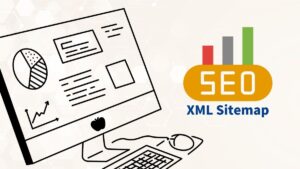
3-8.XMLサイトマップを送信する
記事を投稿したらGoogleサーチコンソールにXMLサイトマップを送信します。
これにより、Googleにブログの存在を知らせ、検索対象(インデックス)に登録されます。
インデックスとは?
記事やページがGoogleのデータベースに登録され、検索結果に表示される対象として認識されることです。
ページがインデックスされて、はじめて検索結果に表示される可能性が生まれます。
XMLサイトマップの生成には、XML Sitemap & Google Newsなどのプラグインを使うと便利です。
このプラグインを使うと、Googleに送信するためのサイトマップURLが自動で生成されます。
4.ブログを運営する方法(入門編)

ブログを開設して記事がある程度たまったら、いよいよ多くの方に見てもらえるような運営準備を行なっていきます。
ここでは、SNSの導入・ブログ成果(収益化)・記事の質を高める方法の3つを紹介します。
4-1.SNSと連携し流入を増やす
SNSはブログへの流入を増やす強力な手段です。
X(旧ツイッター)、インスタグラム、TikTokなどで自分の記事を紹介すれば、ブログを知ってもらうきっかけになります。
- 記事へのアクセスが増える
- 読者との信頼関係を築きやすい
- ブログの更新情報をリアルタイムで届けられる
4-2.アフィリエイトやGoogleアドセンスに挑戦
記事が15〜20本ほどそろったら、アフィリエイト(ASP)とGoogleアドセンスなどに挑戦してみましょう。
- アフィリエイトサービス(ASP):商品やサービスを紹介し、成果報酬を得る仕組み
- Googleアドセンス:ブログに広告を表示して収益を得る仕組み
レビューなどの記事が多い場合や、すぐにアフィリエイトに挑戦したい場合は、審査なしで登録ができる以下の2つから始めるのがおすすめです。
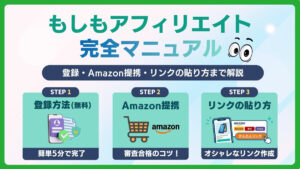
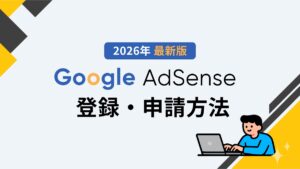
Googleアドセンスは、合格率5%とかなりハードルが高めですが、サイトのクオリティが一定水準に達しているか知る参考指標になります。
記事が増えてきたら挑戦してみましょう。
4-3.リライトと内部リンクでコンテンツを強化
記事が増えてきたら、新しい記事を書くことに加えて、既存記事のブラッシュアップ(リライト)もしていきましょう。
- 実体験としてのE-E-A-T(信頼性・専門性)を高める
- 人気のある記事や検索ニーズの高い記事は、リライトして内容を充実させる
- 内部リンクを活用して記事同士をつなげ、読者がブログ内を回遊しやすくする
こうすることでSEO効果も高まり、アクセスアップや成果につながりやすくなるので、新しい記事を書くだけでなく、既存の記事のクオリティも高めていきましょう。
以上が、ブログ開設から運営の流れ(ロードマップ)になります。
まとめ|これからブログを始めたい方に
この記事では、アカウント設計から運営まで全ステップを紹介しました。
ブログで早めに結果を出せる人と出せない人の差は、最初の設計がどれだけしっかりできているか、です。
私自身、コンセプトが定まらないまま記事を書き、方向性を見失しなう──
さらにデザインに迷い、何をすればいいかわからなくなり、気づけば手が止まっている──
そんな状態を繰り返し、途中で諦めてしまうという失敗の繰り返しでした。
そうした経験があるからこそ、同じように悩むブログ初心者の方に同じ失敗をしてほしくないと思い、この記事を作りました。
- サイトの目的や方向性がぶれにくくなる
- 認識のズレを減らし、後からの修正を少なくする
- 運営の負担を軽減し、継続しやすくする
- 長期的に運営しやすい土台を作る
なお、この記事で紹介した手順は、Webデザインスクールの実践フローを副業ブログ向けにアレンジしたものです。
「WordPressで副業に挑戦したい」、「自分の言葉で誰かの役に立ちたい」そう考えている方にとって、このページが理想のスタート地点になれば嬉しいです。