
この記事では、WordPressブログで使えるプラグイン「XML Sitemap & Google News」の設定方法について、画像を使いながら分かりやすく解説していきます。
とくに、XML Sitemapを送信するタイミングは大切なので、その部分にも触れていきたいと思います。
XMLサイトマップを設定すると、Googleなどの検索エンジンがスムーズにブログの内容を把握しやすくなり、以下のようなメリットがあります。
- SEO対策で有利になる
- 検索結果に表示されやすくなる
- 新しく書いた記事が早くインデックスされやすくなる
一度きちんと設定すれば、あとは自動で更新されるので、ブログ運営初期の段階で早めに設定を済ませておきましょう。
ブログ開設の全体的な流れを先に把握しておきたい方は、こちらの記事もあわせて確認してみてください。

検索に強くなる!XML Sitemap & Google Newsとは?

XML Sitemap & Google Newsとは、ブログ内のページ構成をまとめた「検索エンジン向けの一覧データ(サイトマップ)」を自動で作成し、Googleサーチコンソールに送信してくれるWordPressプラグインです。
このプラグインを使うことで、次のようなことができるようになります。
- サイトにどんなページがあるのかをGoogleに伝える
- 新しい記事の公開や更新をすばやく検索エンジンに通知する
- 検索エンジンへのインデックス(登録)をサポートする
一度設定してしまえば、その後は記事を追加・更新してもサイトマップが自動で更新されるため、基本的には放置でOKです。
XML Sitemap & Google Newsに含まれる2つの機能
このプラグインには、次の2つの機能が含まれています。
- XML Sitemap(標準的なサイトマップ)
- Google News Sitemap(ニュース記事向けサイトマップ)
一般的なブログ運営であれば、XML Sitemapのみ設定しておけば問題ありません。
ニュース・速報系・新製品やトレンド情報などの時事系サイトの場合は、Google News Sitemapも設定しておきましょう。
XML Sitemap & Google Newsの代わりになるプラグインは?
XMLサイトマップを作成できるプラグインは他にもいくつかあり、人気のプラグインには以下のようなものがあります。
- Yoast SEO
- All in one SEO(AIOSEO)
- XML Sitemap Generator for Google(旧Google XML Sitemaps)
- Yoast SEOやAll in One SEO(AIOSEO)
-
SEO対策全般をカバーできる高機能なプラグインですが、一部機能が有料だったり、設定項目が多く重く感じることもあります。
そのため、中級者〜上級者で「がっつりSEOに取り組みたい!」という方にはおすすめです。
こちらの記事内でも、これらのプラグインについて少し紹介しています。
関連記事 SEO SIMPLE PACKの設定方法【SWELLユーザー向け】|必須項目を全て解説 SWELLユーザー向けにSEO SIMPLE PACKの設定方法を全項目丁寧に解説。ただ設定するだけでなく「なぜそうするのか」と仕組みを理解しながら進められるようまとめています。
 - XML Sitemap Generator for Google(旧Google XML Sitemaps)
-
操作画面が少し分かりにくく、過去にセキュリティ面で指摘されたこともあったため、最近では「XML Sitemap & Google News」を選ぶ人が増えているようです。
どれも有名で人気のあるプラグインですが、初めてサイトマップを設定する方や、シンプルに使いたい方には、XML Sitemap & Google Newsが扱いやすくおすすめです。
XML Sitemap & Google Newsの設定タイミングはいつ?
設定するベストなタイミングは、最初の記事を1本以上公開した後。
記事が1本もない状態でGoogleサーチコンソールにサイトマップを送信しても、中身が空っぽなのであまり意味がないだけでなく、エラーの原因になってしまうことがあります。

そのため、以下のタイミングで設定するのがおすすめです。
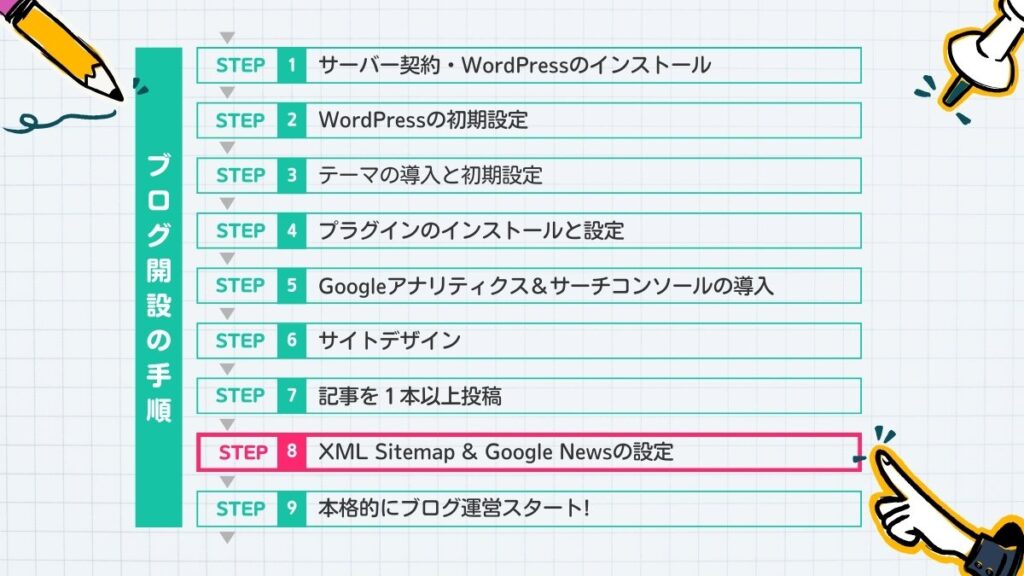
- XMLサイトマップはSEO対策の基本設定のひとつ
- ニュース系ジャンルの場合はGoogleニュースサイトマップの設定も行う
- サーチコンソールへの送信は、最初の記事を公開した後がベスト
XML Sitemap & Google Newsのインストール
まず、XML Sitemap & Google Newsをインストールし、有効化します。
WordPress管理画面に左メニューの[プラグイン]→[プラグイン追加]をクリックします。
XML Sitemap & Google Newsを検索し、[今すぐインストール]をクリックします。
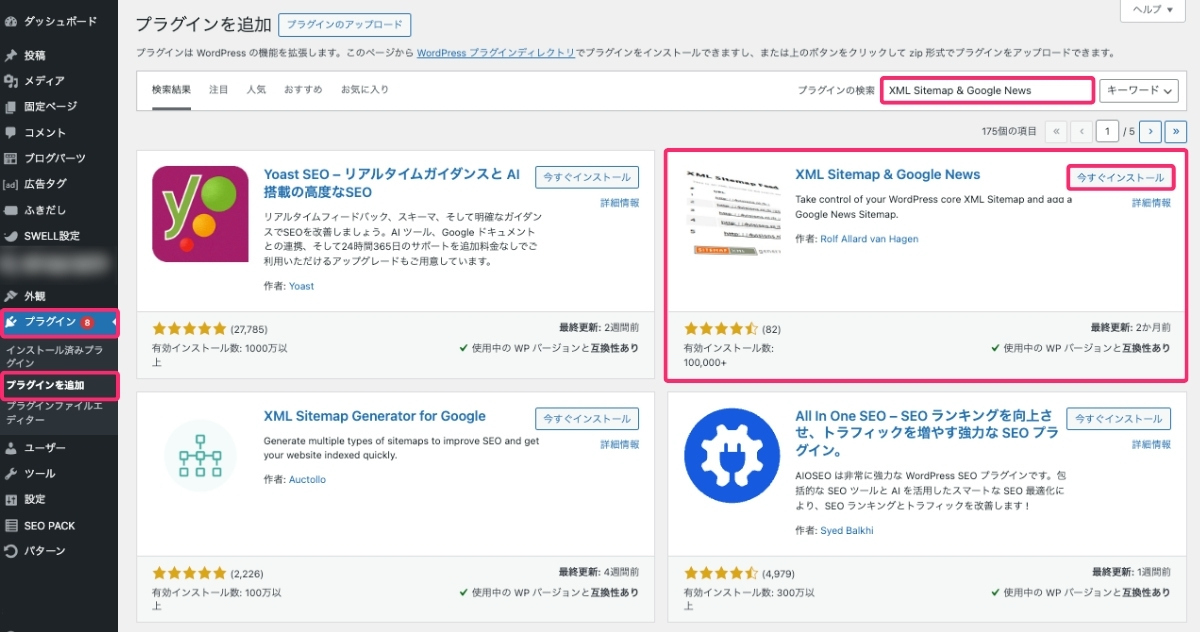
プラグインを検索すると、「XML Sitemap Generator for Google」という似た名前のプラグインが表示されることがあるので注意しましょう。
[有効化]をクリックします。
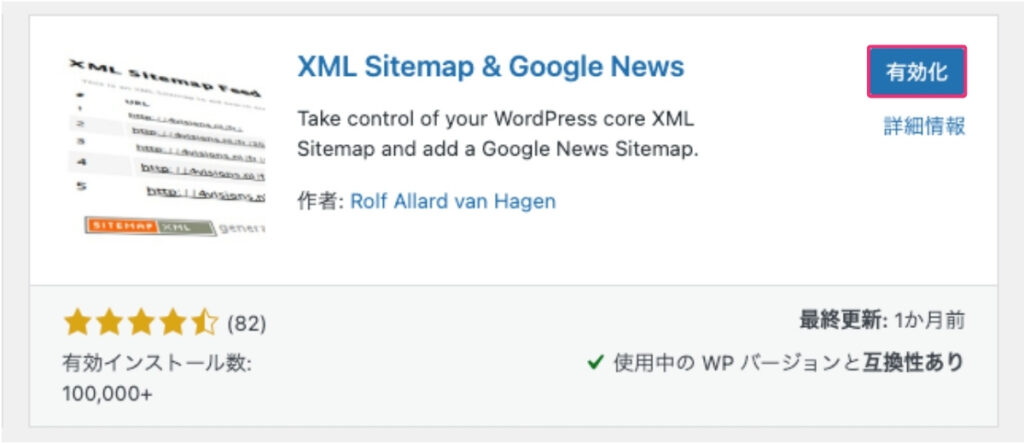
これでインストールと有効化が完了です。
XMLサイトマップの設定方法
XML Sitemap & Google Newsのインストールと有効化が終わったら、次にXMLサイトマップの設定を行なっていきます。
① XML サイトマップの有効化
まずは、WordPressでXMLサイトマップを有効化します。
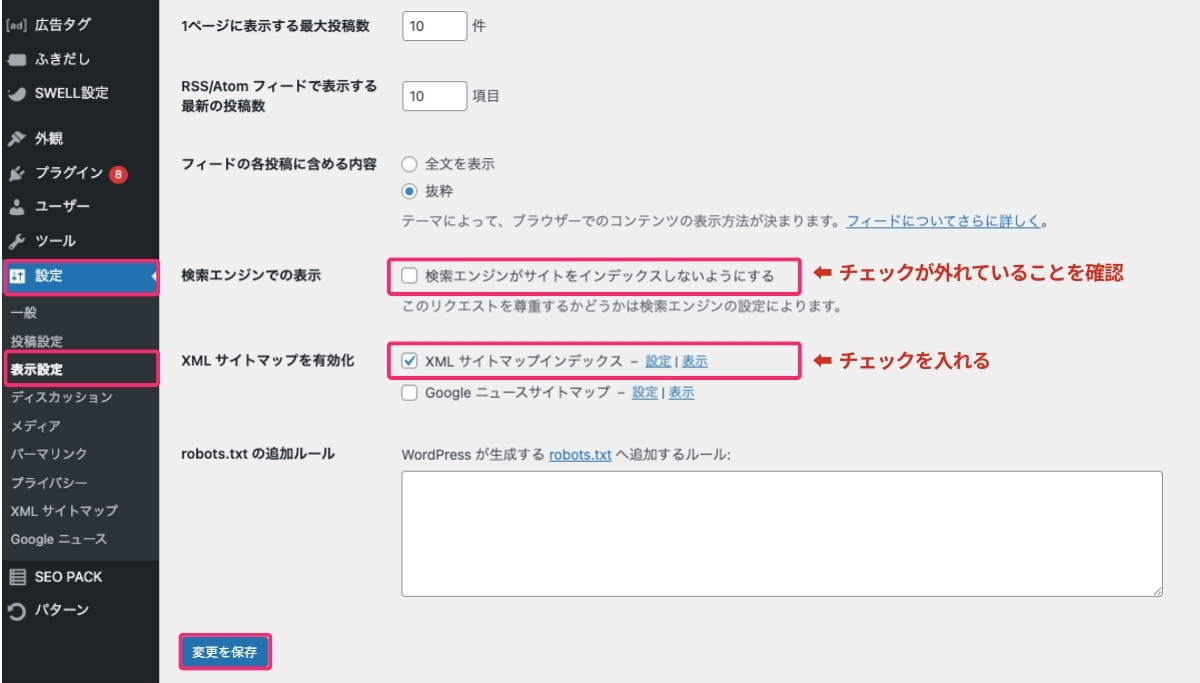
WordPress管理画面の左メニュー[設定]→[表示設定]から以下の設定にします。
- 「検索エンジンがサイトをインデックスしないようにする」のチェックが外れていることを確認する
- 「XLMサイトマップインデックス」にチェックを入れる
最後に、忘れずに[変更を保存]します。
時事系など更新頻度の高いニュース記事を発信している場合は、Googleニュースサイトマップにもチェックして[変更を保存]します。
② XMLサイトマップの詳細設定
次に、XMLサイトマップの設定をおこなっていきます。
ここでは、それぞれの項目を「XMLサイトマップに含めるかどうか」を決める設定を行います。
ブログの目的や更新頻度によって柔軟に調整してみてください。
一般の設定
WordPressの管理画面左メニュー[設定]→[XMLサイトマップ]を開きます。
次に[一般]のタブを開いて、設定してきましょう。
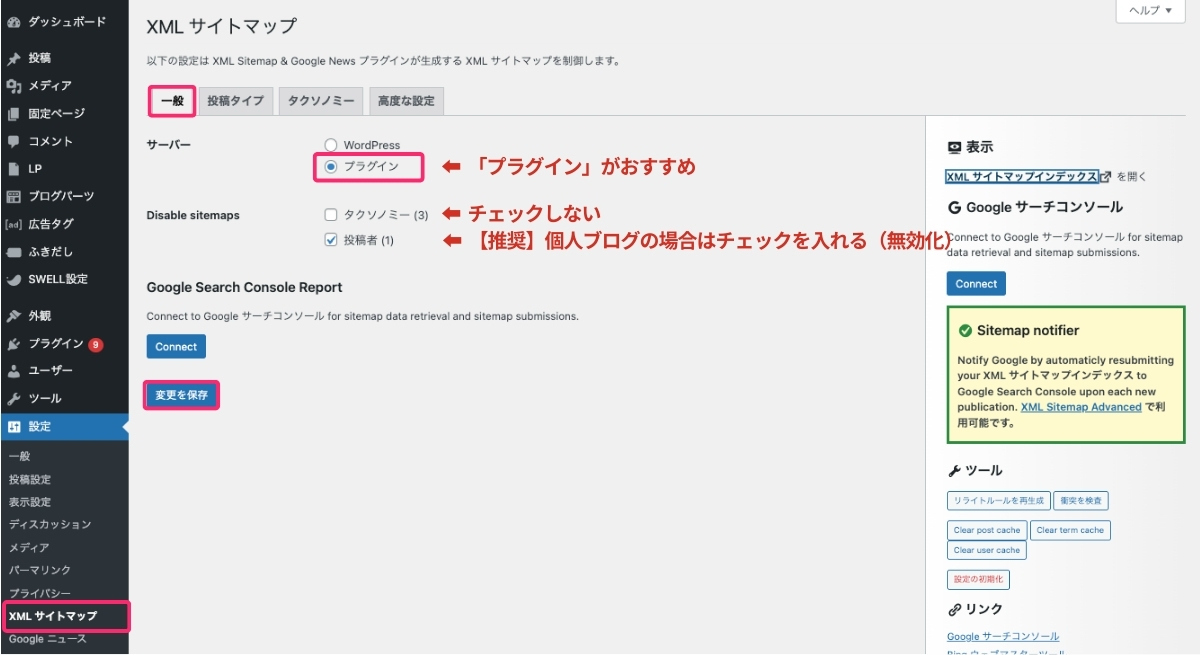
| サーバー | 設定方法 |
|---|---|
| WordPress | 選択しない |
| プラグイン | 選択する |
| Disable sitemaps(無効化) | 設定方法 |
|---|---|
| タクソノミー | チェックしない |
| 投稿者 | チェックを入れる |
「変更を保存」を忘れずにクリックします。
WordPressにも標準のサイトマップ機能(wp-sitemap.xml)があります。
プラグインを使わず、WordPress標準機能でサイトマップを作成する場合は、[WordPress]にチェックを入れます。
ただし、サイトマップ専用プラグインを使うほうがインデックスの細かな制御などができるため、基本的にはプラグインの利用がおすすめ。
その場合は、重複しないようにWordPressのサイトマップ機能を止めておくと設定がきれいにまとまります。
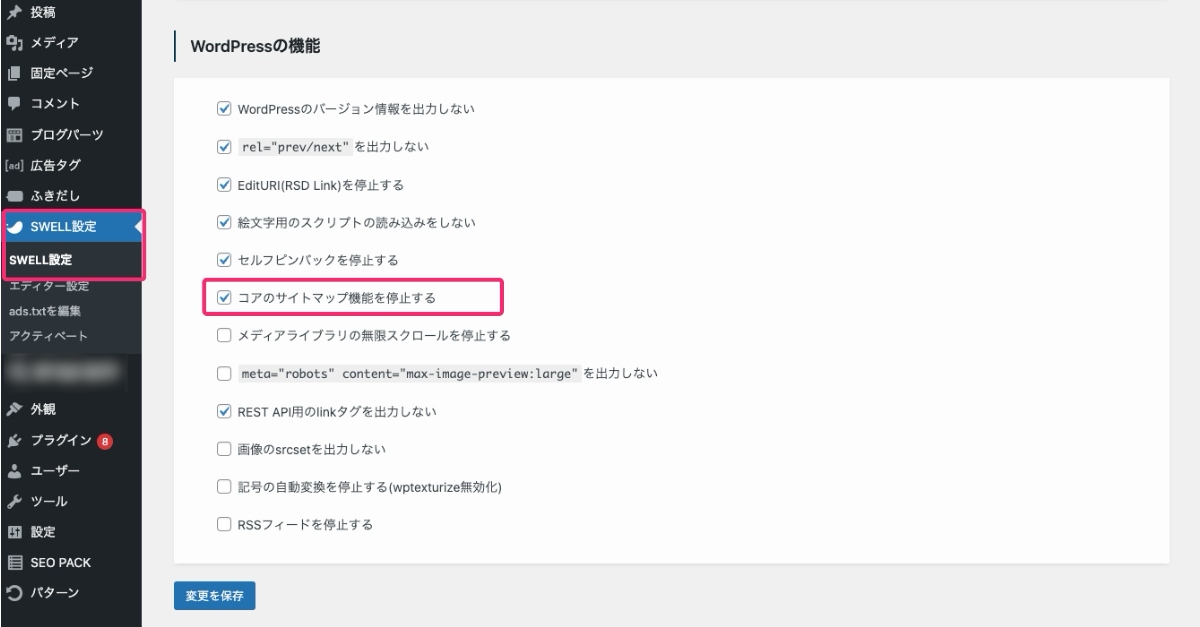
SWELLの場合は、[SWELL設定] > [機能停止]の『コアのサイトマップ機能を停止する』にチェックを入れて出力を止めることができます。
投稿タイプの設定
[投稿タイプ]のタブを開きます。
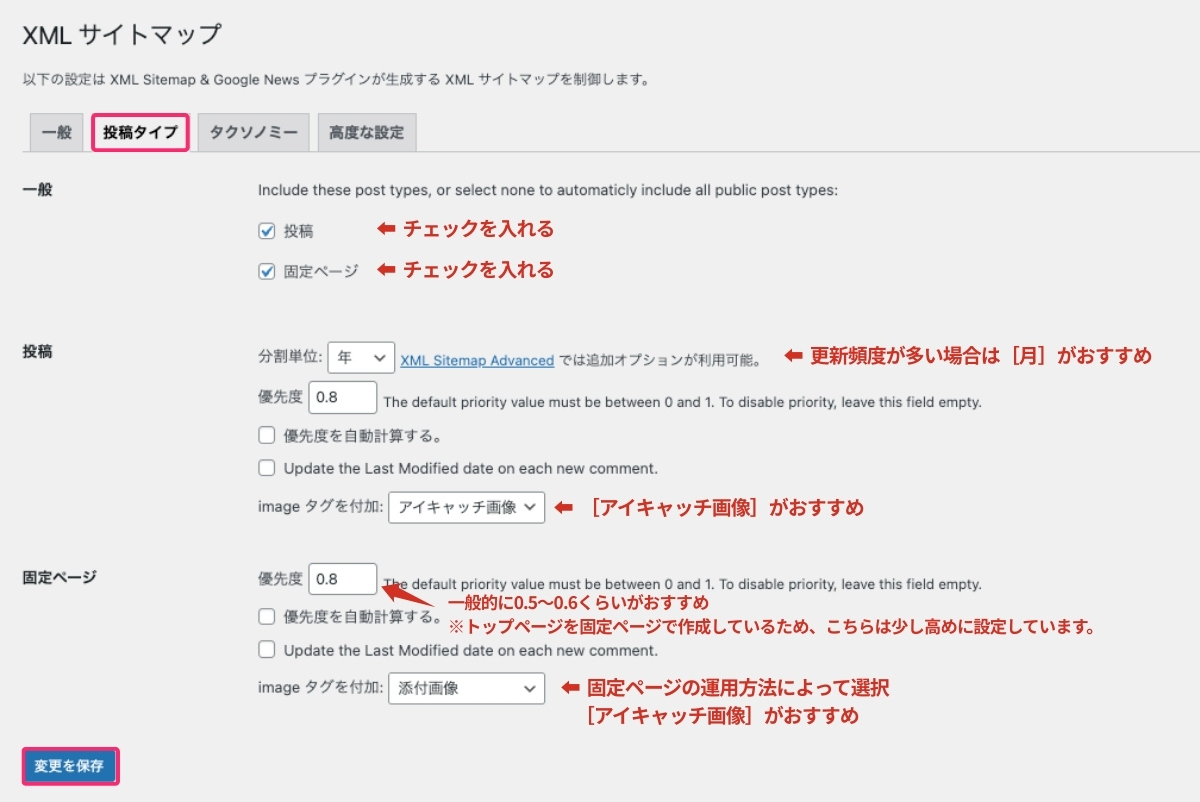
| 一般 | 設定方法 |
|---|---|
| 投稿 | チェックを入れる |
| 固定ページ | チェックを入れる |
| 投稿 | 設定方法 |
|---|---|
| 分割単位 | [月]か[年]の選択がおすすめ 月10本以上記事を書くなら[月]がおすすめ |
| 優先度 | クロール優先度:0.8 |
| 優先度を自動計算する | 空欄のままでOK |
| 最終更新日をコメントで更新 | コメント欄を使っていればチェック推奨 |
| Image タグを付加 | [アイキャッチ画像]がおすすめ |
| 固定ページ | 設定方法 |
|---|---|
| 優先度 | クロール優先度:0.5〜0.6 固定ページをトップページにしている場合は0.8くらいがおすすめ |
| 優先度を自動計算する | 空欄のままでOK |
| 最終更新日をコメントで更新 | コメント欄を使っていればチェック推奨 |
| Image タグを付加 | [アイキャッチ画像]がおすすめ アイキャッチを設定しない人は[なし or 添付画像]を選択 |
設定したら、忘れずに[変更を保存]しましょう。
WordPressの固定ページでは、アイキャッチ画像を非表示にしている方も多いかもしれません。
私自身は、固定ページ上ではアイキャッチ画像を非表示にしていますが、以下のようなメリットがあるためアイキャッチ画像自体は設定しています。
- Googleにページのメイン画像を伝えられる
- メイン画像を指定しておくことで、本文中の別画像が表示される可能性を減らせる
[Imageタグを付加]でアイキャッチ画像を選択すれば、ページ上ではアイキャッチ画像を表示せずに、XMLサイトマップにはアイキャッチ画像の画像情報を含めることができます。
この方法で意図しない画像が検索結果に表示されてしまう可能性を減らせます。
タクソノミーの設定
[タクソノミー]のタブを開きます。
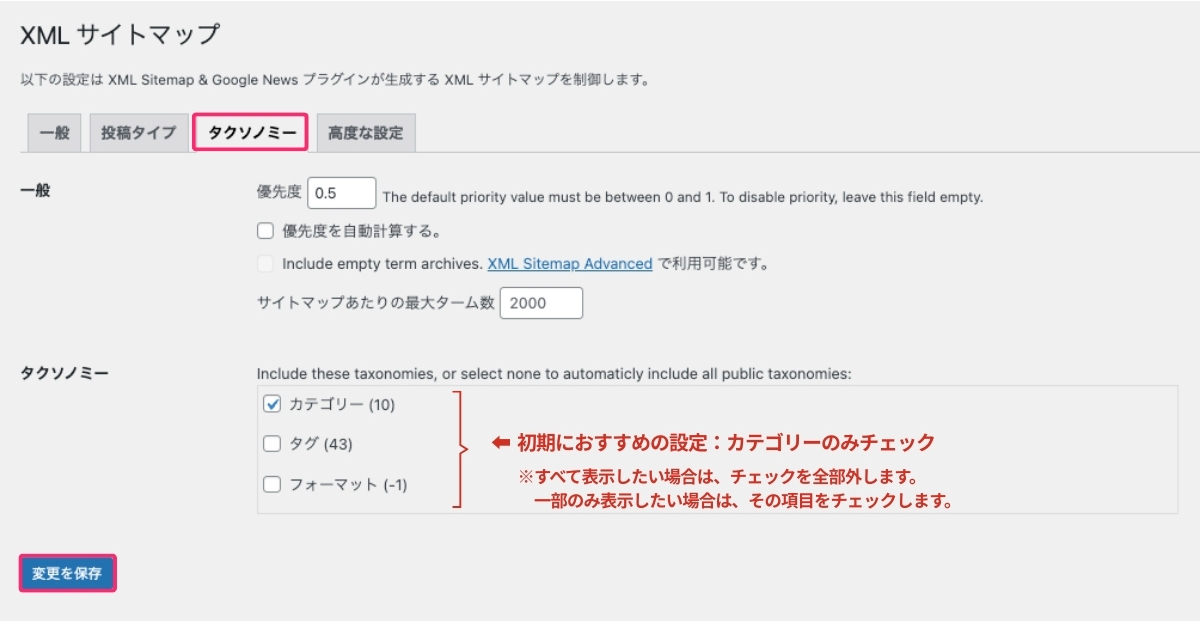
| 一般 | 設定方法 |
|---|---|
| 優先度 | クロール優先度:0.3〜0.5 |
| 優先度を自動計算する | 空欄のままでOK |
| サイトマップあたりの最大ターム数 | 2000(デフォルトでOK) |
| タクソノミー | 設定方法 |
|---|---|
| カテゴリー | チェックを入れる |
| タグ | チェックしない |
| フォーマット | チェックしない *通常のブログではあまり使用しません |
[変更を保存]を忘れずにクリックします。
ここは少しややこしい設定ポイントなので注意してください。
- すべてチェックを外した場合は、全部のタクソノミー(カテゴリ、タグ、フォーマット)がXMLサイトマップに含まれます。
- 一部にチェックを入れた場合は、その項目だけが対象になります。
“タグ”は、とくに運営初期は内容が薄い一覧ページになりやすく、検索結果に表示させる必要性が低いため、私はサイトマップには含めていません。
将来的に記事が増えタグが充実してきたら、インデックスを検討しようと思っています。
投稿者の設定
[投稿者]のタブを開きます。
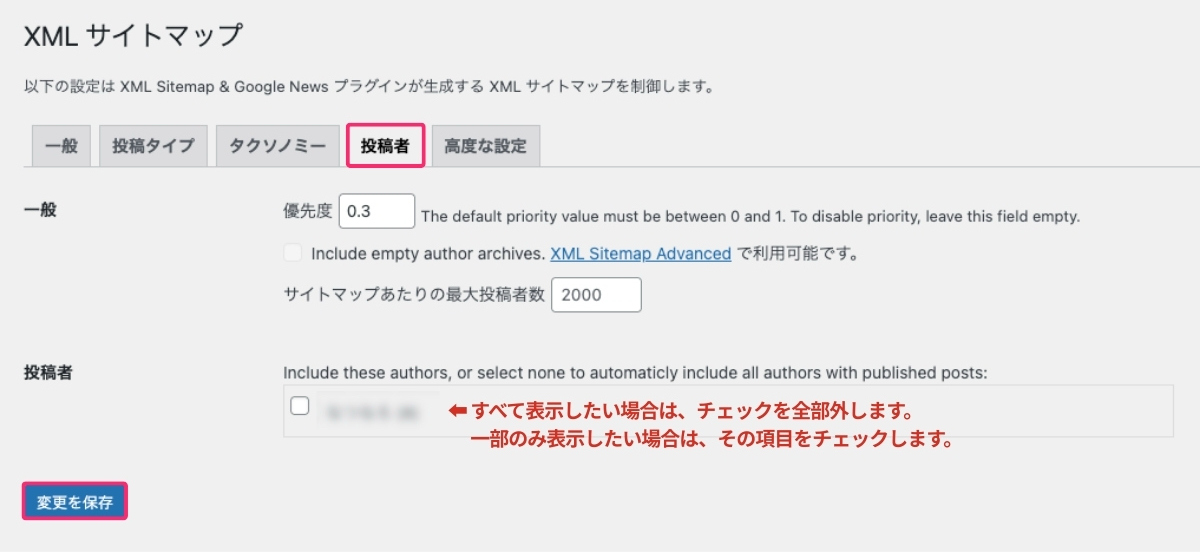
| 一般 | 設定方法 |
|---|---|
| 優先度 | クロール優先度:0.3 |
| サイトマップあたりの最大ターム数 | 2000(デフォルトでOK) |
| 投稿者 | 設定方法 |
|---|---|
| Include these authors, … | すべてXMLサイトマップに含める場合はチェックしない *一部のみ表示したい場合は、対象のみチェックを入れる |
[変更を保存]を忘れずにクリックします。
高度な設定
[高度な設定]のタブを開きます。
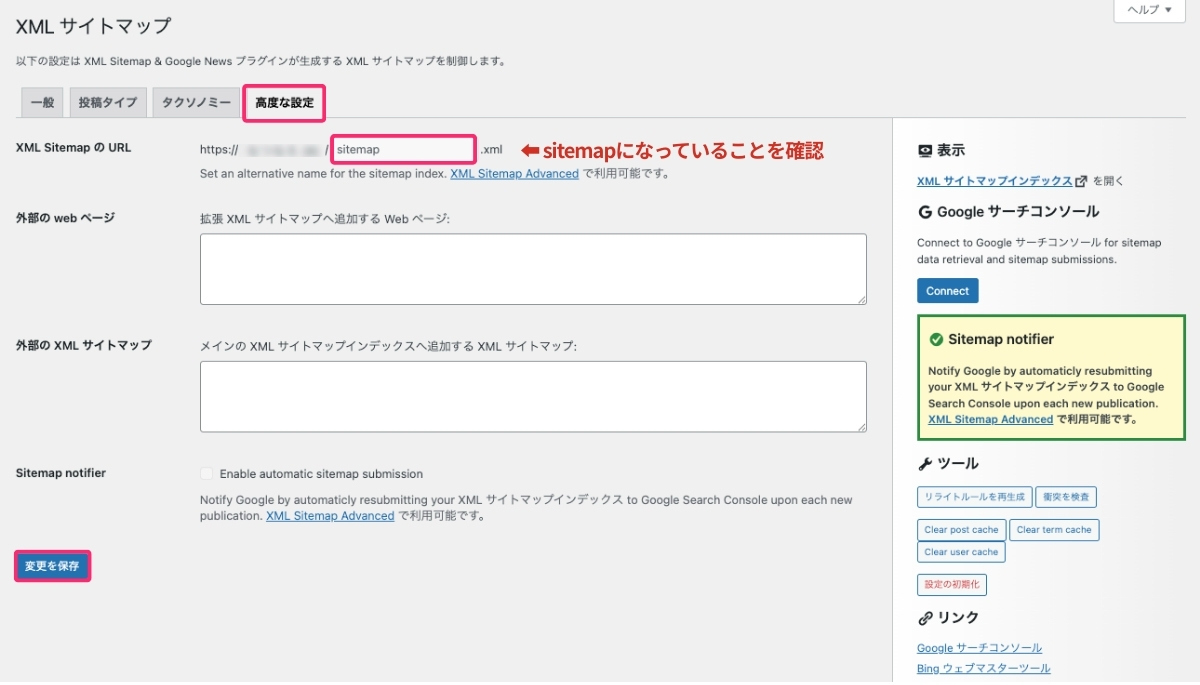
| 各項目 | 設定方法 |
|---|---|
| XML SitemapのURL | https://あなたのドメイン/sitemap.xmlとなっていることを確認 *無料版では変更不可 |
| 外部のwebページ | 空欄のままでOK *関連のある外部サイトを運営している場合に使用する項目 |
| 外部のXML サイトマップ | 空欄のままでOK *関連のある外部サイトを運営している場合に使用する項目 |
[変更を保存]を忘れずにクリックします。
③ サイトマップの動作確認
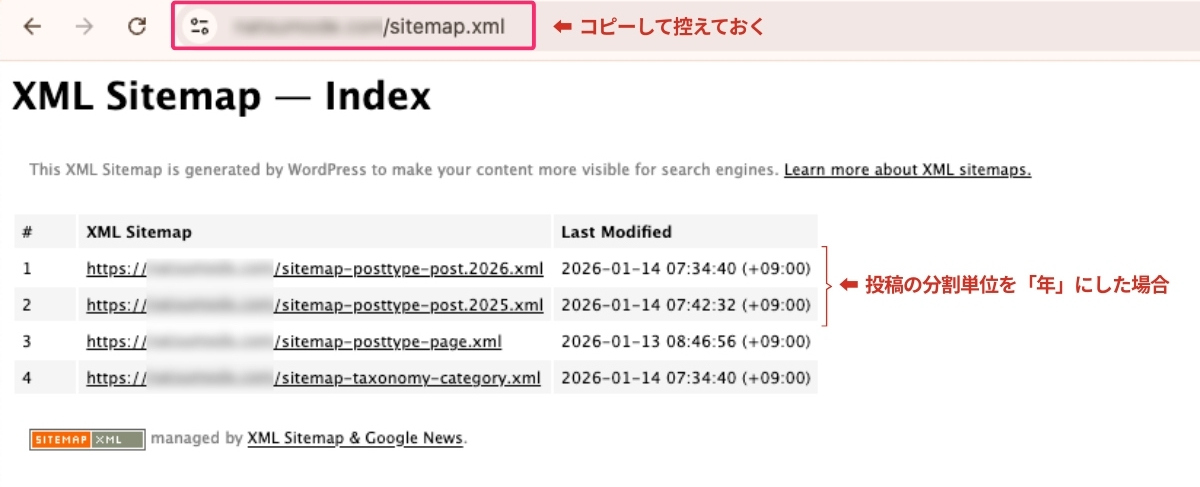
設定が完了したら、画面の右側にある「XML サイトマップインデックスを開く」をクリックします。
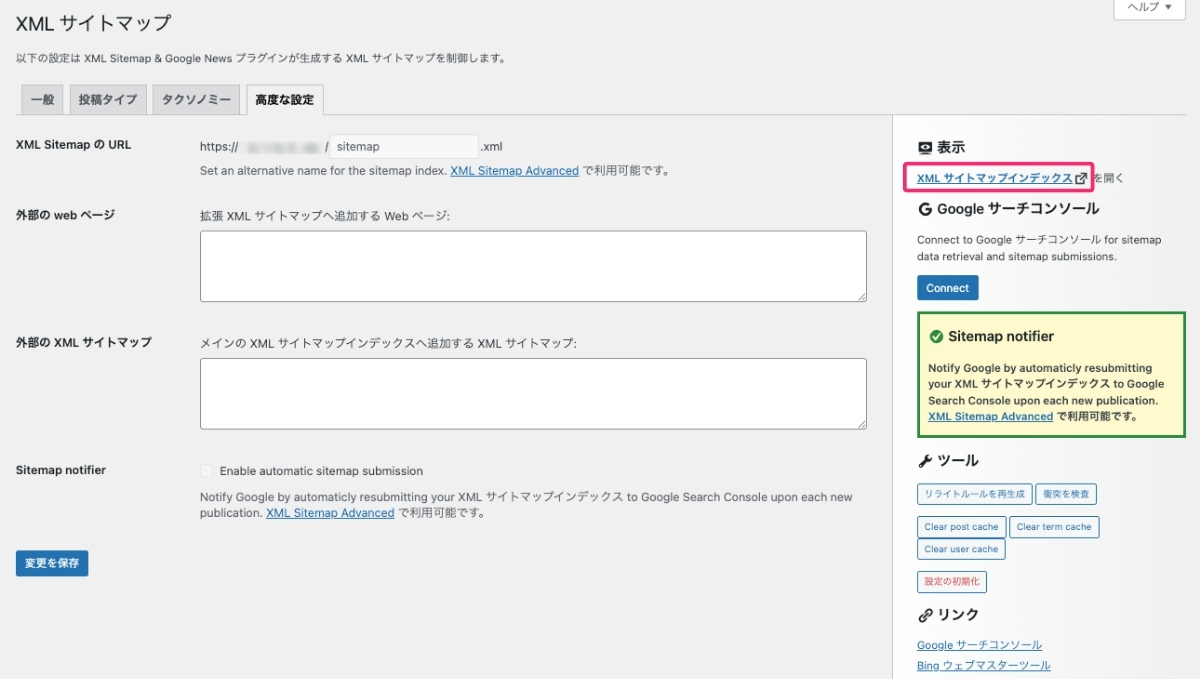
以下のような画面が現れたら、XMLサイトマップの作成が完了です。
この後は、XMLサイトマップのURLをGoogleサーチコンソールに送信する作業を解説します。
XMLサイトマップURL「sitemap.xml」の部分をコピーしておきましょう。
XMLサイトマップをサーチコンソールへ送信する方法
この作業は、Googleに「ブログ情報を定期的にチェックして」と伝えるための設定です。
サイトや記事が検索結果に表示されやすくなるようサポートをしてくれます。

サーチコンソールへの送信
サーチコンソールにアクセスし、XMLサイトマップの送信をおこなっていきます。
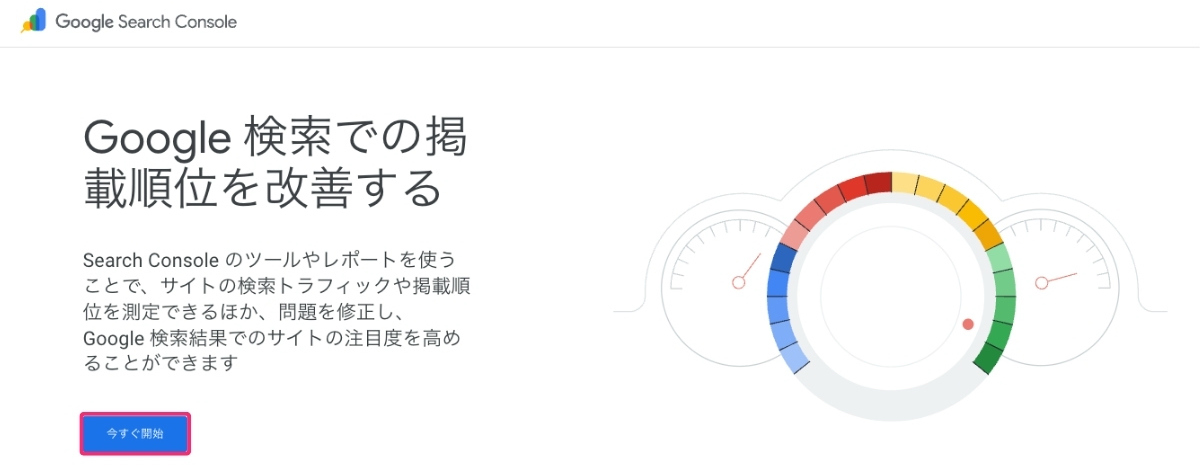
- 左メニュー[サイトマップ]をクリックします。
- 新しいサイトマップの追加に、コピーしたXMLサイトマップのURLを入力します。
- [送信]をクリックします
![[サーチコンソール]XMLサイトマップの送信](https://natsumode.com/wp-content/uploads/2026/01/xml-sitemap-google-news_13.jpg)
ステータスに「成功しました」と表示されていれば完了です。
![[サーチコンソール]サイトマップの追加後のステータス](https://natsumode.com/wp-content/uploads/2026/01/xml-sitemap-google-news_14.jpg)
【おまけ】サーチコンソールに「feed」を送信
あわせて、feed(更新情報の自動お知らせデータ)もサーチコンソールに送信しておきましょう。
これを設定しておくことで、新規投稿や更新情報を素早くGoogleに伝えてくれます。
- 新しいサイトマップの追加に、「https://サイトドメイン/feed」を入力します。
- [送信]をクリックします
![[サーチコンソール]feedサイトマップの送信](https://natsumode.com/wp-content/uploads/2026/01/xml-sitemap-google-news_15.jpg)
ステータスに「成功しました」と表示されていれば完了です。
![[サーチコンソール]feed追加後のステータス](https://natsumode.com/wp-content/uploads/2026/01/xml-sitemap-google-news_16.jpg)
ステータスエラー:「取得できませんでした」と表示された場合
![[サーチコンソール]エラー画面:取得できませんでした](https://natsumode.com/wp-content/uploads/2026/01/xml-sitemap-google-news_17.jpg)
送信直後に「取得できませんでした」と出ることがありますが、よくある一時的な状態です。
少し時間をおき、ブラウザをリロードして再確認してみてください。
エラーが解消されない場合は、以下の内容を確認してもう一度サイトマップを送信してみてください。
- URLが正しく入力されているか
- XMLサイトマップがブラウザで正しく開けるか
- WordPressの「検索エンジンにインデックスさせない」がオフになっているか
noindexページをXMLサイトマップに表示させない方法
サンクスページなどは、検索エンジンにインデックスされないように「noindex設定」をしている人が多いと思います。
しかし、noindexにしているだけではXMLサイトマップから自動で除外されないため、サイトマップ側でも除外設定をしておきます
XMLサイトマップから除外する方法
WordPressで、投稿または固定ページでnoindexにしているページを開きます。
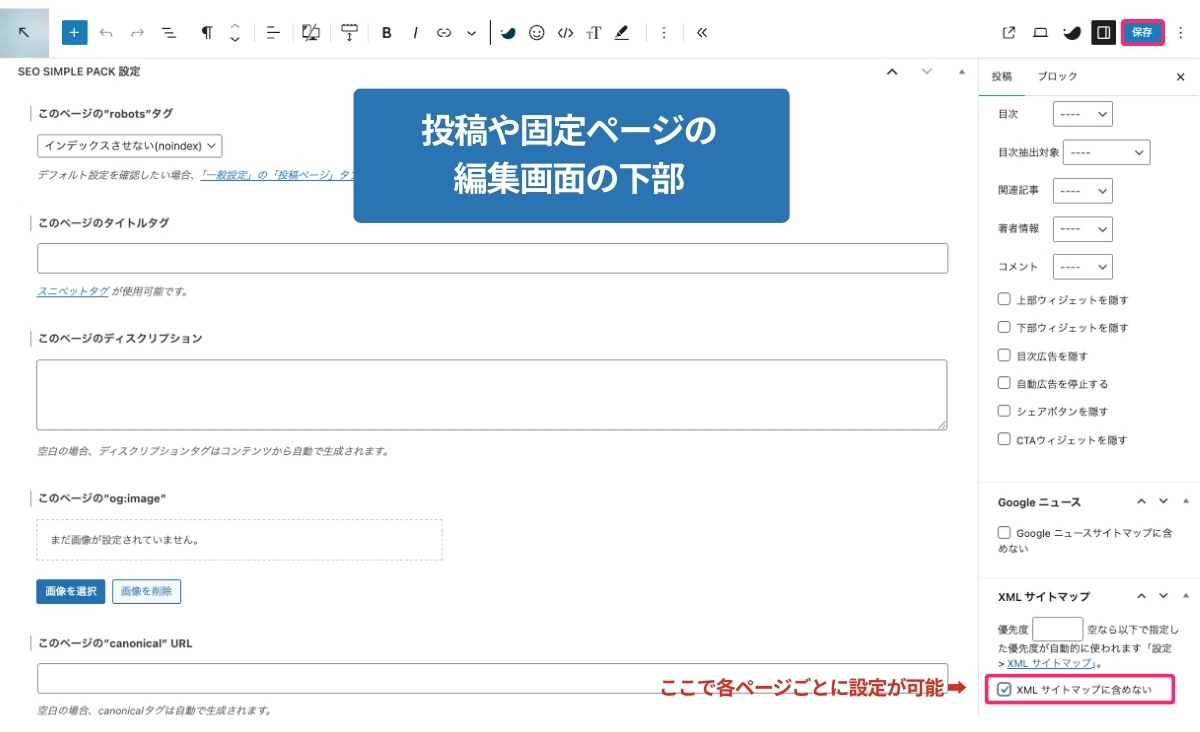
- 投稿編集画面右サイドバー下の方にある[XML サイトマップ]で「XMLサイトマップに含めない」にチェックを入れます。
- ページの[保存]をクリックします
- プライバシーポリシー・免責事項・お問い合わせページ、など
-
サイトの信頼性を示す重要なページなので、検索結果に表示されても問題ありません。
- サンクスページ(問い合わせ完了画面)
-
検索ユーザーにとって有益な情報を含まないため、noindex設定とサイトマップから除外します。お問い合わせ完了画面が検索結果に表示されるのを防ぎます。
インデックスやnoindexの判断に迷った場合は、こちらの記事を参考にしてみてください。
Googleニュースサイトマップの設定とサーチコンソールへの送信
一般的なブログの場合は、こちらは設定する必要はありません。
時事ネタや新商品レビューなどニュース系の速報性が高い内容を扱うサイトを運営している場合、Googleニュースサイトマップも設定しておきましょう。
① Googleニュースサイトマップの有効化
WordPressでGoogleニュースサイトマップを「有効化」にします。
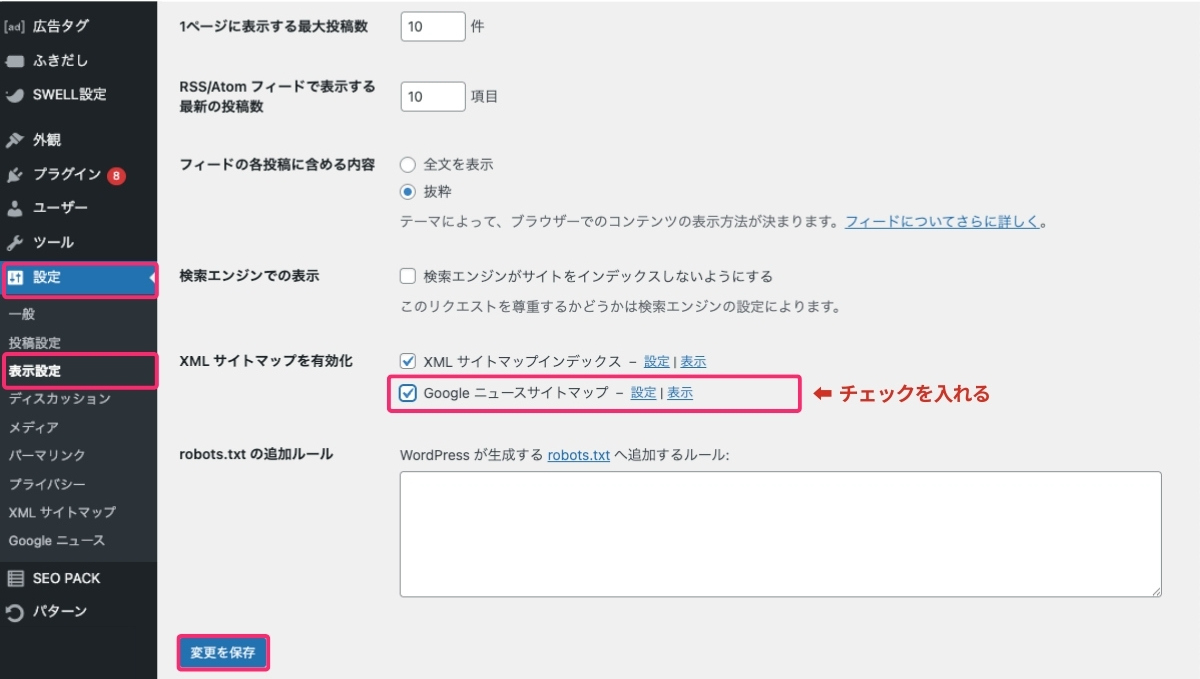
WordPress管理画面の左メニュー[設定]→[表示設定]から、「Googleニュースサイトマップ」にチェックを入れます。
最後に、忘れずに[変更を保存]します。
② Googleニュースサイトマップの詳細設定
WordPressの管理画面左メニュー[設定]→[Googleニュース]を開きます。
次に[一般]のタブを開いて、設定してきましょう。
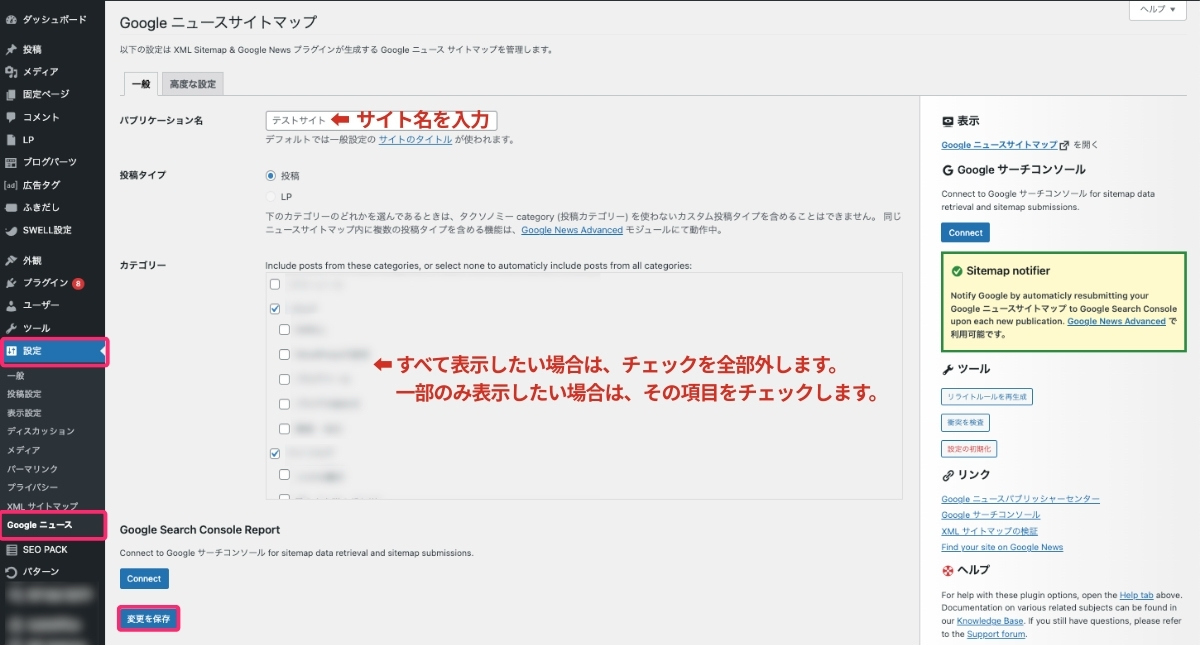
| 各項目 | 設定方法 |
|---|---|
| パブリケーション名 | ブログ名を入力(空欄はNG) |
| 投稿タイプ | 運営方法に合わせて投稿タイプを選択 |
| カテゴリー | Googleニュースに含めたいカテゴリをチェック |
最後に、忘れずに[変更を保存]しましょう。
Googleニュースサイトマップの[高度な設定]タブは、無料版の場合は変更できません。
Google News Advanced(Pro版)でのみ使用できます。
③ GoogleニュースサイトマップURLの確認
XMLサイトマップと同様に、右タブにある[Google ニュースサイトマップを開く]から開けるか確認します。
確認できたら、次の手順でサーチコンソールにGoogleニュースサイトマップを送信するために、URL「sitemap-news.xml」をコピーしておきましょう。
④ Googleニュースサイトマップをサーチコンソールへ送信
XMLサイトマップやfeedをサーチコンソールに送信した同じ手順で、GoogleニュースサイトマップのURL「https://あなたのドメイン/sitemap-news.xml」をサーチコンソールに送信します。
![[サーチコンソール]Googleニュースサイトマップの送信](https://natsumode.com/wp-content/uploads/2026/01/xml-sitemap-google-news_21.jpg)
Googleニュースサイトマップは、直近48時間以内に公開された記事を含める仕様となっています。
そのため、更新頻度が低いサイトではサイトマップが0件になることがあります。
時事ネタなど頻繁に更新するニュース系サイトで、少しでも早くGoogleに伝えたいという場合は、サーチコンソールに送信しましょう。
以上で、Google ニュースの設定が完了です。
まとめ|XML Sitemap & Google Newsの導入
今回は、XML Sitemap & Google Newsの設定方法を解説しました。
XMLサイトマップを設定することで、Googleなどの検索結果に表示されやすくなります。
SEO効果になるので設定しておきましょう。
設定は一度やっておけば、基本的には放置でもOKです。
もし、カテゴリーやタグの使い方を変えたときや、サイト構成を大きく見直したときには、サイトマップの見直しを行うようにしましょう。
- ブラグイン「XML Sitemap & Google News」の設定方法
- 投稿・固定ページ・カテゴリ(タクソノミー)のXMLサイトマップ設定を適切に行う
- サーチコンソールにサイトマップURLを送信し、Googleにクロールの依頼を出す
- noindexのページは、XMLサイトマップにも含めないよう除外設定する
- Googleニュース用サイトマップは、ニュース系の記事を書く人は活用!
ここまで来たら、運営のベースとなる基本的な設定は完了です。
次は、サイトデザインを整えながら記事をどんどん増やしていきましょう。
WordPressのテーマ:SWELLのリッチカラムに、おしゃれなホバーエフェクトを設定したい方は、ぜひこちらの記事も参考にしてみてください。

なつPのプチコラム
XML Sitemap & Google Newsの設定は、思っているほど難しくありません。
一度設定してしまえば、あとは自動で更新されるので、ぜひみなさんも挑戦してみてください。
ちなみに、私が過去にやってしまった失敗は2つあります。
- 記事を1本も投稿していない状態で、XMLサイトマップをサーチコンソールに送信してしまった
- 「成功しました」と表示されていたが、実際は取得できていなかった
この記事内でも少し触れましたが、記事がない状態でサイトマップを送信してしまうと、検索エンジンに伝える情報がほとんどなく、結果的にクロールやインデックスがスムーズに進まないと感じたことがありました。
詳しくはこちらの記事で紹介しているので、興味がある方はご覧ください。
そのため、XML Sitemap & Google Newsを設定したあとのXMLサイトマップをサーチコンソールに送信するタイミングは、記事を1本以上投稿してから行うのがおすすめです。