ブログで収益化を考え始めたとき、最初に登録するASPとしてよく名前が挙がるのが「もしもアフィリエイト」です。
私がもしもアフィリエイトでAmazon提携を申請したのは、ブログ記事が12記事の段階でした。
記事数も少ない状態での申請だったので審査に通るのか不安でしたが、無事に1回で承認をいただけました。
ただ、いざリンクを貼ろうとしたところで、アフィリエイトリンクの作り方も貼り方や使い方が分からず手がとまりました。
またリンクの作成方法までまとめて解説している情報がなかなか見つからず、思っていた以上に時間がかかりました。
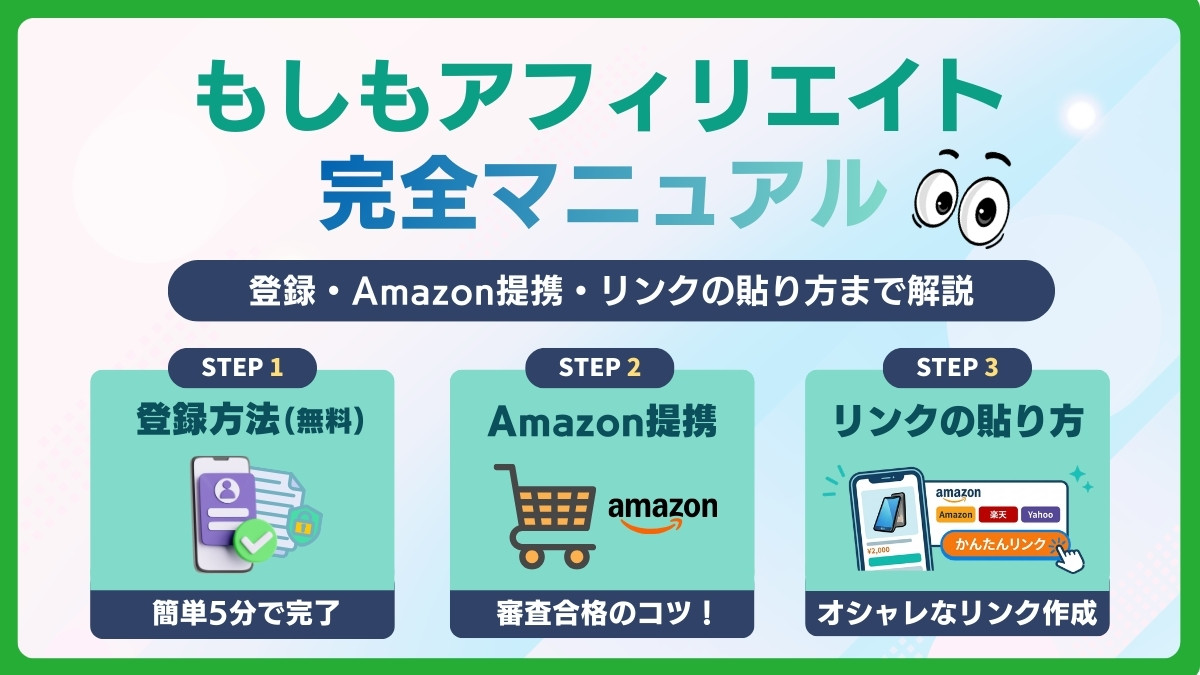
この記事では、もしもアフィリエイトを初めて登録する方に向けて、登録方法からAmazon提携の申請、リンクの作成・設置まで、一連の流れをまとめて解説しています。
Amazon提携やリンクの貼り方だけ知りたい方は、目次から該当箇所へ進んで好きなところから参考してみてください。
この記事は、次のような方におすすめです。
- もしもアフィリエイトの登録方法が知りたい方
- Amazonとの提携方法と審査合格のコツを知りたい方
- もしもアフィリエイトのリンクの貼り方を知りたい方
ブログ開設の全体的な流れを先に把握しておきたい方は、こちらの記事もあわせて確認してみてください。

もしもアフィリエイトとは…?

もしもアフィリエイトは、初心者でも始めやすいアフィリエイト・サービス・プロバイダー(ASP)として知られています。
ブログのようなWebサイトだけでなく、YouTubeやX(Twitter)、InstagramなどのSNSでもアフィリエイトに対応しており、とくに次のような点が魅力です。
- 審査がやさしい
- Amazonの商品を紹介できる
- 「かんたんリンク」で商品リンクを簡単に作れる
- 最低振込額が低く、初心者でも成果を実感しやすい
アカウント登録自体に審査はありませんが、自分のブログやSNSを紐づけるメディア登録には、簡単な審査があります。
もちろん著作権や肖像権を侵害していないことは前提ですが、メディア審査の目安は次のようにされています。
メディア登録の審査基準の目安
- 5記事以上、5投稿以上あること
- X(Twitter)の場合は、フォロワー3000人以上
ちなみに、この後に解説するAmazonと提携申請をする場合は、最低でも10記事以上必要とされています。
もしもアフィリエイトの登録方法
では、さっそくもしもアフィリエイトの登録をしていきましょう。
もしもアフィリエイト登録の手順
- 会員登録
- メディア登録
- 口座情報の登録
1.会員登録
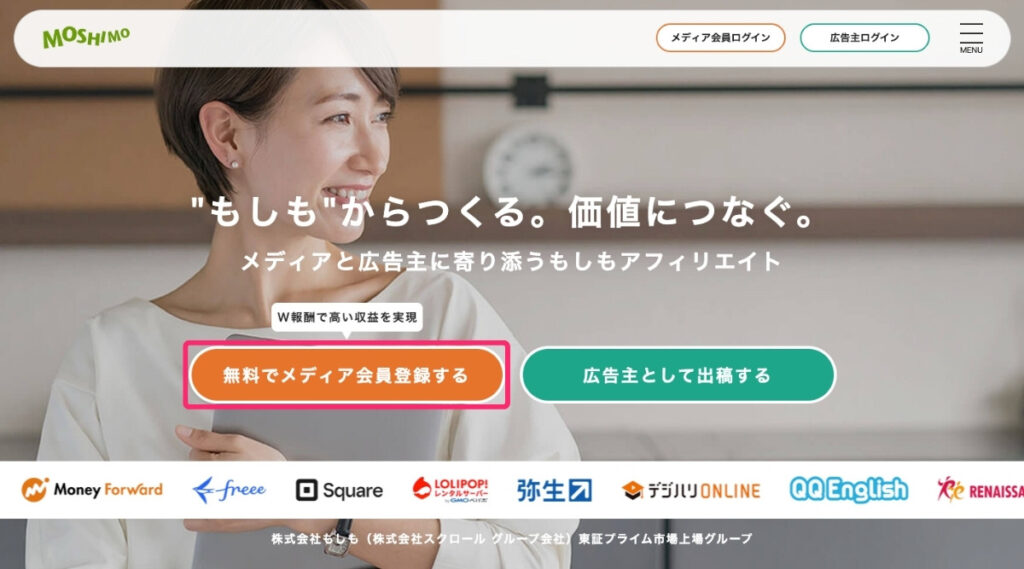
まずは、もしもアフィリエイトの会員登録(無料)をおこなっていきましょう。
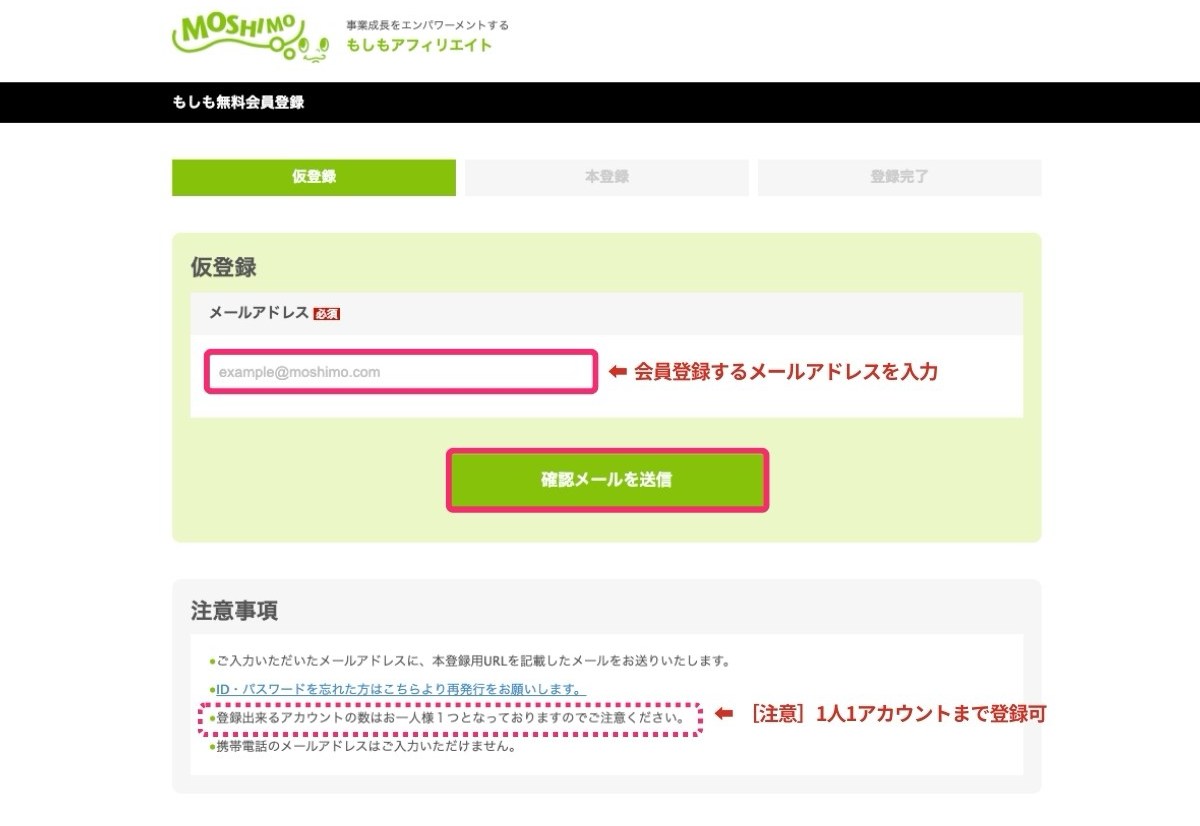
会員登録するメールアドレスを入力し、[確認メールを送信]をクリックします。
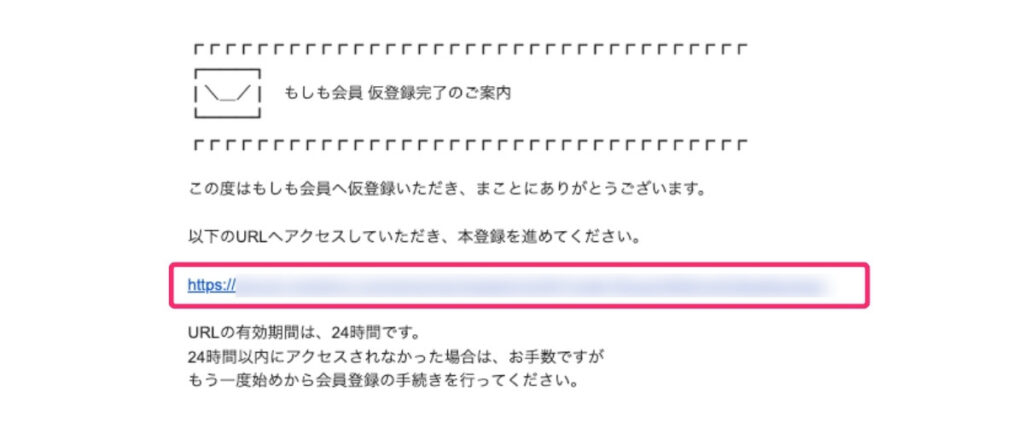
登録したメールアドレスに仮登録完了のメールが届いているので、URLをクリックし本登録を進めます。
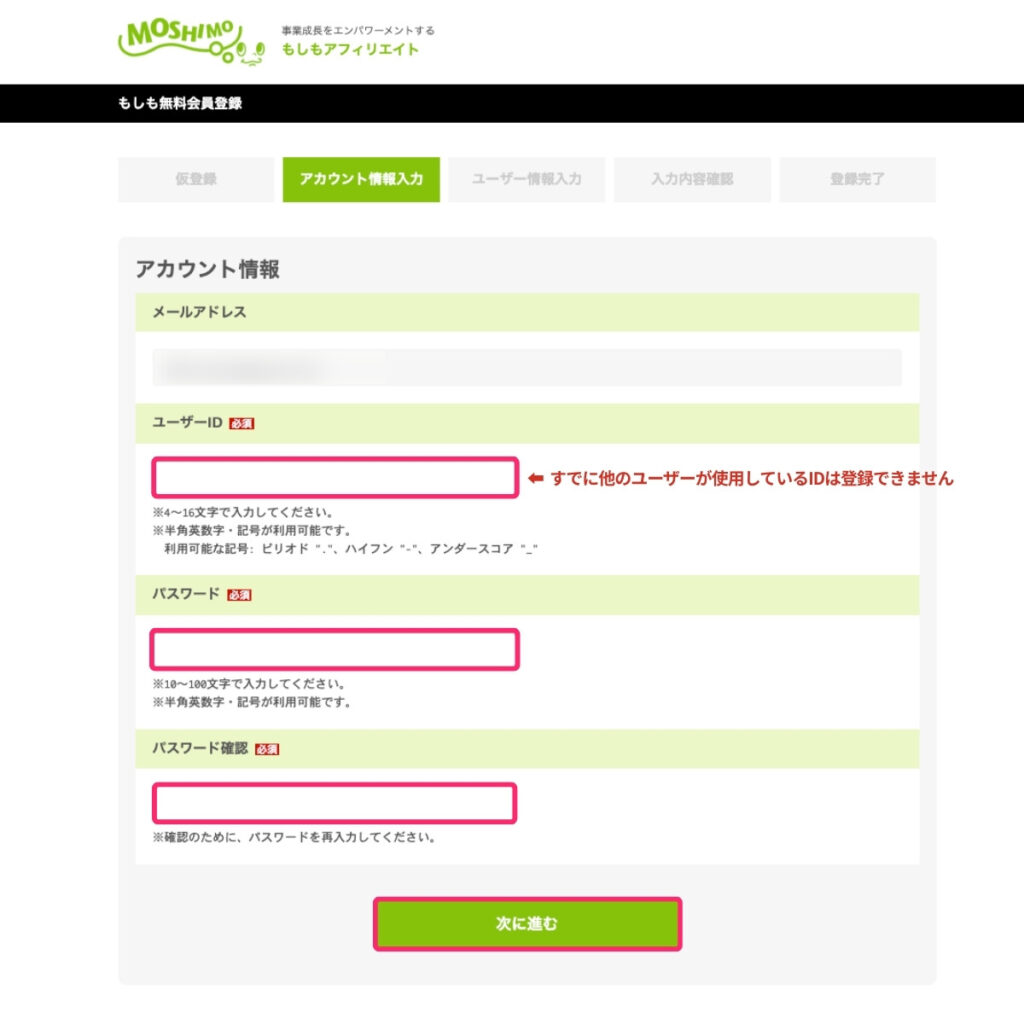
ユーザーIDとパスワードを入力し、[次に進む]をクリックします。
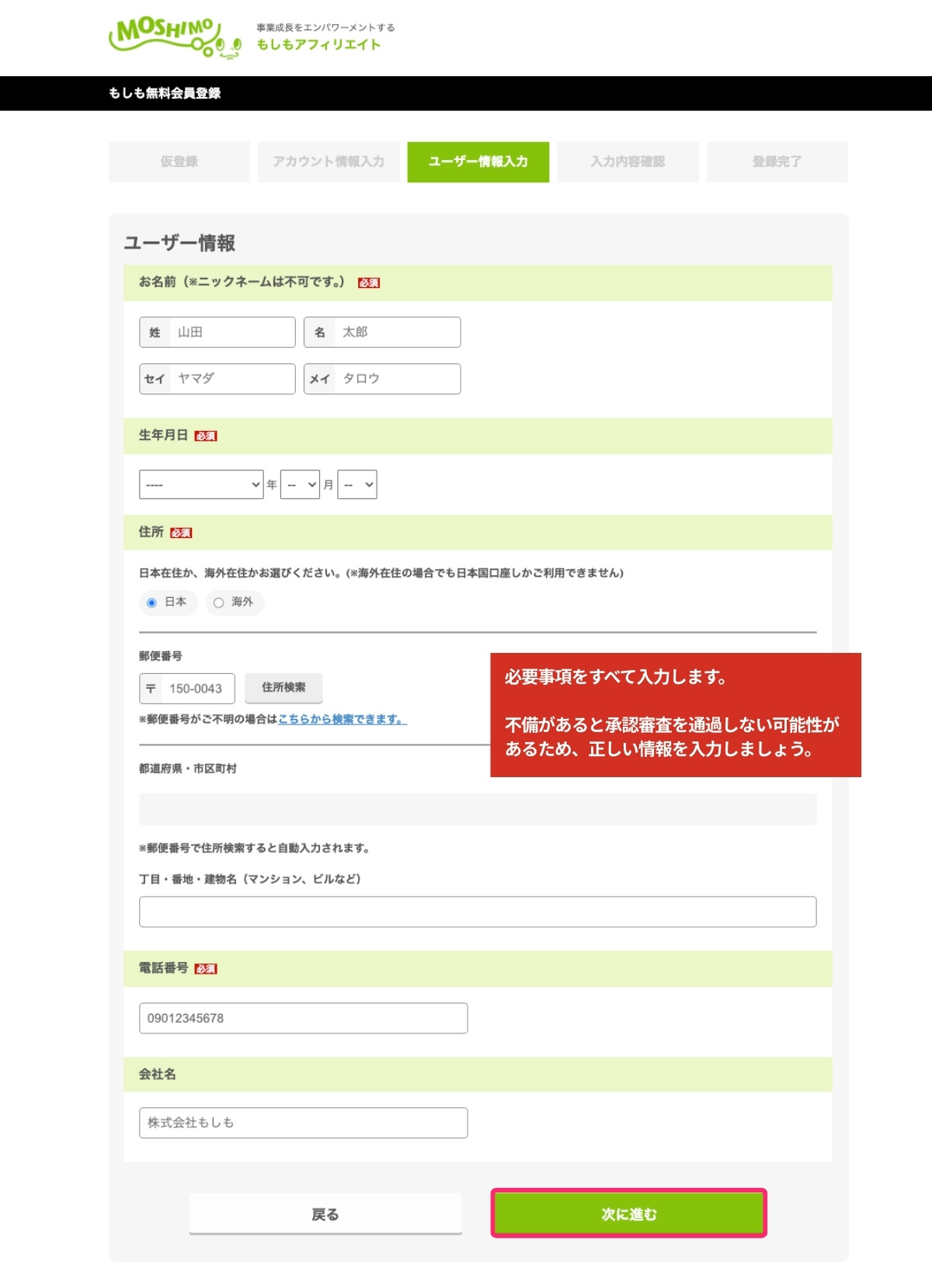
必要事項をすべて入力します。
入力したら[次に進む]をクリックします。
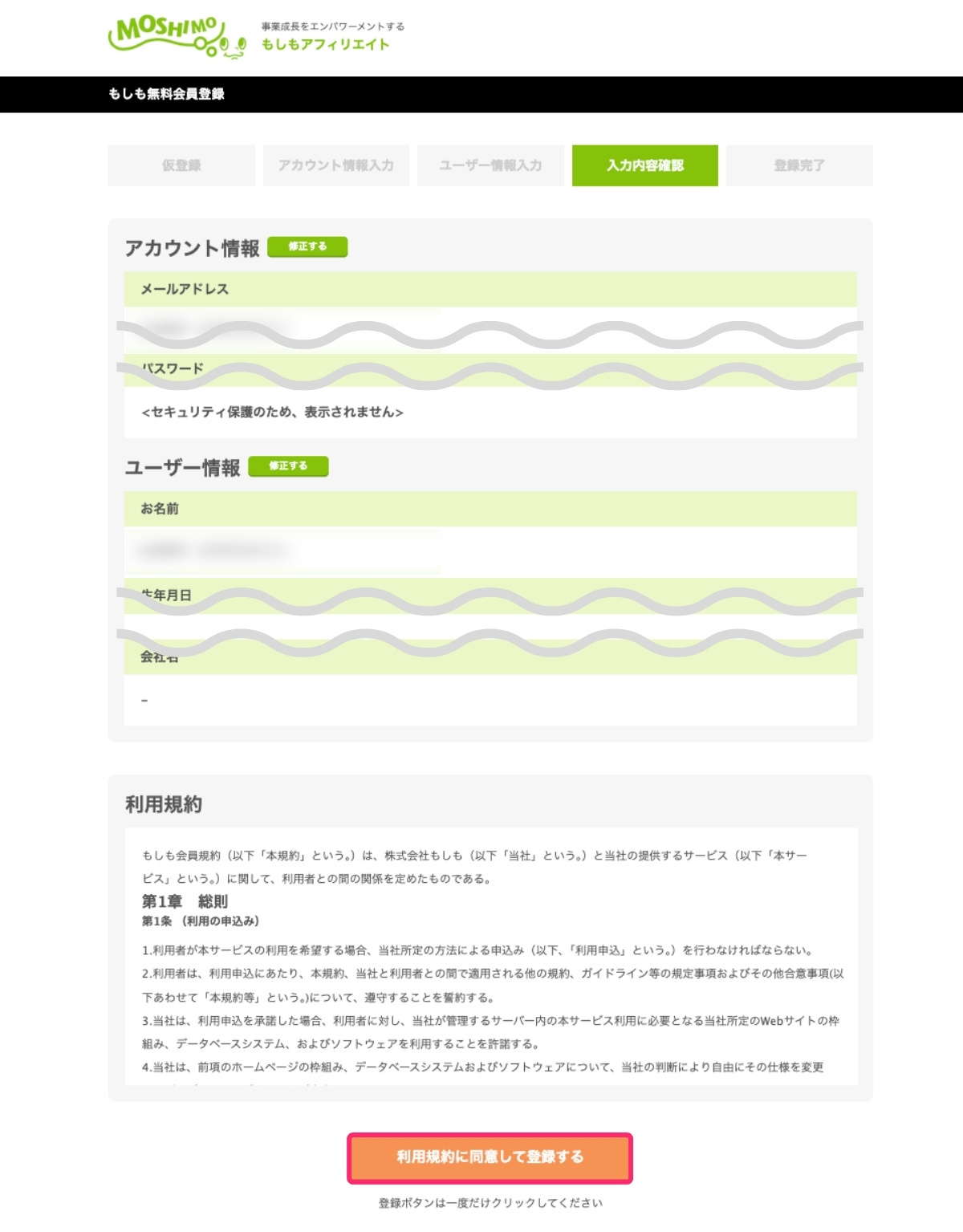
入力内容と利用規約を確認し、[利用規約に同意して登録する]をクリックします。
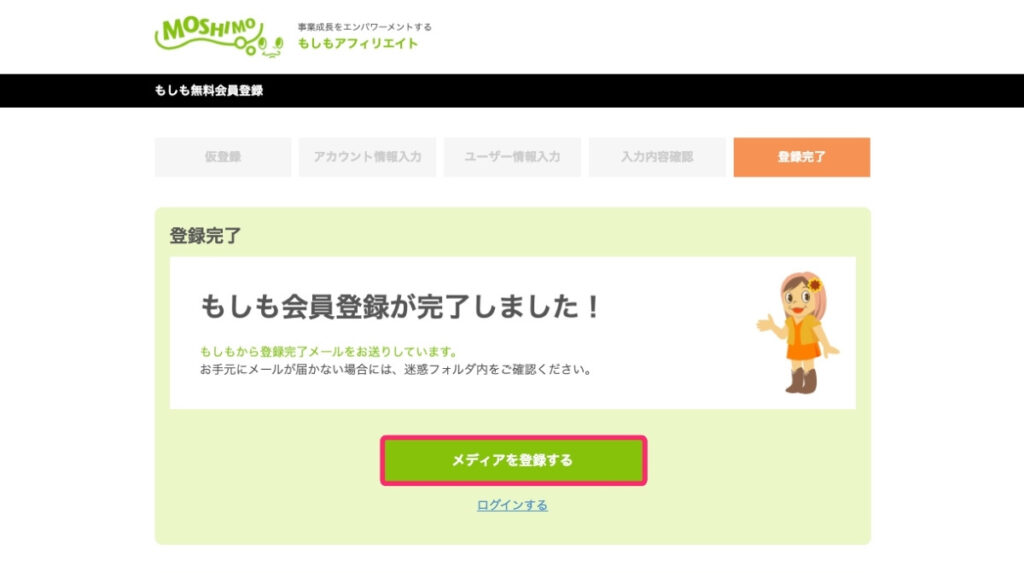
上のような画面が表示されたら、会員登録は完了です。
登録したメールアドレスにも本登録完了のメールが届くので、あわせて確認しておきましょう。
次に、そのままメディア登録に進む場合は、[メディアを登録する]をクリックします。
2.メディア登録
次に、メディアの登録をします。
まだメディアの準備ができていない方は、後からでも登録可能です。
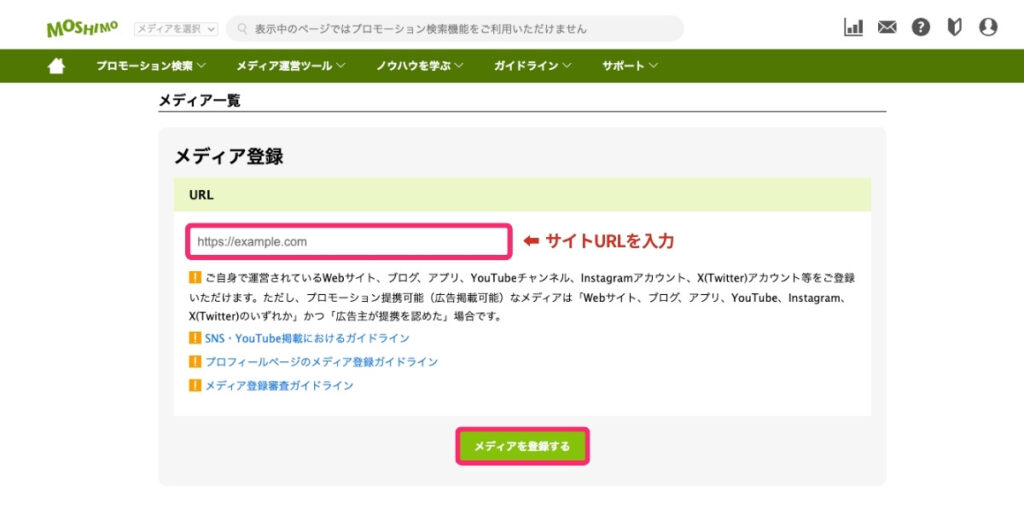
サイトURLを入力し、[メディアを登録する]をクリックします。
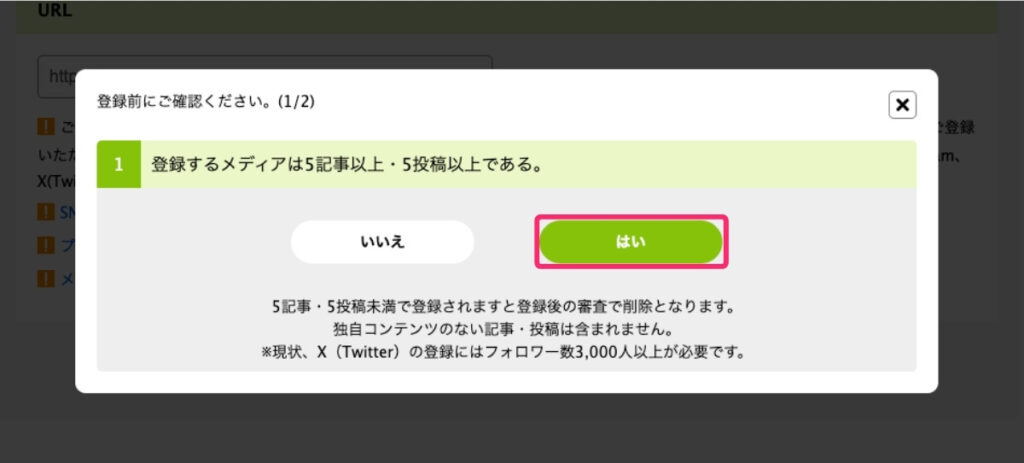
内容を確認し、問題なければ[はい]をクリックします。
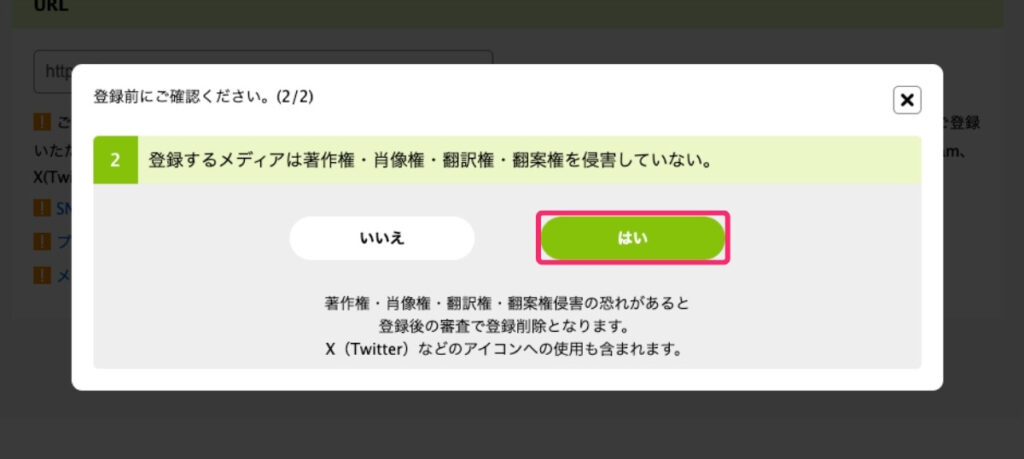
こちらも同じく内容を確認し、問題なければ[はい]をクリックします。
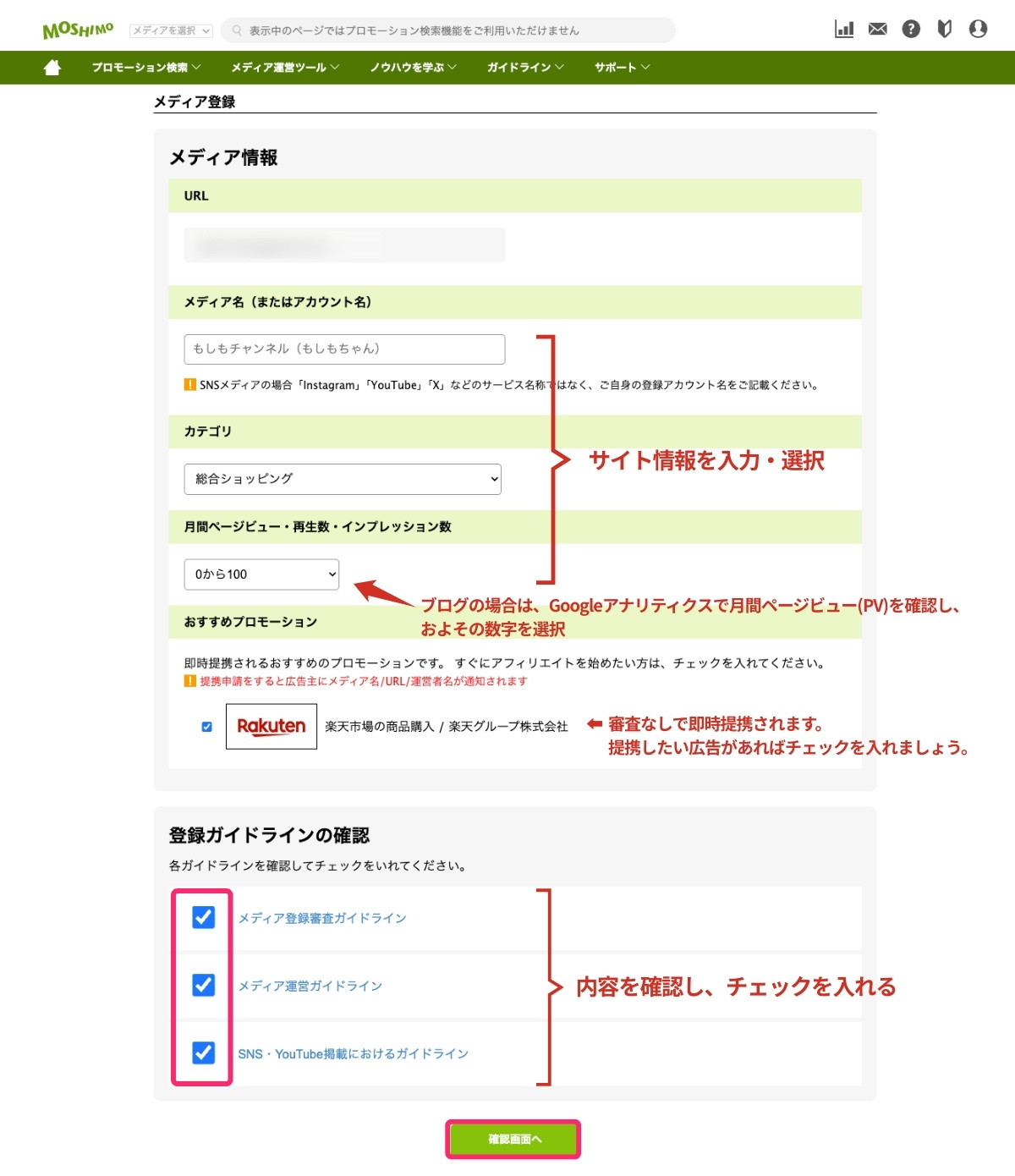
項目に従ってメディア情報を設定し、ガイドライン3つを確認しチェックします。
| 項目 | 設定方法 |
|---|---|
| メディア名 | サイト名やアカウント名を入力(管理画面での表示名) |
| カテゴリ | サイトに近いカテゴリを選択 |
| 月間ページビュー・再生数・インプレッション数 | ブログの場合は、Googleアナリティクスで確認 |
| すすめプロモーション | 【任意】提携したい広告があればチェックを入れる |
| メディア登録審査ガイドライン | 内容を確認し、チェックを入れる |
| メディア運営ガイドライン | 内容を確認し、チェックを入れる |
| SNS・YouTube掲載におけるガイドライン | 内容を確認し、チェックを入れる |
設定ができたら、[確認画面へ]をクリックします。
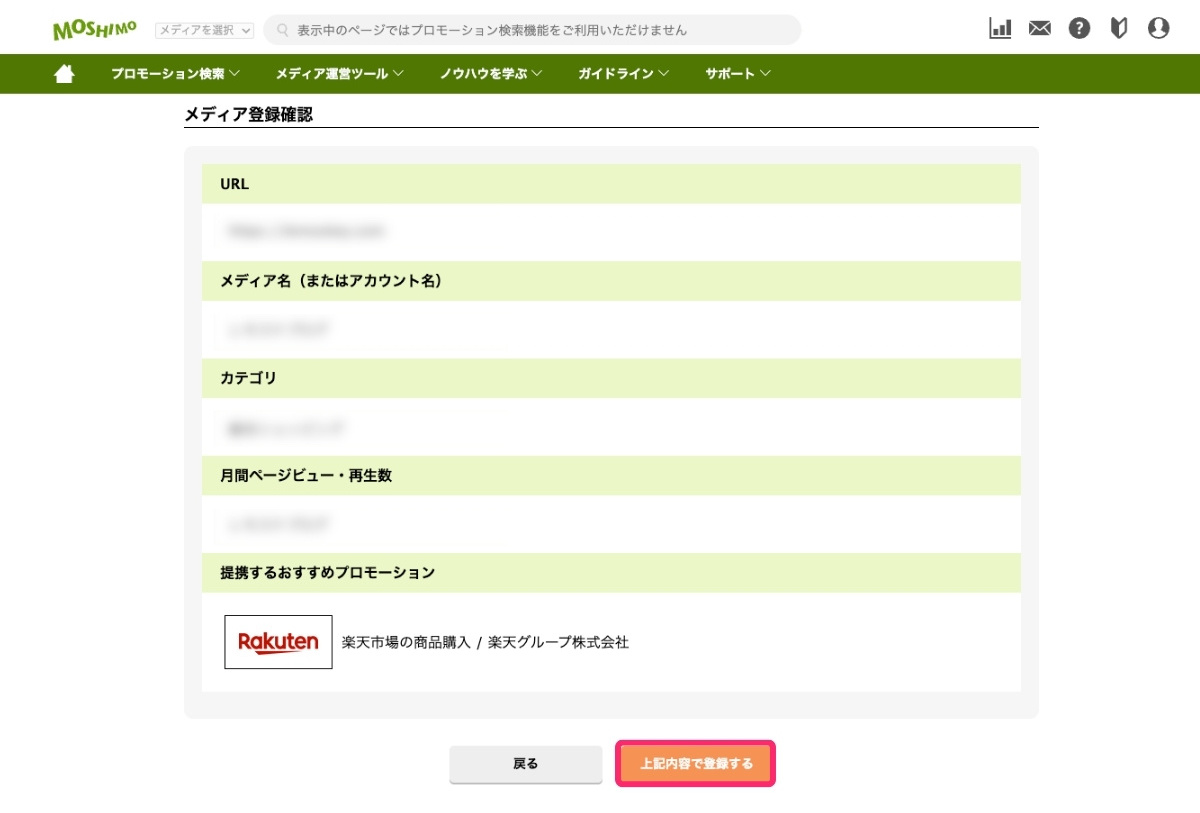
内容に問題なければ、[上記内容で登録する]をクリックします。
以上で、メディア情報は登録完了です。
3.口座情報の登録
次に、口座情報の登録を行なっていきます。
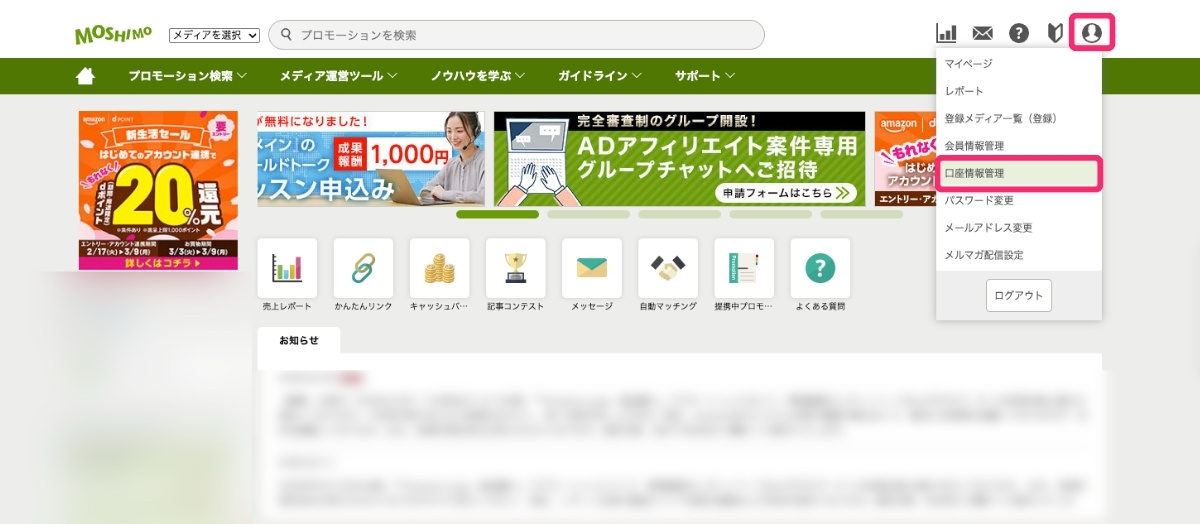
トップページの左上にあるマイページ(タブ)から[口座情報管理]をクリックします。
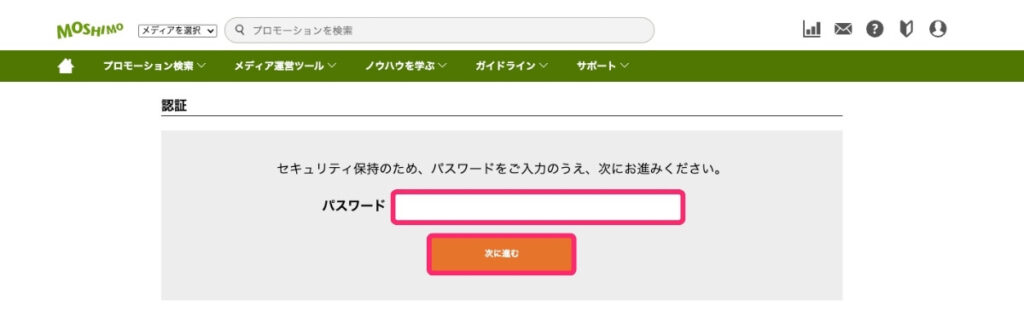
パスワードの入力を求められるので入力し、[次に進む]をクリックします。
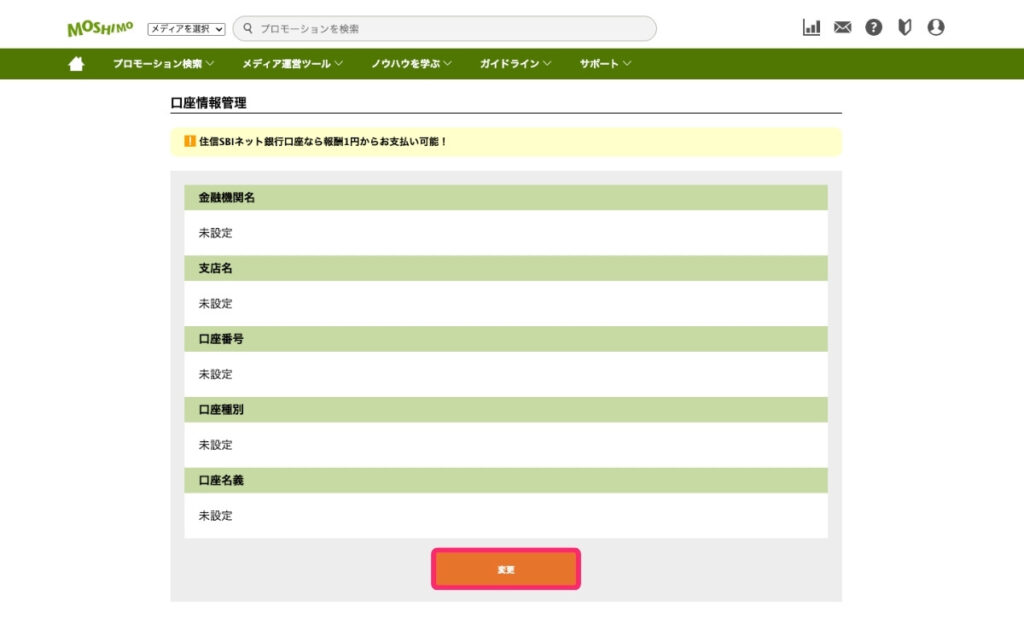
[変更]をクリックします。
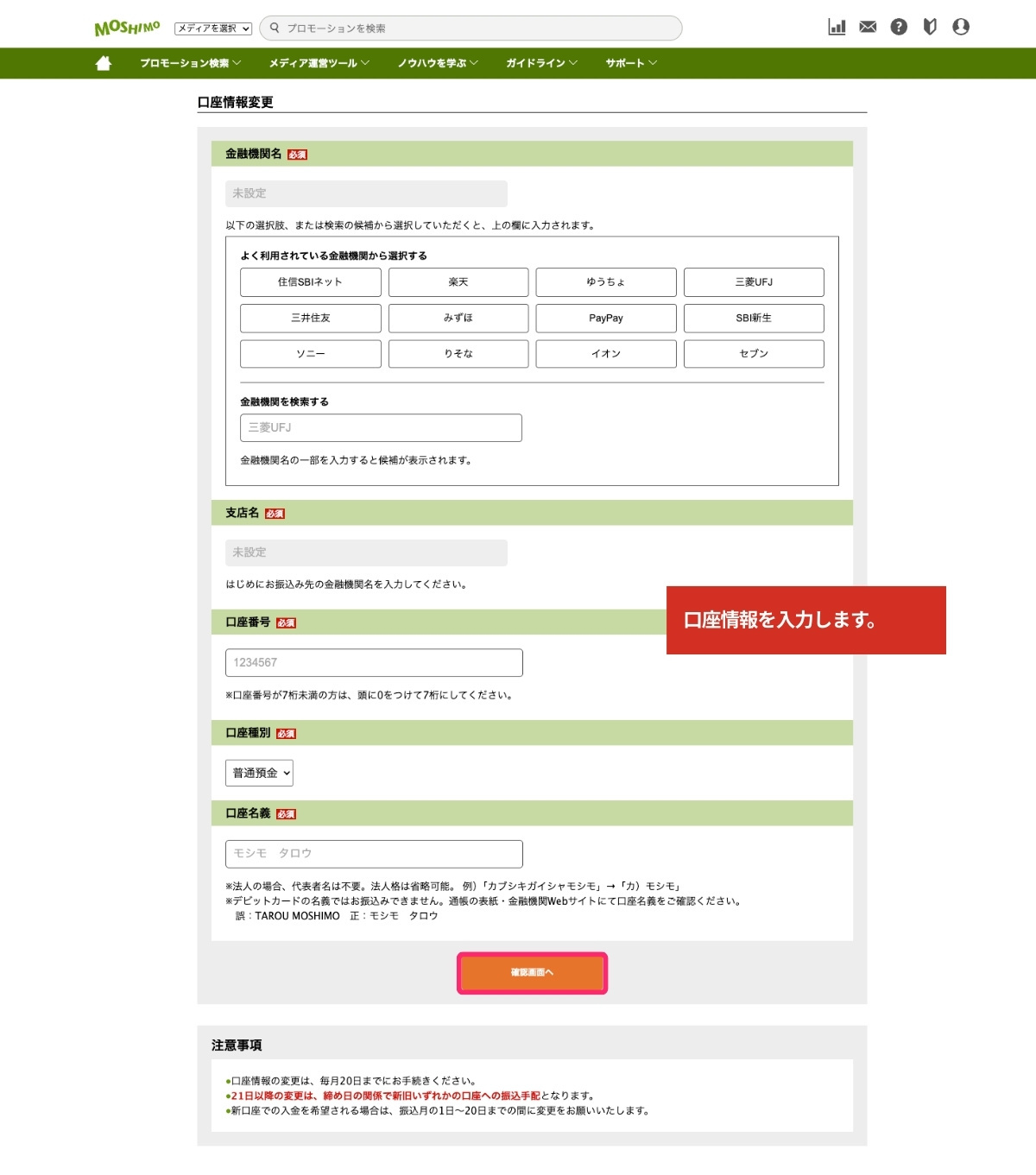
自分の口座情報を登録し、[確認画面へ]をクリックします。
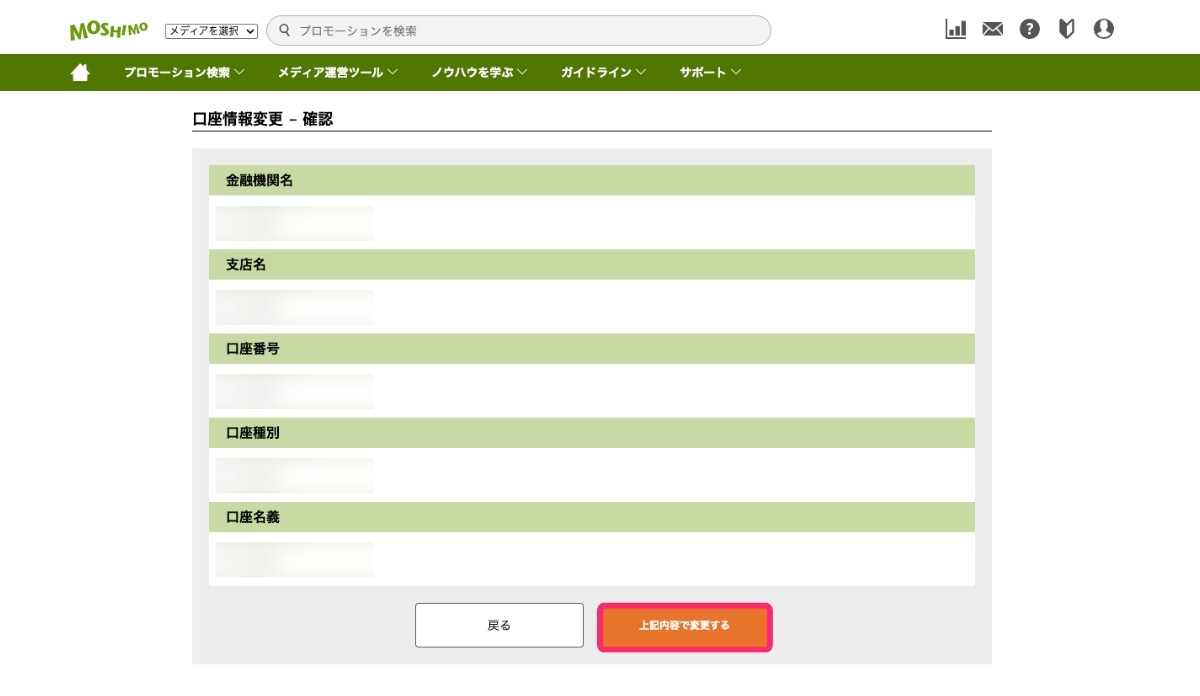
[上記内容で登録する]をクリックし、口座情報の登録は完了です。
以上で、もしもアフィリエイト登録(会員登録・メディア登録・口座情報登録)が完了です。
次は、Amazonの提携申請を行います。
もしもアフィリエイト経由のAmazon提携

もしもアフィリエイトでは、Amazon、楽天市場、Yahoo!ショッピングなどと提携し、商品を紹介するアフィリエイトを行うことができます。
通常、Amazonと直接提携するAmazonアソシエイトは、厳しい審査を通過する必要があります。
- 180日以内に3件以上の適格販売を発生させる必要がある
- 上記を達成すると本審査が行われる
- 本審査を通過すると、Amazonアソシエイトとしてアフィリエイトを開始できる
一方、もしもアフィリエイト経由でAmazonと提携した場合は、180日以内に3件以上の販売を発生させる条件がないため、ブログ初心者でも始めやすいと言われています。
そのためブログ初心者は、運営初期はもしもアフィリエイト経由でAmazon提携を行うケースが多いとされています。
もしもアフィリエイトとAmazonアソシエイトの比較
もしもアフィリエイト経由でAmazonと提携する方法と、Amazonアソシエイトの比較を簡単にまとめました。
| もしもアフィリエイト | Amazonアソシエイト | |
|---|---|---|
| 審査 | 比較的やさしめ | やや厳しめ |
| 報酬料率 | Amazonアソシエイトの約90% | 高め |
| 最低振込額 | 1,000円〜 (住信SBIネット銀行 1円〜) | 銀行振込5,000円〜 Amazonギフトカード 500円〜 |
| 振込手数料 | なし | なし |
| リンク作成 | 簡単 | やや手間 |
| W報酬制度 | Amazon案件は対象外 | |
| リンク | もしもアフィリエイト | Amazonアソシエイト |
それぞれの違いについて、もう少し詳しく解説します。
- 比較ポイント① 審査基準
-
もしもアフィリエイト経由でのAmazon提携は、Amazonアソシエイトの審査と比べてハードルが低いと言われています。
そのため、ブログ運用の初期段階でも提携しやすく、商品紹介を早く始めたい初心者におすすめです。
- 比較ポイント② 報酬料率
-
もしもアフィリエイト経由でAmazonを提携した時のデメリットとしては、報酬料率がAmazonアソシエイトの約90%になってしまうことです。
商品によって紹介料率は異なりますが、例えば「Amazonプライム無料体験」に登録してもらえた場合、
- Amazonアソシエイト:500円
- もしもアフィリエイト:450円
このように、もしもアフィリエイトではAmazonアソシエイトの約90%の報酬になります。
そのため、長期的に見るとAmazonアソシエイトの方が報酬はやや高くなる可能性があります。 - 比較ポイント③ 最低振込額 / 振込手数料
-
もしもアフィリエイトの場合、1,000円以上から銀行振込が可能で、振込手数料もかかりません。
(*住信SBIネット銀行を利用する場合は1円から振込可)さらに、Amazon提携の報酬だけでなく、もしも内の他の広告案件や楽天市場などの報酬と合算して振込されるため、初心者でも報酬を受け取りやすい仕組みになっています。
一方、Amazonアソシエイトの場合は、銀行振込は5,000円以上 / Amazonギフトカードは500円以上で報酬の受け取りが可能です。
Amazonアソシエイトも銀行振込の手数料については、現在は無料となっています。
- 比較ポイント④ リンク作成
-
詳しくは後ほど解説しますが、このような商品リンクを見たことはありませんか?
リンクもしもアフィリエイトでは、このようなおしゃれなフォーム(かんたんリンク)がすぐに作成できます。
また、Amazonだけでなく、楽天市場やYahoo!ショッピングのリンクもまとめて管理できるのが大きな特徴です。Amazonアソシエイトの場合は、
- 専用ツールバーの利用
- トラッキングIDの設定
- 商品ページごとのリンク作成
などが必要になり、リンク作成まで
- 比較ポイント⑤ W報酬制度
-
W報酬制度とは…
アフィリエイトで得た報酬に対して12%のボーナスが追加される制度。
もしもアフィリエイトでは通常、このW報酬制度が適用されますが、Amazon案件は対象外となっています。
そのため、Amazon提携の場合は通常の紹介料のみが報酬になります。
ブログ運営初期は、もしもアフィリエイト経由でAmazon提携を行い、ブログが成長してからAmazonアソシエイトに挑戦するという流れがよく選ばれています。
Amazon提携の申請方法
もしもアフィリエイトでAmazonと提携するには、まず事前に以下の内容を最低限クリアしておく必要があります。
Amazonと提携する際の注意点
- 少なくとも10記事以上のコンテンツ(投稿)がある
- コンテンツは 60 日以内に更新されている
- プライバシーポリシーにAmazonとの関係を明記する
- 未成年の提携はNG
とくに、3つめの「プライバシーポリシーにAmazonとの関係を明記する」は、必ず申請前に行なっておく必要があります。
プライバシーポリシーに「広告について」の部分に以下の文を追記しておきましょう。
Amazonのアソシエイトとして、当メディアは適格販売により収入を得ています。
不安な方はこのサイトの該当部分を確認していみてください。
問題なければ、実際に提携申請を行なっていきましょう。
申請自体はとても簡単にできるので安心してね。
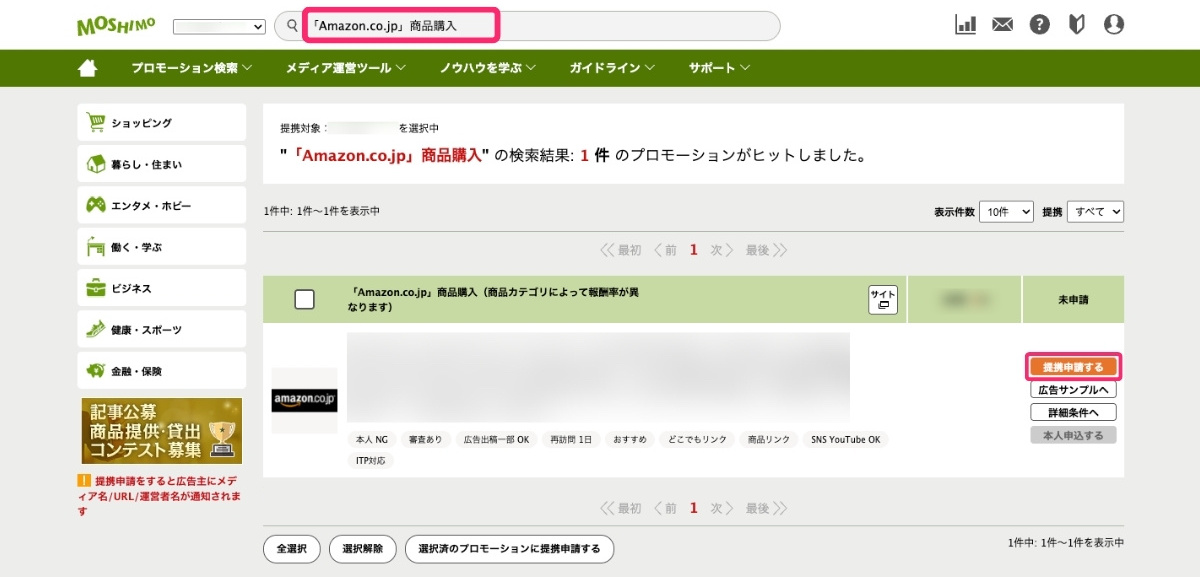
検索窓に[Amazon.co.jp]と入力し、『「Amazon.co.jp」商品購入』を見つけます。
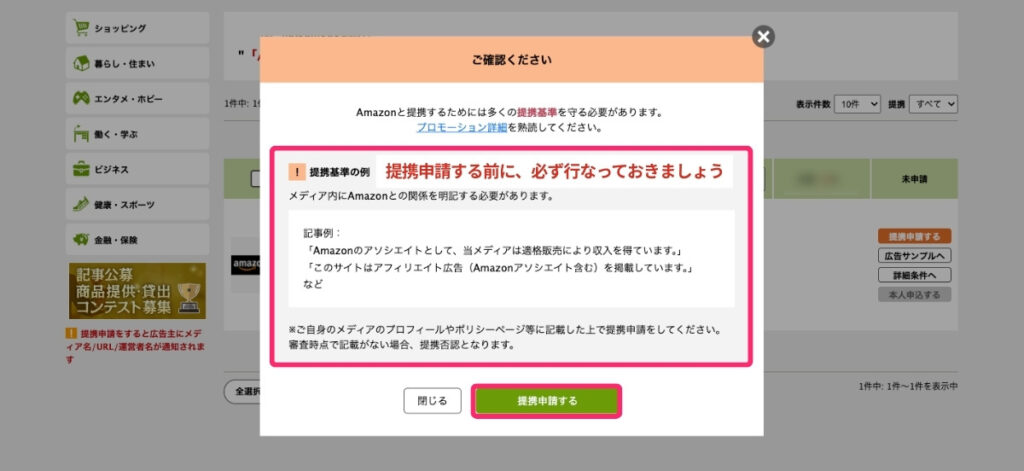
提携申請する前に、表示事項を必ず設定しておきましょう。
内容を確認したら[提携申請する]をクリックします。
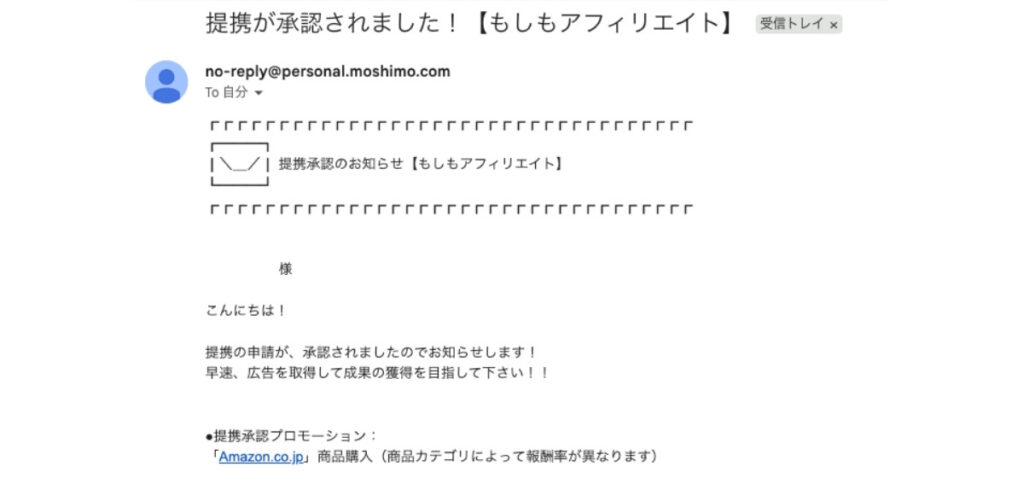
申請から〜10日ほどで提携承認のメールが届きます。
以上で、提携申請完了です。
もしもアフィリエイトのリンクの貼り方
ここでは、もしもアフィリエイトの一般的なリンクの貼り方を紹介します。
リンクの貼り方
- テキストリンク
- ボタンリンク
- バナーリンク
- 商品リンク
- かんたんリンク
まずは、もしもアフィエイトで提携中の広告を検索します。
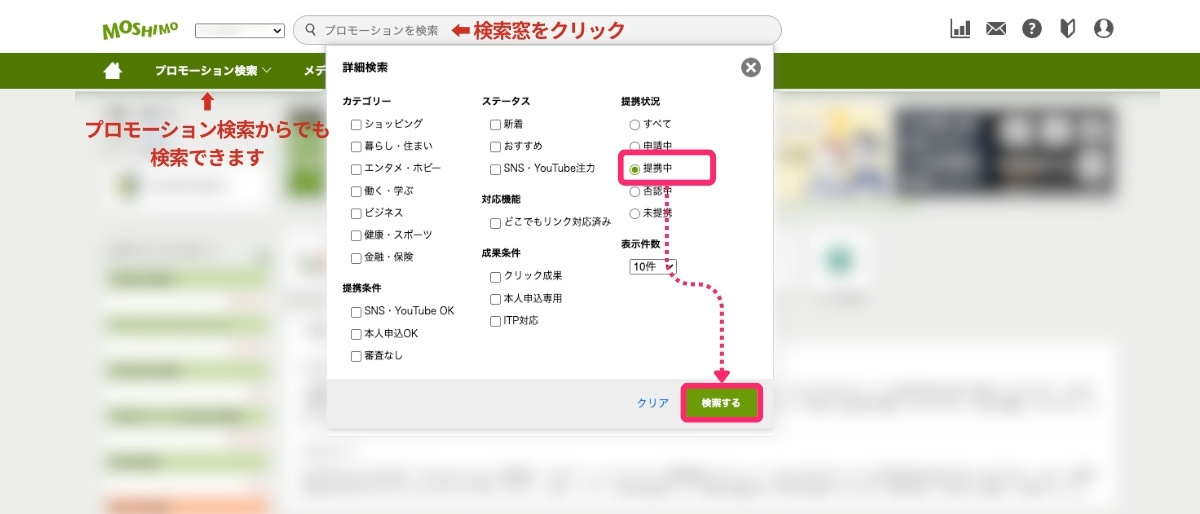
- 検索窓をクリックします
- [提携中]を選択し、[検索する]をクリックします。
提携中の広告が表示されるので、以下の方法で掲載したい広告のリンクを作成していきます。

- [広告リンクへ]をクリックします。
① テキストリンクの貼り方
テキストリンクは、文字だけのリンクを作る方法です。
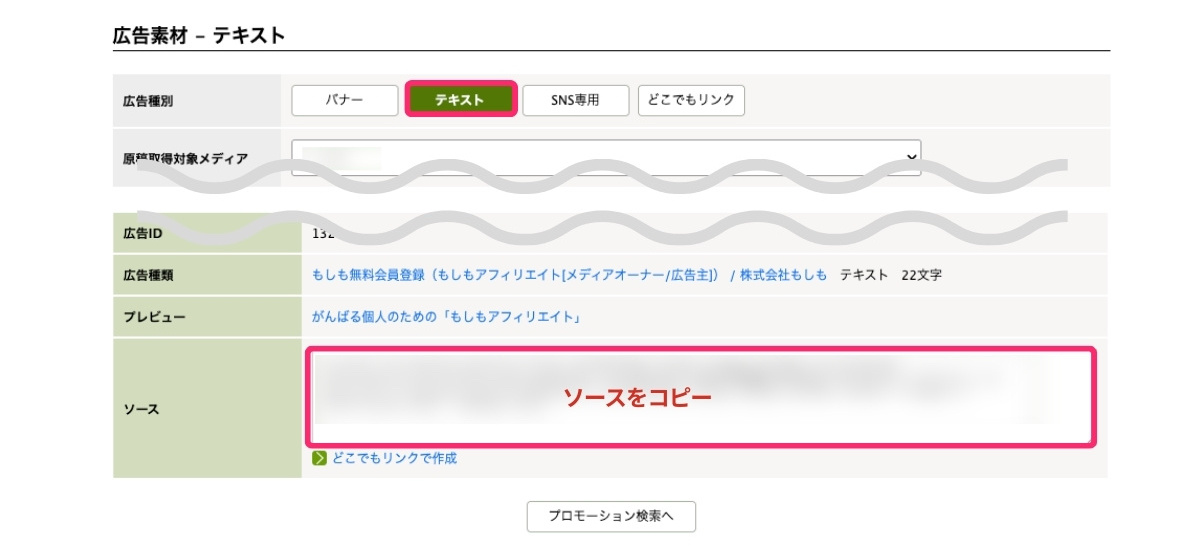
- 広告種別で[テキスト]を選択し、使いたいテキストリンクを見つけます。
- ソースをコピーします。
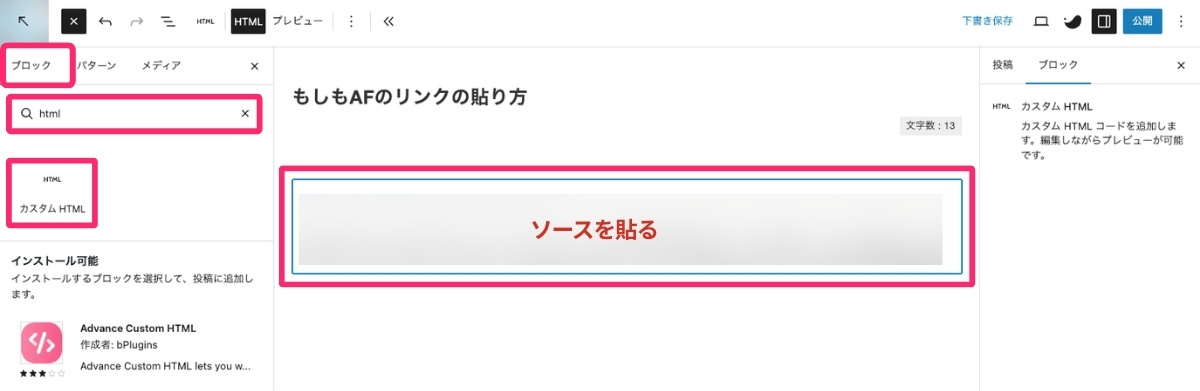
WordPressのブロックから広告ソースを設定します。
- ブロック ➡︎ 検索窓に「html」と入力し、[カスタムHTML]を選択します。
- 記事内に表示された枠の中にコピーしたソースを貼り付けます。
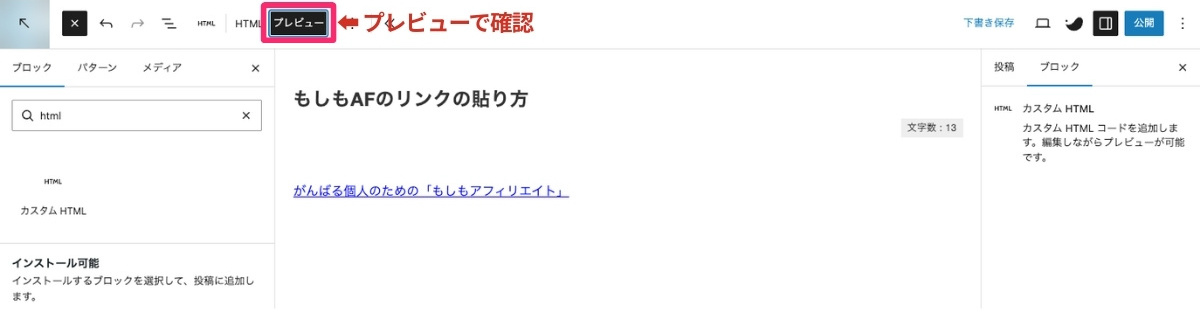
[プレビュー]をクリックし、表示内容を確認します。
中央揃えにしたい場合
そのまま貼り付けると、左揃えになってしまいます。
そのため、中央揃えにしたい場合は、貼り付けたソースコードを<div align=”center”></div>のコードで囲む必要があります。

- <div align=”center”>ソースコード</div>で入力します。
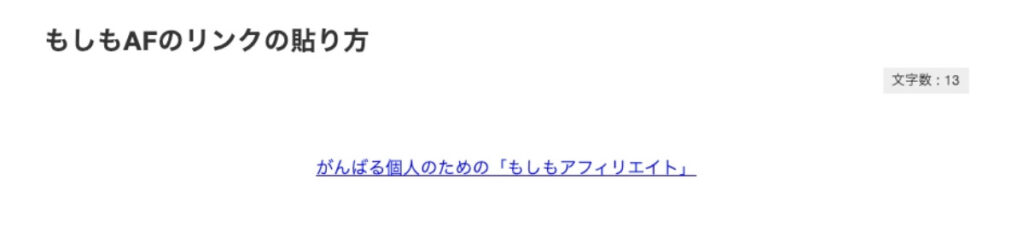
中央揃えにできました。
バナーリンクや商品リンクも同様に、<div align=”center”></div>を使うことで中央揃えで表示することができるので使ってみてください。
② ボタンリンクの貼り方
ボタンリンクの作り方を解説します。
- 広告種別で[テキスト]を選択し、使いたいテキストリンクを見つけます。
- ソースをコピーします。
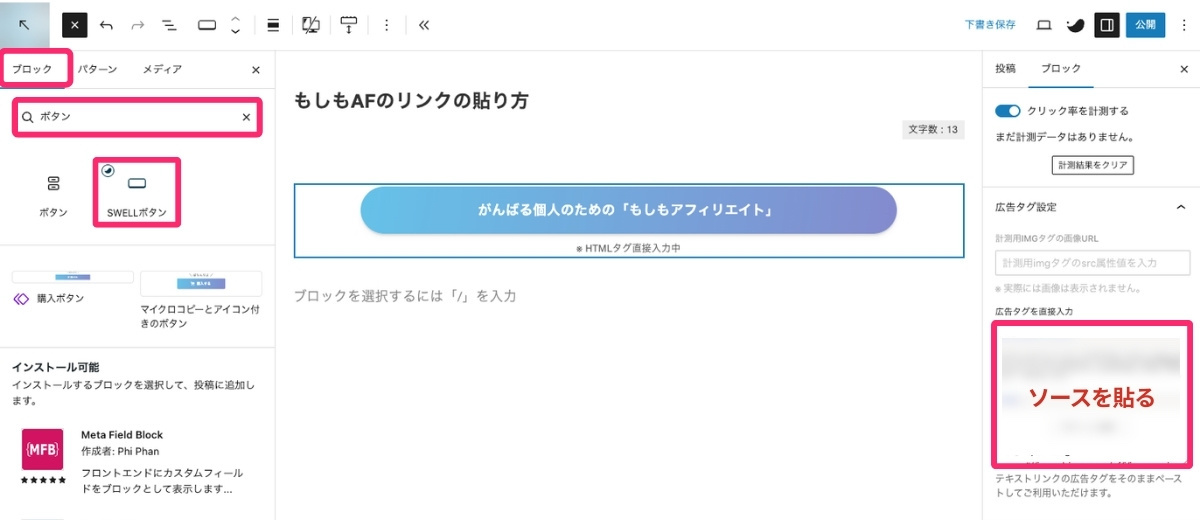
- ブロック ➡︎ 検索窓に「ボタン」と入力し、[SWELLボタン]を選択します。
- 右サイトバーにある「広告タグを直接入力」にコピーしたソースを貼り付けます。
表示内容を確認します。
③ バナーリンクの貼り方
バナーリンクの作り方を解説します。

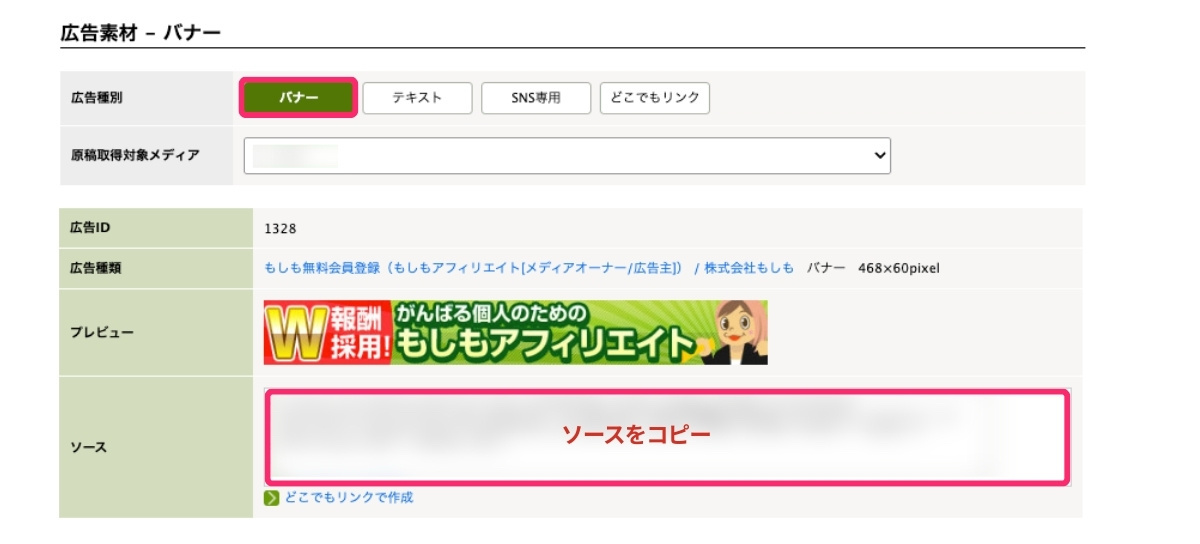
- 広告種別で[バナー]を選択し、使いたいバナーリンクを見つけます。
- ソースをコピーします。
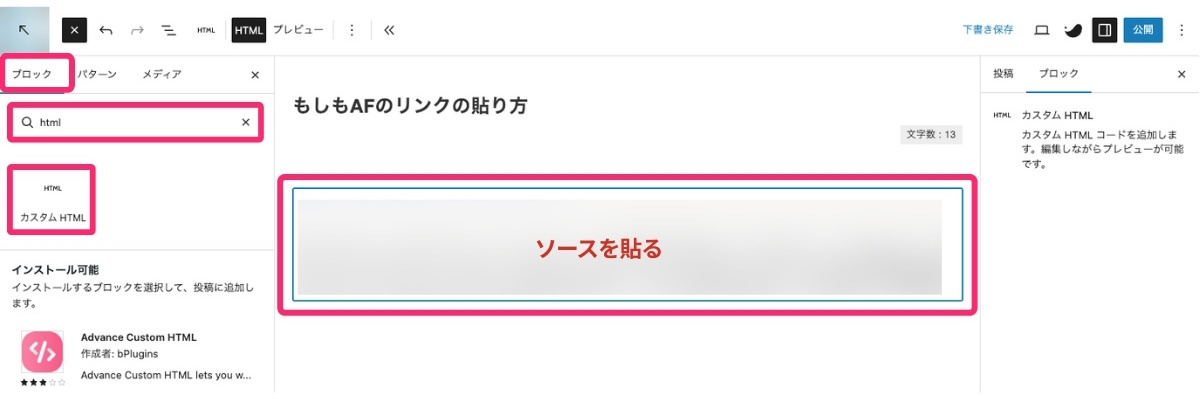
WordPressのブロックから広告ソースを設定します。
- ブロック ➡︎ 検索窓に「html」と入力し、[カスタムHTML]を選択します。
- 記事内に表示された枠の中に、コピーしたソースを貼り付けます。
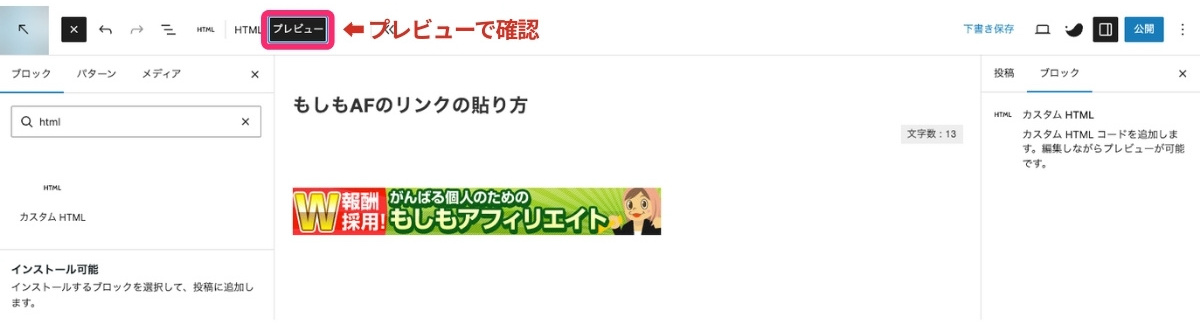
[プレビュー]をクリックし、表示内容を確認します。
中央揃えにしたい場合は、貼り付けたソースコードを<div align=”center”></div>のコードで囲んでください。
④ 商品リンクの貼り方
商品リンクの作り方を解説します。

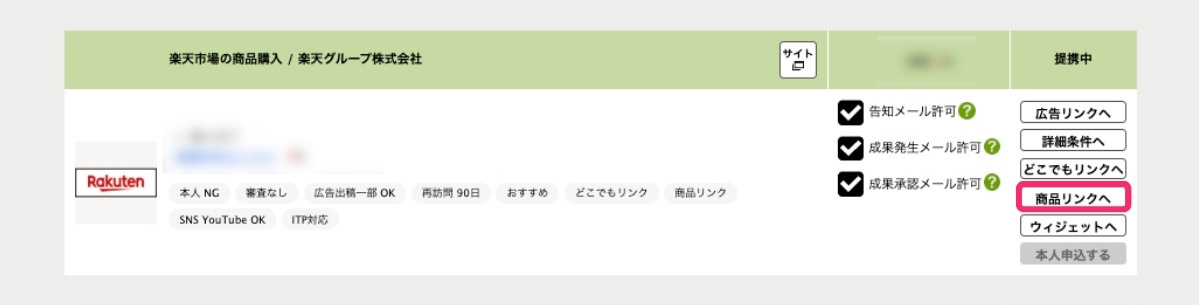
- [広告リンクへ]をクリックします。
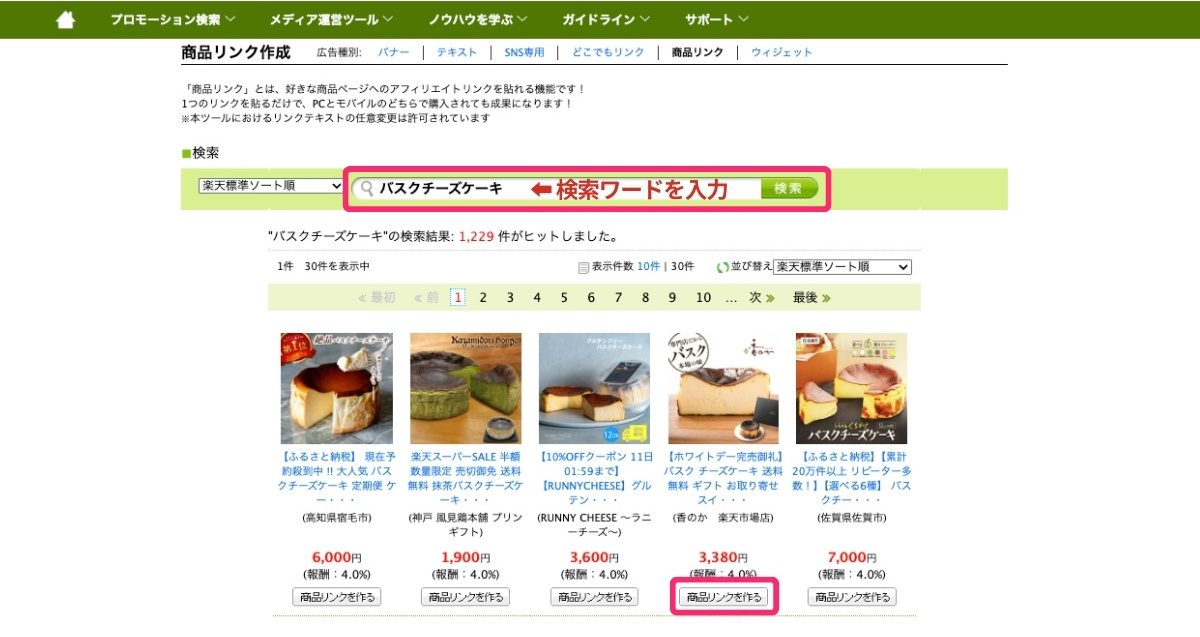
- 検索窓に商品名など検索ワードを入力します。
- 対象を見つけたら、[商品リンクを作る]をクリックします。
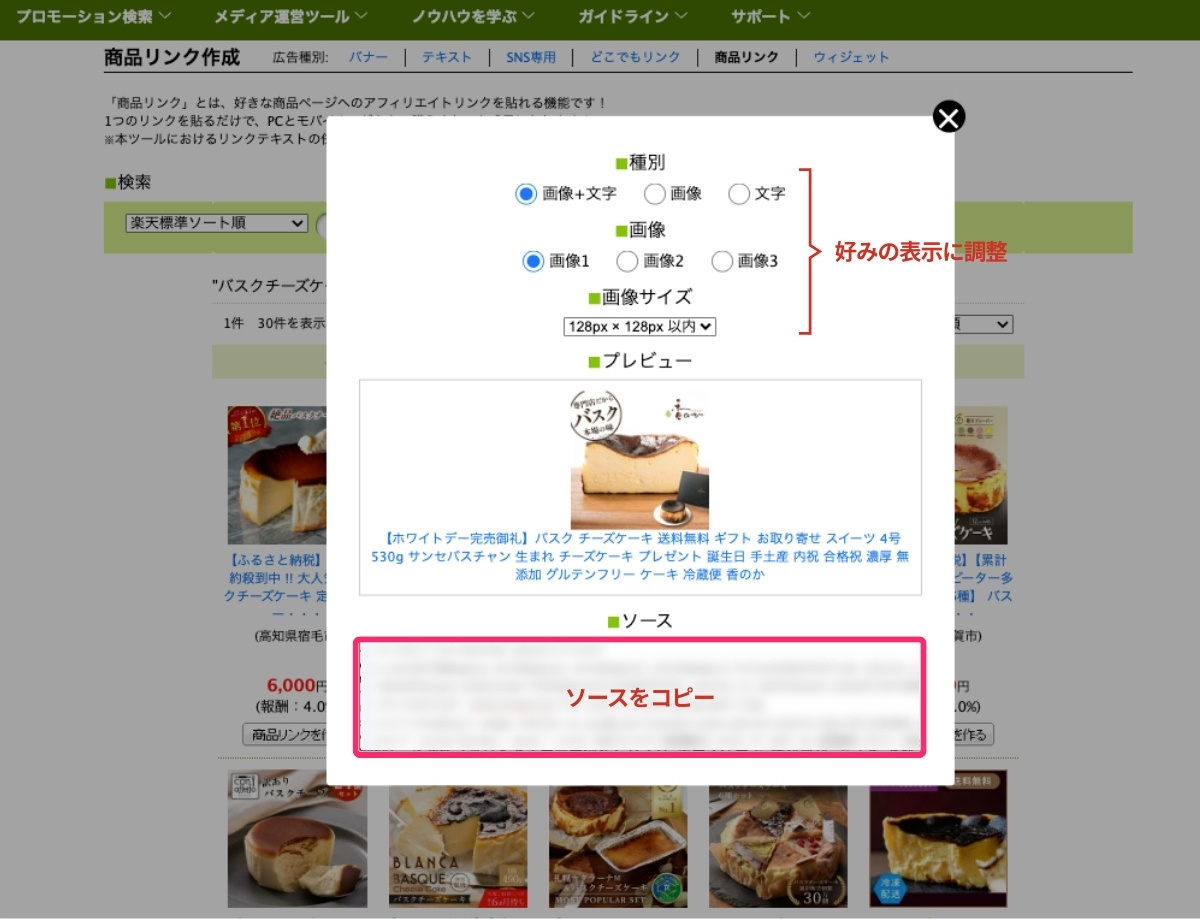
- 種別 / 画像 /画像サイズなど適宜に選びます。
- ソースをコピーします。
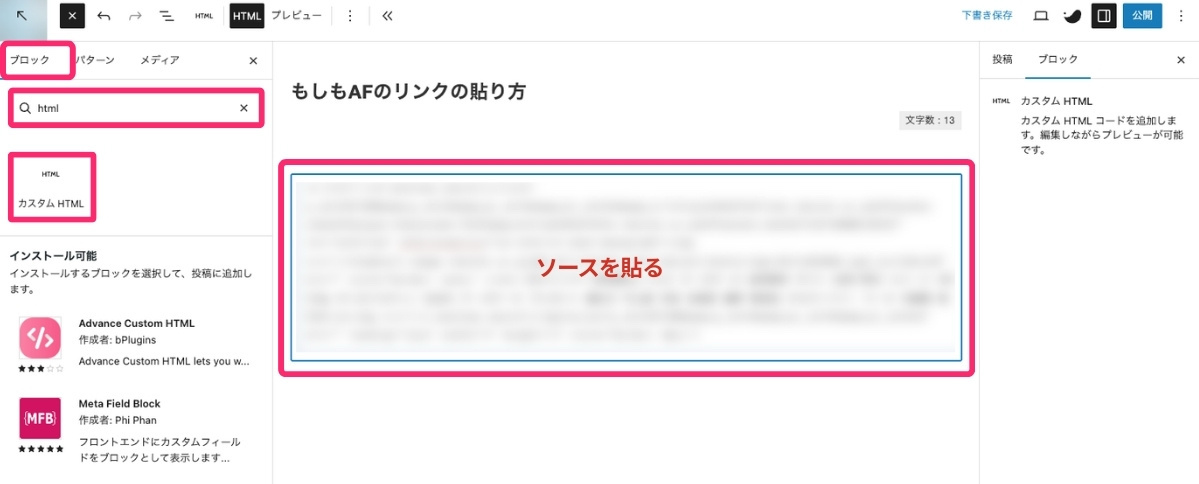
WordPressのブロックから広告ソースを設定します。
- ブロック ➡︎ 検索窓に「html」と入力し、[カスタムHTML]を選択します。
- 記事内に表示された枠の中に、コピーしたソースを貼り付けます。
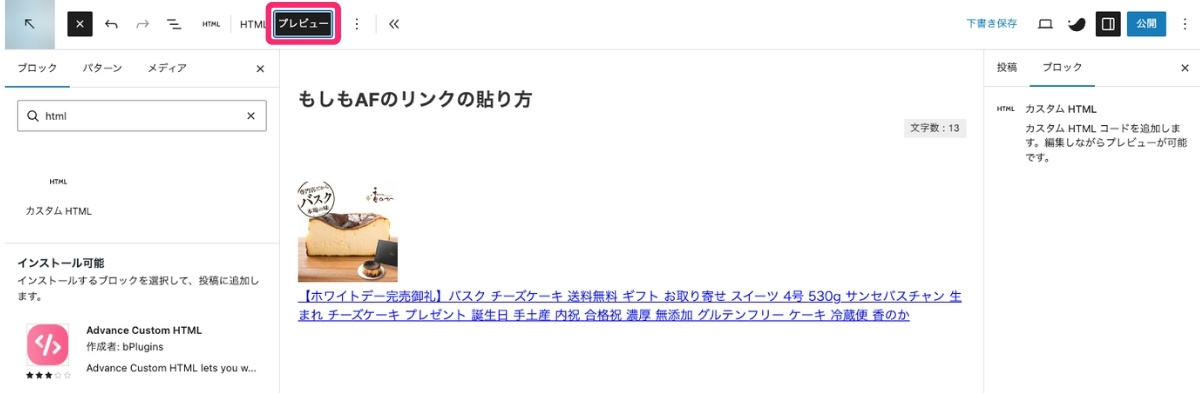
[プレビュー]をクリックし、表示内容を確認します。
中央揃えにしたい場合は、貼り付けたソースコードを<div align=”center”></div>のコードで囲んでください。
⑤ かんたんリンクの貼り方
かんたんリンクの作り方を解説します。
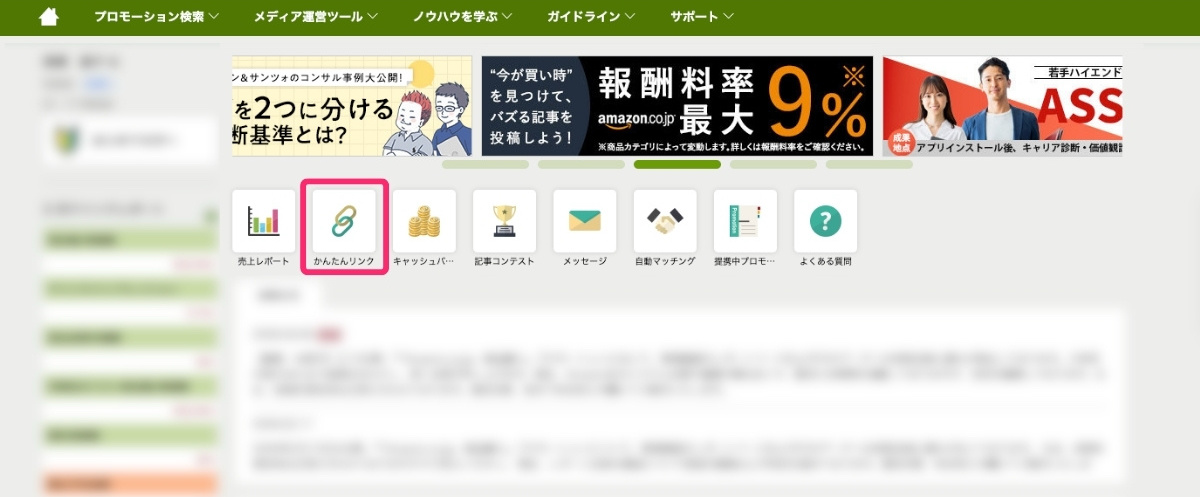
- トップページから[かんたんリンク]をクリックします。
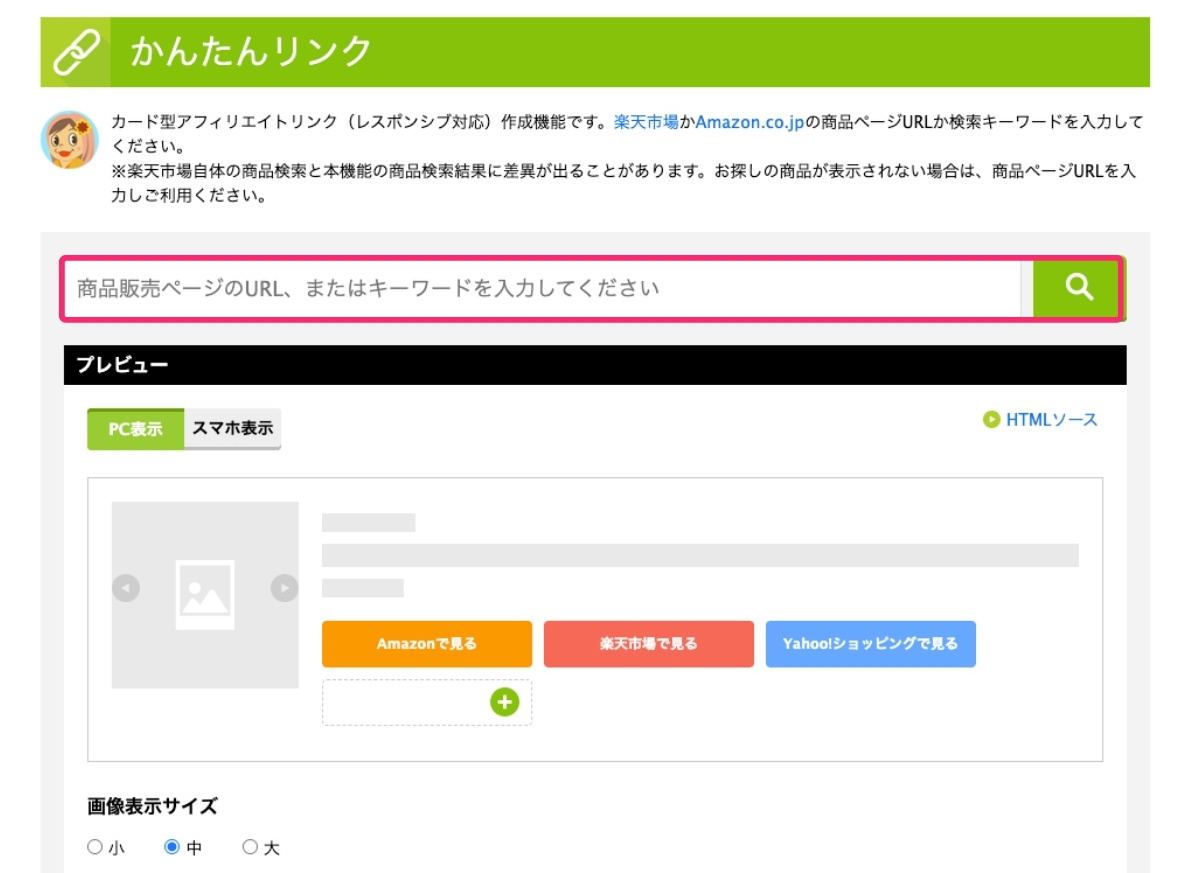
- 検索窓に商品名など検索ワードを入力します。
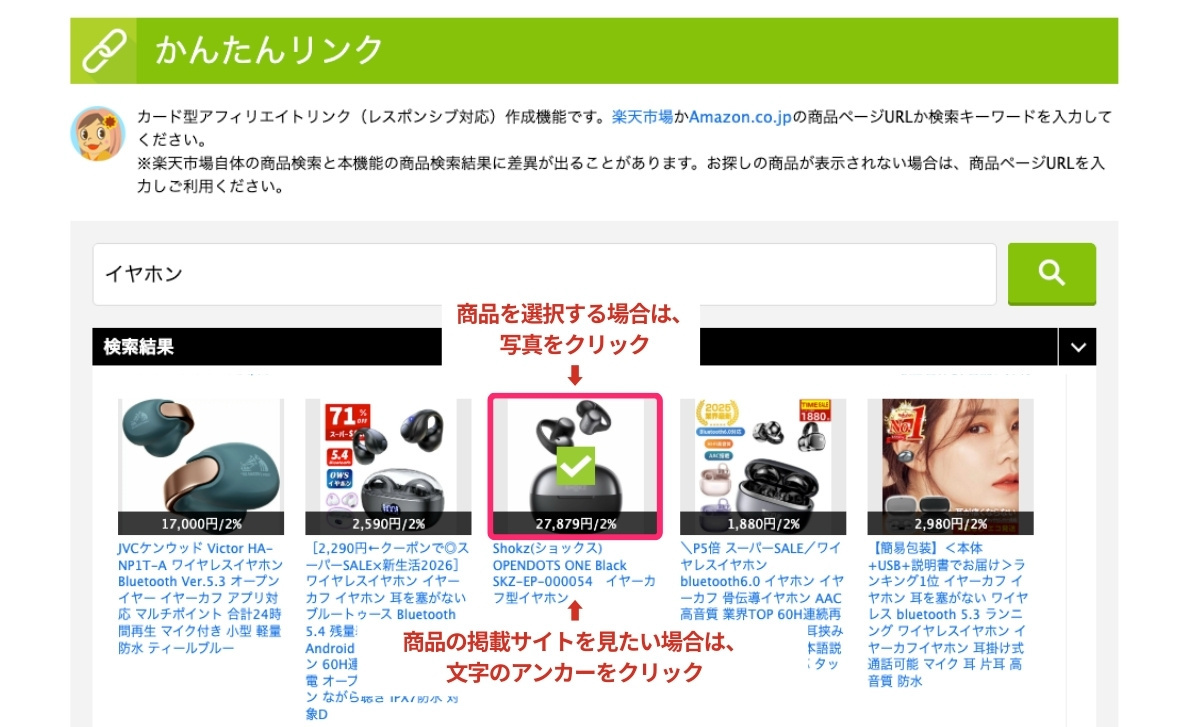
- 掲載したい商品を選択します。
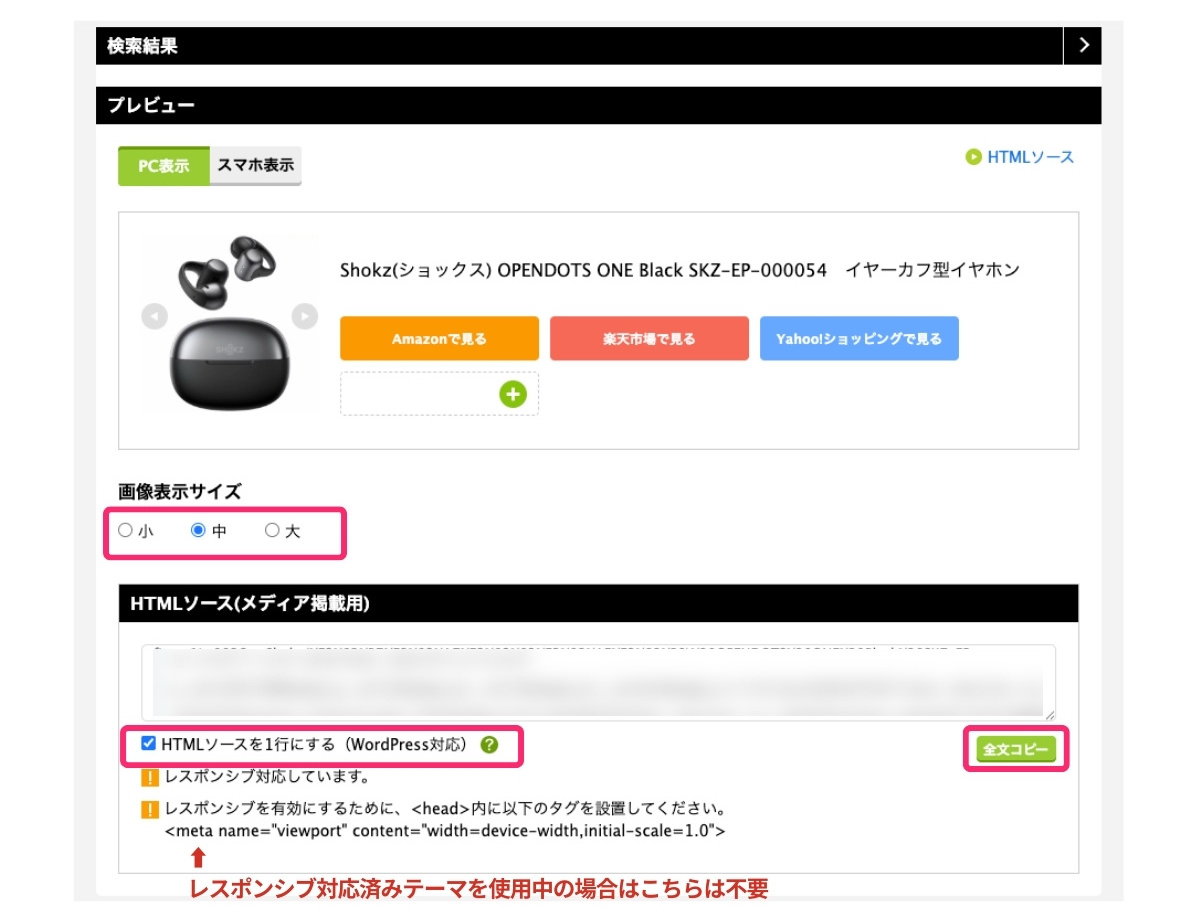
- 「画像表示サイズ」を選択します。
- HTMLソースを1行にする(WordPress対応)にチェックを入れます。
- [全文コピー]をクリックし、ソースをコピーします。
SWELLなど多くのWordPressテーマは、最初からレスポンシブ対応になっているため、このコードを追加する必要はありません。
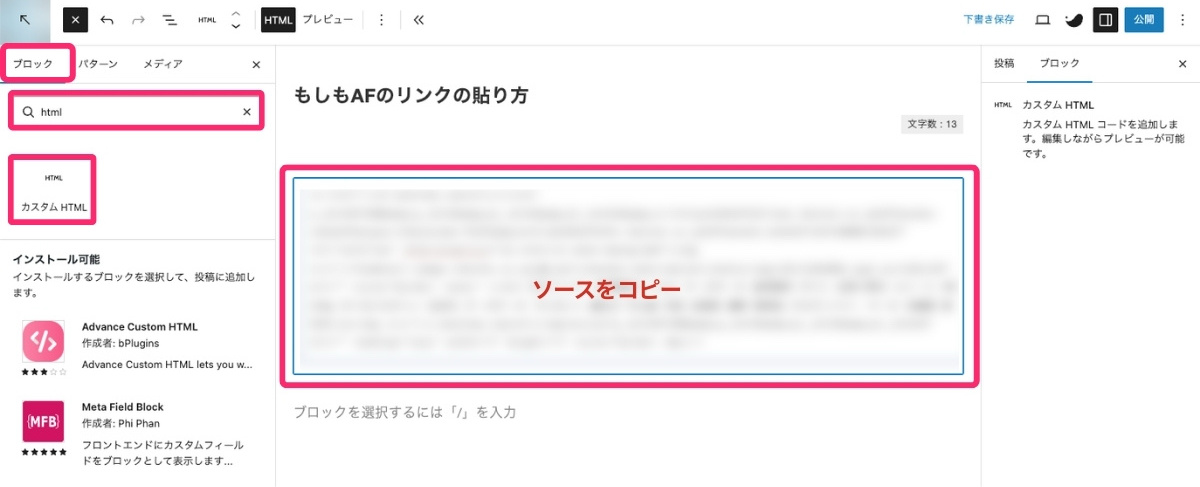
WordPressのブロックから広告ソースを設定します。
- ブロック ➡︎ 検索窓に「html」と入力し、[カスタムHTML]を選択します。
- 記事内に表示された枠の中に、コピーしたソースを貼り付けます。
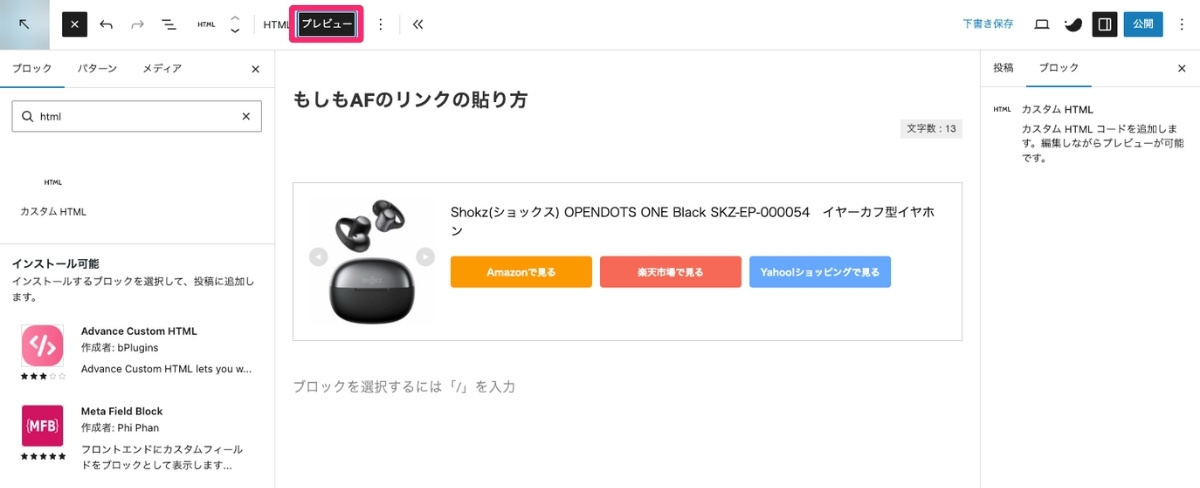
[プレビュー]をクリックし、表示内容を確認します。
以上、もしもアフィリエイトの基本的な5つのリンクの貼り方を解説しました。
ぜひ自分のブログに合った方法で、アフィリエイトリンクを設置してみてください。
まとめ

今回は、もしもアフィリエイトの始め方として、以下をまとめて解説しました。
- 会員登録方法
- Amazonとの提携方法
- アフィリエイトリンクの貼り方
もしもアフィリエイトは、ブログ初心者でも始めやすく、Amazonや楽天市場、Yahoo!ショッピングなどの大手ショップの商品を紹介できるのが大きな魅力です。
また、Amazonと直接提携するAmazonアソシエイトと比べて審査のハードルが低く、ブログ運営の初期段階でも商品紹介を始めやすいと言われています。
そのため、ブログでアフィリエイトを始めたい方は、まずもしもアフィリエイトに登録するのがおすすめです。
\ もしもアフィリエイトを始めてみる! /

またもしもアフィリエイトの登録が済んだ方は、あわせてGoogleアドセンスの準備も進めておきましょう。