こんにちは!
1日9〜10時間デスクワークをしているなつP(@natsudays)です。
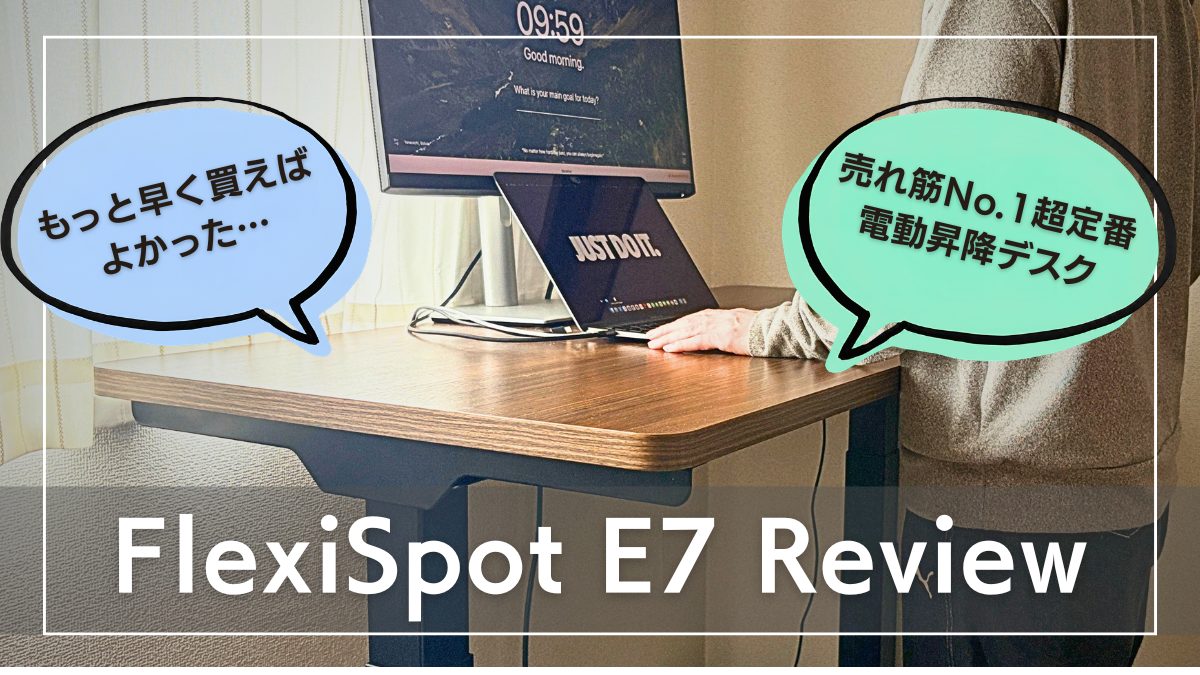
今回は、昇降デスクで不動の人気をほこるFlexiSpot E7を使い始めて3ヶ月(10月現在)経ちました。
結果からいうと、長年悩んでいた「腰痛」が劇的に解消され感動しています。
さらに、作業中の集中力にもメリハリがつき、在宅ワークが圧倒的に快適になりました。
本記事では、FlexiSpot E7を選んだ理由から、組み立て時の注意点、実際に使って感じたメリット・デメリットまで紹介します。


\ 組み立ての簡単さを最優先したい方は、新モデルの「E7 Click」もおすすめ /

FlexiSpot E7のスペックと選んだ理由
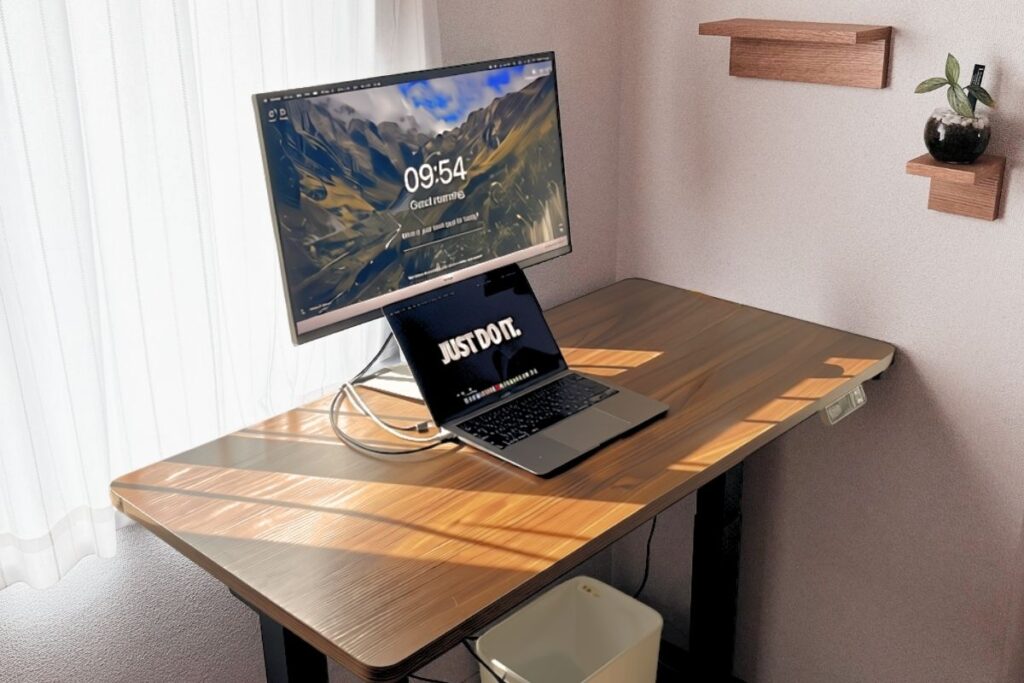
- デュアルモーターによる圧倒的な安定感(高い耐荷重・速い・静音)
- 58~123cm(天板込み:60.5〜126cm)の広い昇降範囲
- 4つメモリ機能の搭載
- 耐荷重125kgの頑丈さと、横幅伸縮範囲110〜190cmの柔軟性
- 天板の種類も豊富で、DIYができる
これだけのスペックが揃っているのにコストパフォーマンスがとても高いのが魅力的。
昇降デスクは各メーカーから多く販売されていますが、私がこのE7を選んだ最大の決め手はこちらです。
- 小柄な人にも最適な70cm以下の高さに調整できる広い昇降範囲
- 耐荷重125kgの圧倒的なタフさ(机にもたれる癖があるから)
- 口コミやレビューが高評価で安心
一般的なデスクは高さ70cm以上のものが多く、小柄な人だと座ったときに足が浮いてしまい疲労の原因になります。
E7は脚単体で58cm(天板を含めると実質60.5cm)まで下げられるため、これが購入の最大の決め手でした。
また、価格的にも購入で失敗したくありませんでした。
そのため、口コミやレビューを徹底的に調べて「これを選べば間違いない」という超定番のシリーズをチョイスしたという部分も大きいです。
【DIY】天板の厚さとネジの長さに要注意
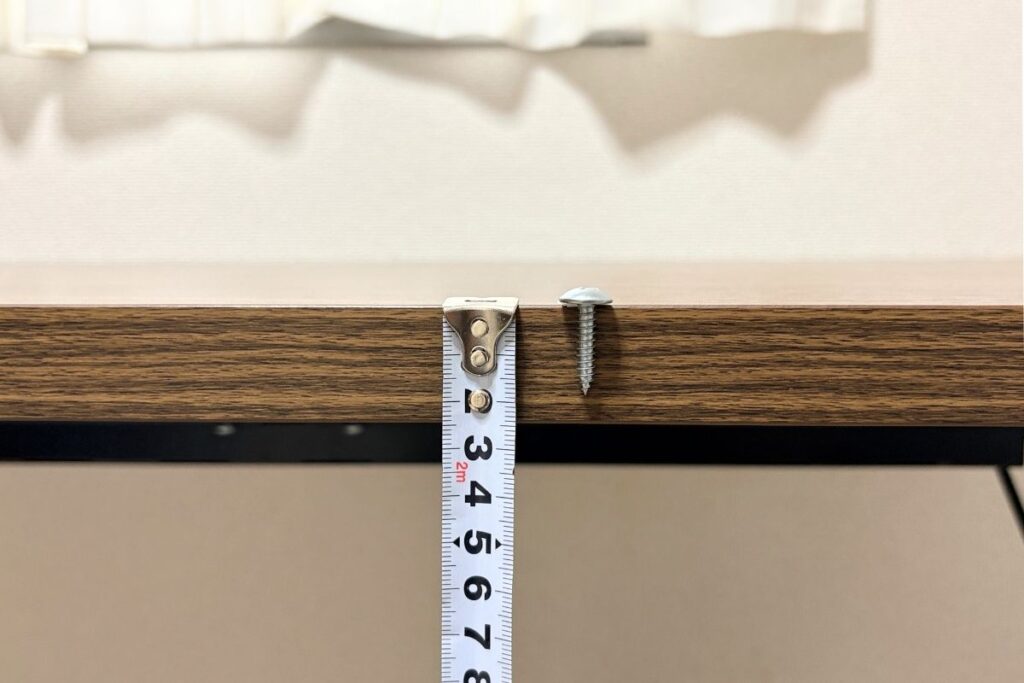
今回、脚と天板をセットで購入しましたが、今後のことを考えると天板を自分の好みにDIYできるのはとても魅力的な話。
天板のサイズは、幅120〜200cm×奥行き60〜80cm、厚み2cm以上と言われていますが、天板を取り付けるネジがちょうど2cmのため、天板の厚みは2.2〜2.5cmがおすすめ。
FlexiSpot E7の組み立てポイント
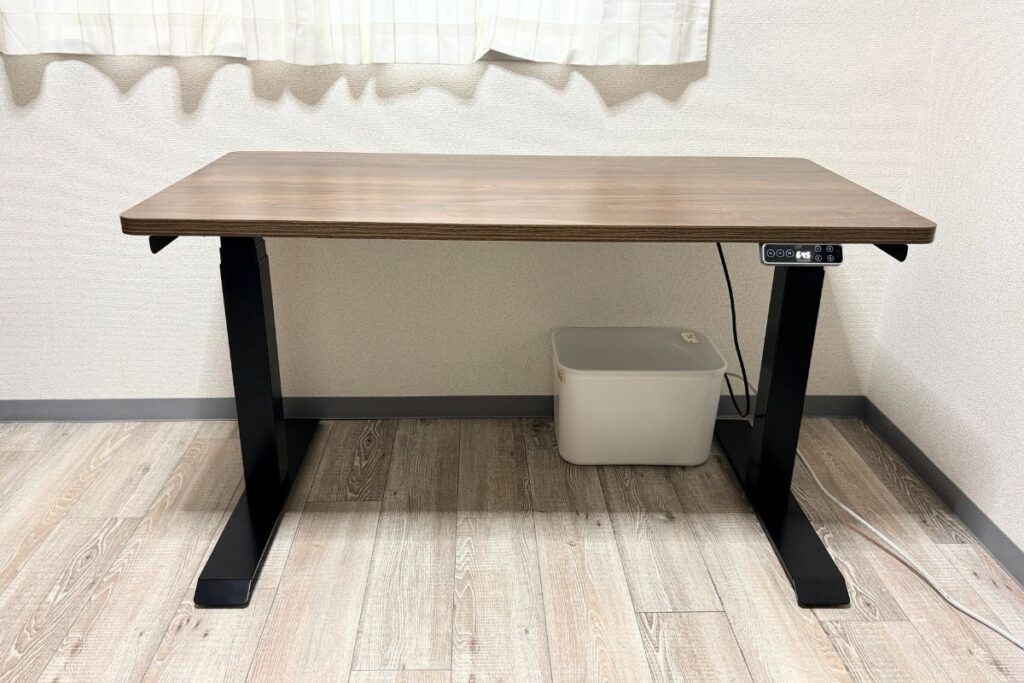
- 組み立て時間: 1時間20分(1人で組み立て、電動ドライバーなし)
- 使用した道具: 100均のラチェットドライバー、付属の六角棒レンチ
説明書には「電動ドライバー推奨」とありましたが持っていなかったので、ドライバーで組み立てました。
今回は天板をセットで購入したので、基本的に下穴がありましたが、天板をDIYする場合は、千枚通し(キリ)や電動ドライバーを用意しておくのがおすすめです。
一人で組み立ててみた感想は、総重量が天板込みで45キロと重めなので覚悟していましたが、意外とサクサク進んで好印象。
私は途中で失敗してやり直したので、実際はもう少し早めにできるかもしれません。
コントローラーの位置を事前にシミュレーション
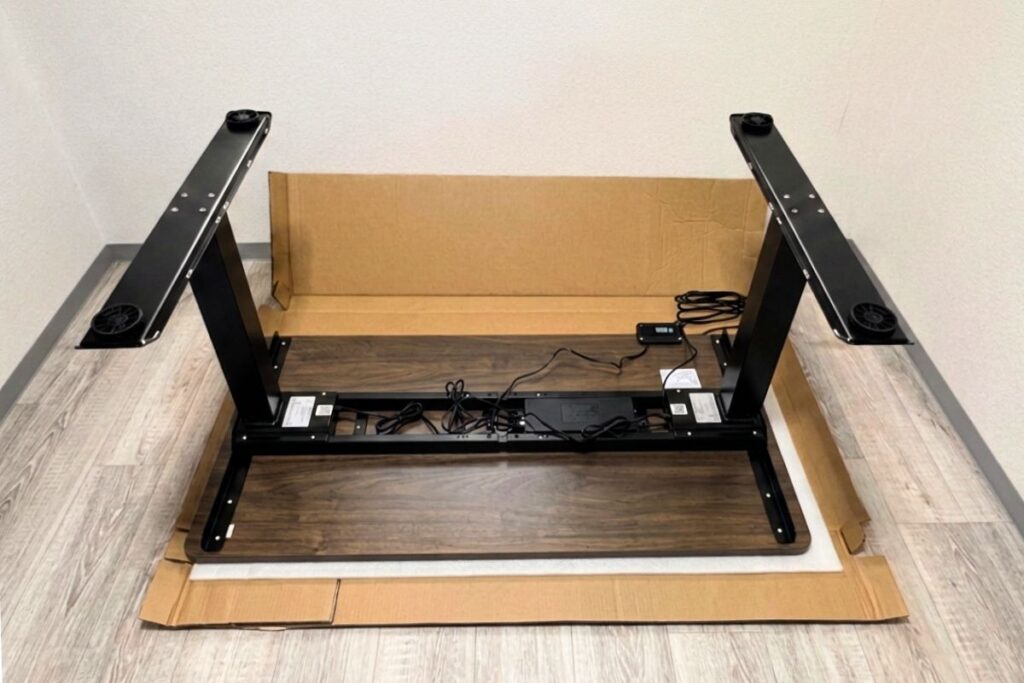
コントローラーの位置を事前に考えておくと、余計な配線が見えづらくなり、デスク下がきれいに収まります!
- コントローラーの位置(左右どちらか)
- 部屋のコンセントの位置
- 天板裏のビーム(コントロールボックスが入っている部分)の向き
- 完成後に机をひっくり返して立ち上げる向き
とくに狭い部屋で組み立てるときは、デスクを起こしたときにコントローラーが手前にくるように、天板の向きを意識しておくのがグッドです。
 なつP
なつP私はこれを怠ったせいで、ネジを外して組み立て直しました……。
皆さんは気をつけてくださいね!
ケーブル接続の罠(説明書がわかりにくい)
 なつP
なつPここが一番わかりづらかったです。
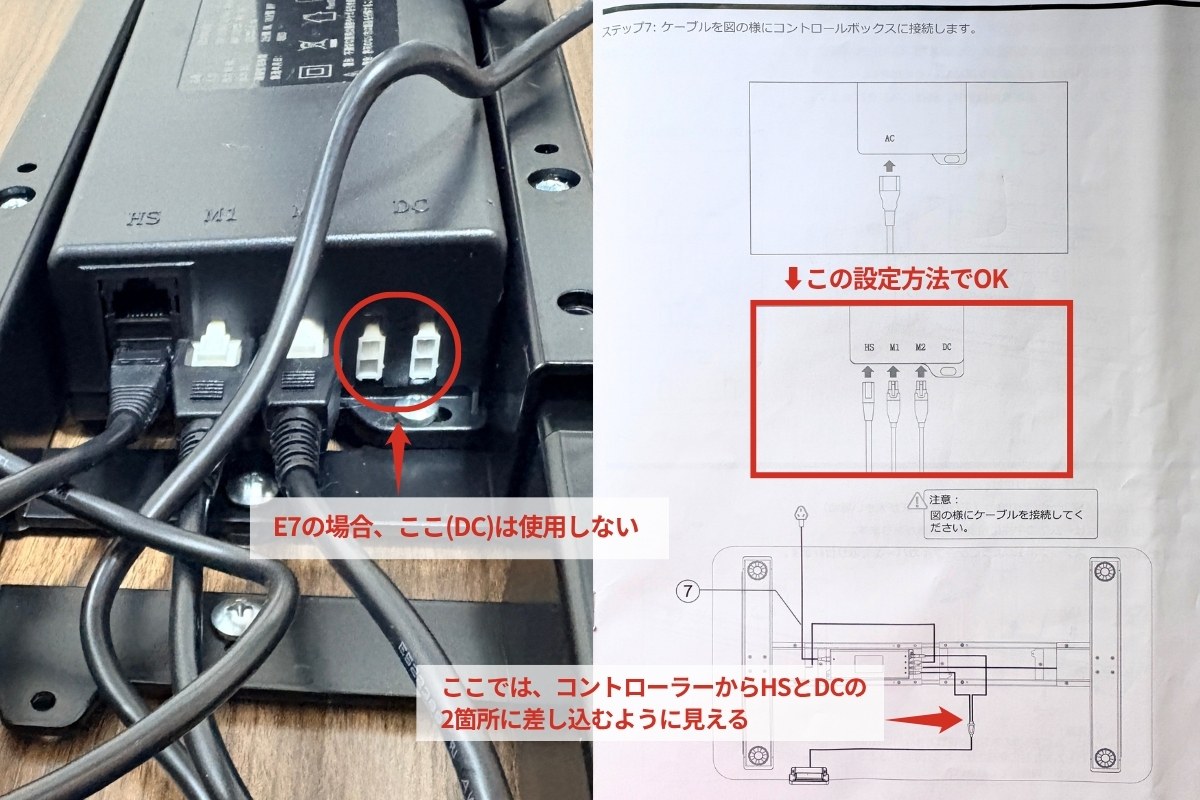
説明書でコントローラーのケーブル接続の一部について、「E7」と「E7 Pro」の内容が少しごちゃ混ぜになっている部分があり、配線で混乱してしまいました。
E7を購入した場合は、DCポート(挿し口)は使用しません。
HSポート(挿し口)にはコントローラーのケーブルを挿しますが、挿し口が「上と下の2箇所」にあります。
これはどちらに挿しても同じように動くので、配線環境に合わせて好きな方に挿して大丈夫です。
- DCは使用しない
- HSは配線環境に合わせて上下どちらを使ってもOK
奥行き60cmの天板を選ぶときの注意点
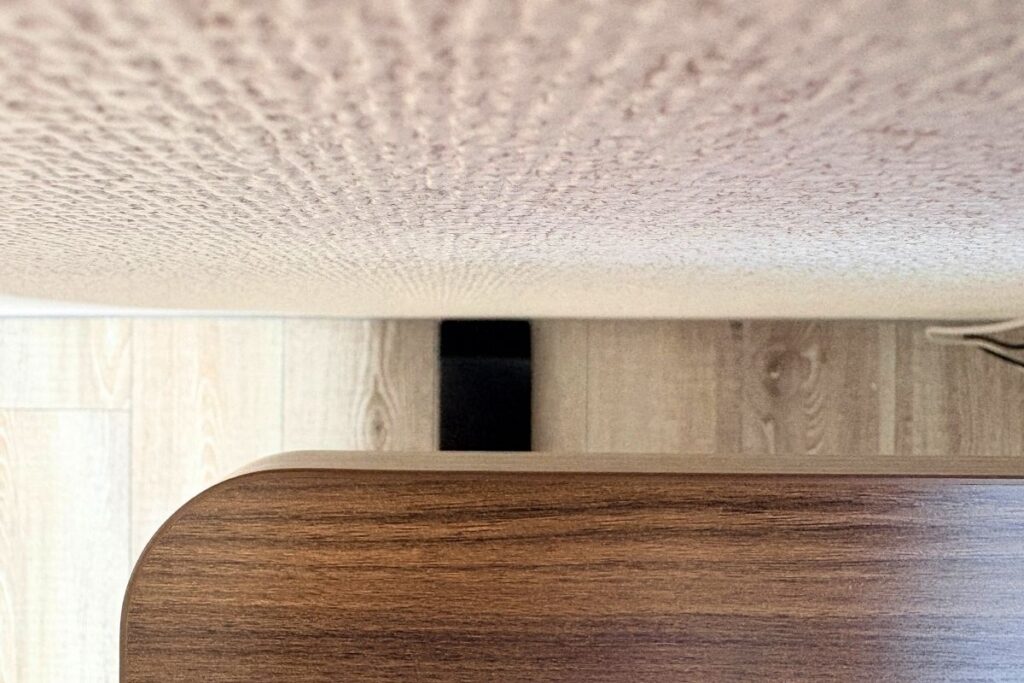
今回、「120cm×60cm」の天板と脚の部分をセットで購入しました。
奥行き60cmの天板を選ぶと、脚フレームの幅よりも天板の奥行きのほうが短くなります。
そのため、デスクを壁にピッタリくっつけて配置しようとすると、机と壁の間に4cmほどの隙間ができます。
私はモニターアームを導入しようと思っていたので、クランプのスペースができてちょうどいいかなと納得しています。
 なつP
なつP今の天板に飽きてきたら、130~140cm×70cmの天板に買い替えるかDIYしようと計画中です。
立ち上げだけは絶対に2人作業で!
組み立て自体は1人でも十分できますが、完成したデスクをひっくり返して立ち上げるときだけは、大人2人作業が必須レベルです。
重量があるので1人で行うと床や家具を傷つけたり、せっかくの新品デスクをぶつけて破損させる恐れがあります。
組み立てに不安な方は、購入時に選択できる組み立てサービス(6,600円)があるので、ぜひ検討してみてください。
使ってみてわかったメリット
実際に使ってみて感じた本製品のメリットをまとめていきます。
個人的な感想ですが、「スーパーメリット」といえるくらいの感動があった部分を紹介します。
疲れづらい、腰痛が改善
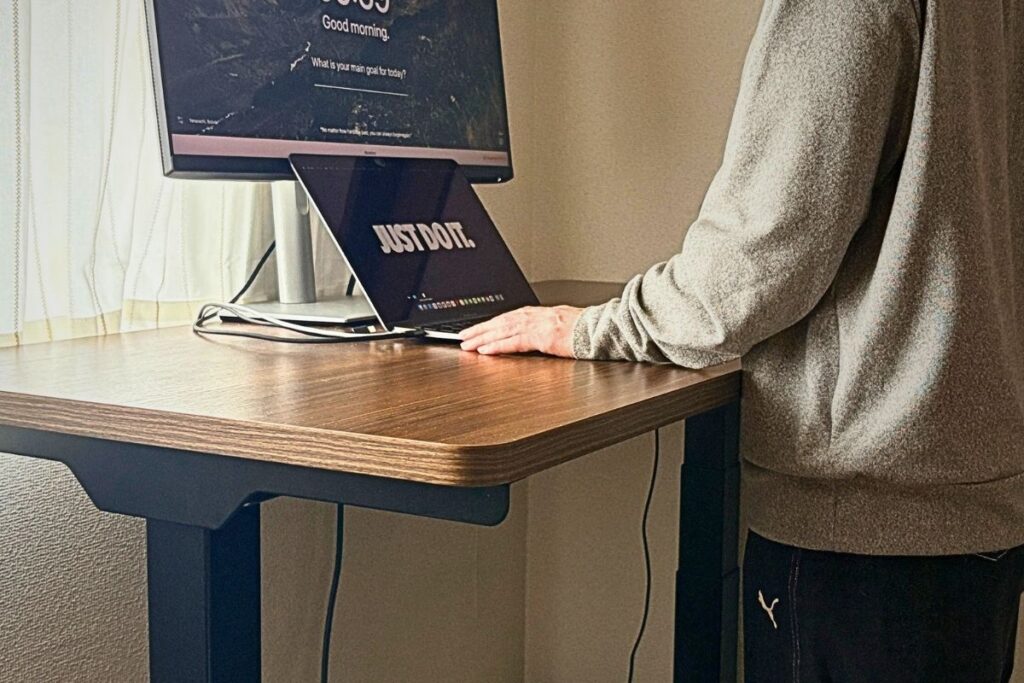
私は、仕事と副業合わせて、1日に平均9~10時間ほどデスクワークをしています。
そこで、会議や単調な作業でスタンディング作業をするようしたところ、本当に腰痛がかなり改善されました。
また、座る時の高さを自分にベストな高さ(66cm)に細かく設定できたことで、両足の裏がしっかり地面につくようになり、無意識に足を組む癖がなくなったことも大きな要因だと感じています。
メモリ機能が想像以上に便利
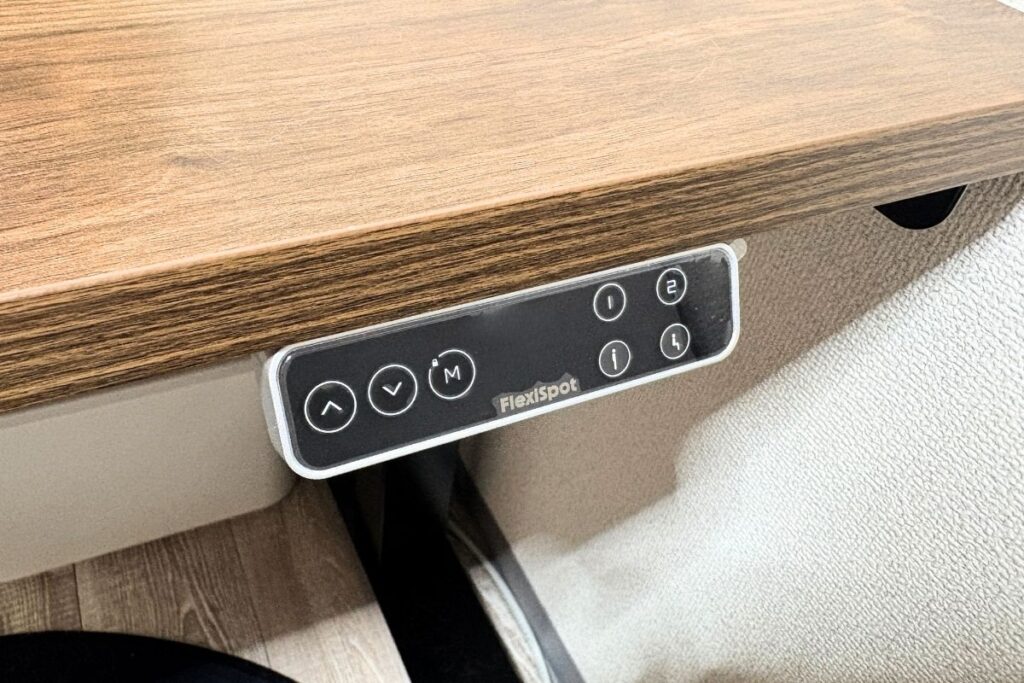
購入前は「手動で合わせればいいから、メモリ機能なんて必要ないのでは?」と思っていました。
でも、実際に使ってみるとこれがめちゃくちゃ便利!
予算に余裕があるなら、メモリ機能搭載モデルが断然おすすめです。
0.1cm単位で高さ調整ができますが、毎回手動でピッタリ合わせるのは面倒。
そこでメモリ機能が役立ちます。
E7は立ち位置・座り位置のアイコンに加え、「1」「2」のボタン、合計4つまで高さを記録可能。
ボタン一つで好みの高さに合わせられる楽さに慣れると、もうメモリなしのデスクには戻れません。
なつP便利すぎたのでメモリは最低2つ欲しい!
使ってみてわかった気になること
次に使ってみて感じた本製品のデメリットをまとめていきます。
実際は「デメリット」というほどでもありませんが、ちょっと気になるかも?的な部分です。
移動や模様替えはやや大変
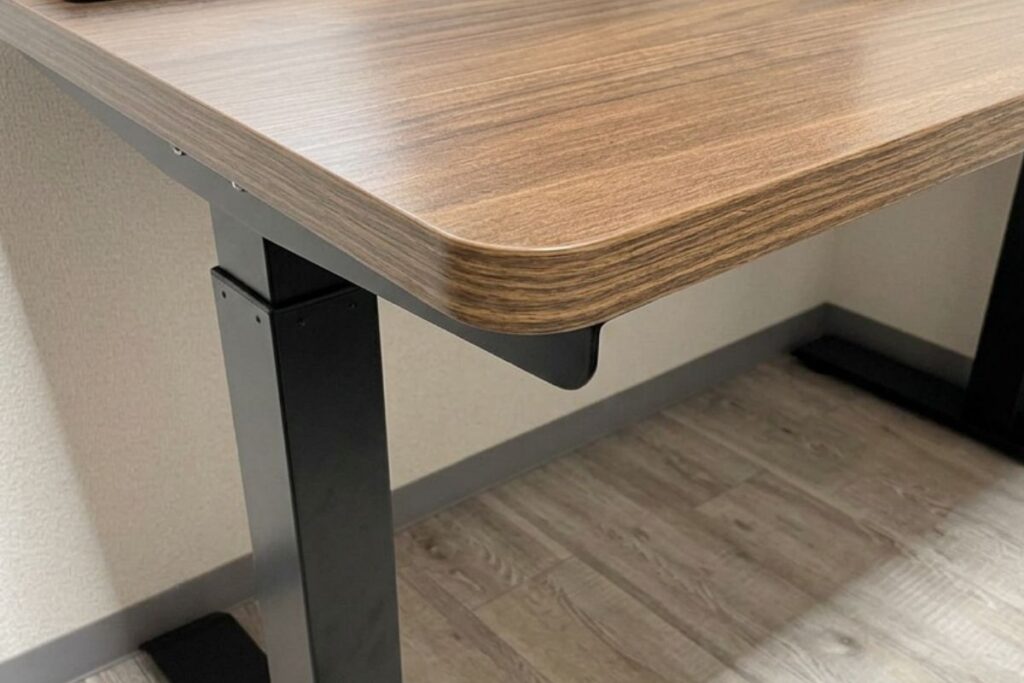
天板を合わせると45キロの重量があるので、少し動かす程度なら問題ないですが、机を大移動させたい場合や、頻繁に部屋の模様替えをする方は重労働になります。
専用のキャスターをつければラクラク動かせるようになりますが、高さが5〜6cm上がります。
脚がゴツい(オフィス感が出る)
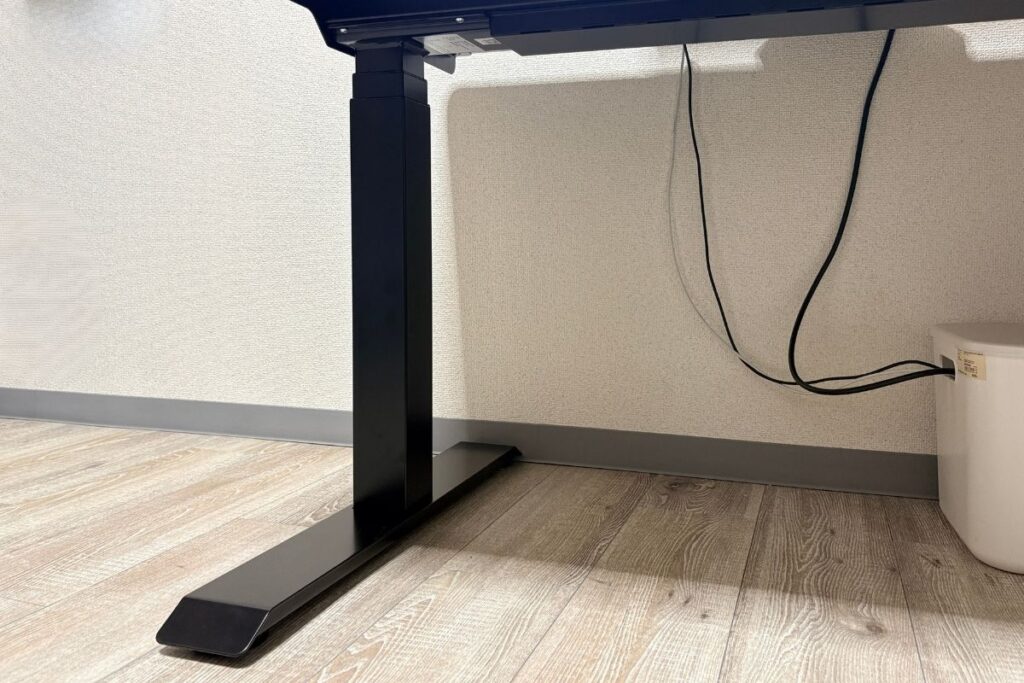
FlexiSpotは四角いスチール脚なので、どうしても太くてゴツい感じがガッツリ出ます。
インテリアの雰囲気を最優先したい人にとっては好みが分かれるポイントかもしれません。
脚が丸みを帯びていて、スタイリッシュなデスクが欲しいという場合は、COFO Desk Premiumなども検討してみると、理想の部屋作りに近づけると思います。
まとめ|デスクワークの質が変わる!
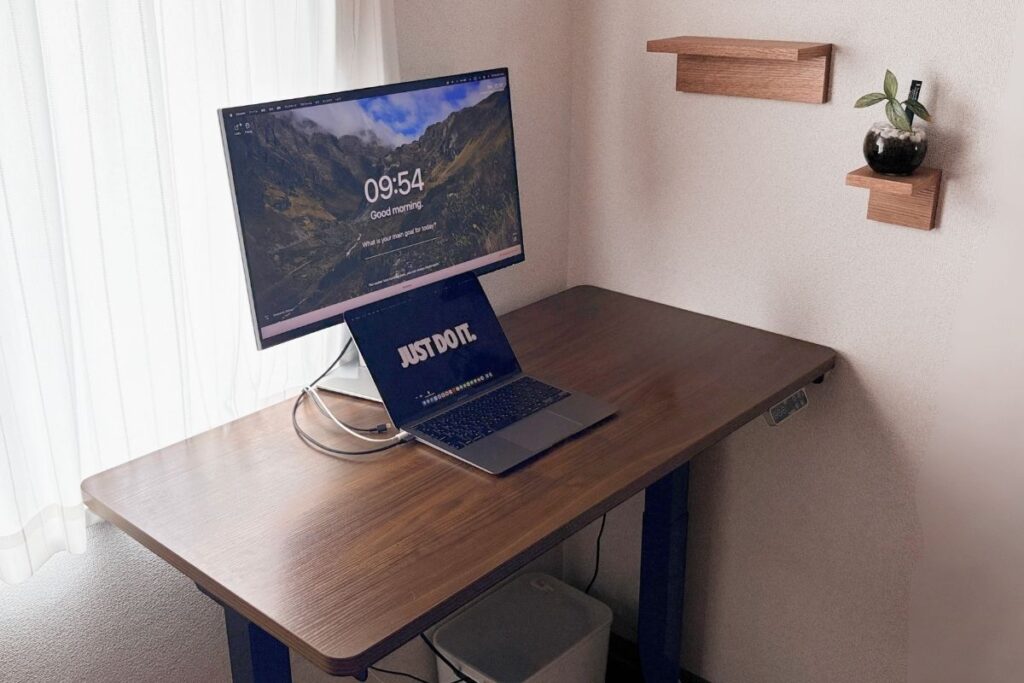
FlexiSpot E7を1ヶ月使ってみてのリアルな感想をお届けしました。
デスクワーク環境が快適になり日々の疲労感がかなり軽減されました。
正直、もっと早く買っておけばよかったと心から思っています。
- 腰痛が改善
- 身長に合わせて調整できる快適さ
- スタンディング作業を取り入れることで仕事にもメリハリ
- 高い耐荷重で安心
- 4つのメモリ機能が便利すぎ
- 天板のサイズ・カラーが豊富(DIYも可)
- メーカー5年保証で安心 ※FlexiSpot公式ストアで購入
特に在宅ワークがメインの方や、副業で夜遅くまで長時間デスクワークをする方には、自己投資として最高の選択肢。
楽天スーパーセールやAmazonのプライムデーやタイムセール、公式のセール期間などを狙うとお得に購入できるので、ぜひチェックしてみてください!
\ 組み立ての簡単さを最優先したい方は、新モデルの「E7 Click」もおすすめ /