Power Automate Desktop(以下、PAD)では、日付を扱うフローはよくあります。
今回は、PADでよく利用する日付の取得方法と日付の表示方法(カスタム形式)についてまとめました。
 なつP
なつP日時設定でつまずいている方は、参考にどうぞ。
- 月初・月末・前月1日・前月末を取得する方法
- 「yyyyMM」や「yyyy/MM/dd」など、カスタム形式で日付を表示する方法
- 仕事で使える応用編
月初・月末・前月1日・前月末の取得方法
月初・月末・前月1日・前月末を取得したい場合は、まず「現在の日時を取得」を基準にし、「加算する日時」アクションで日付を調整しながら作成していきます。
今回は、現在の日付を「2026年6月5日」とした場合の例で紹介します。
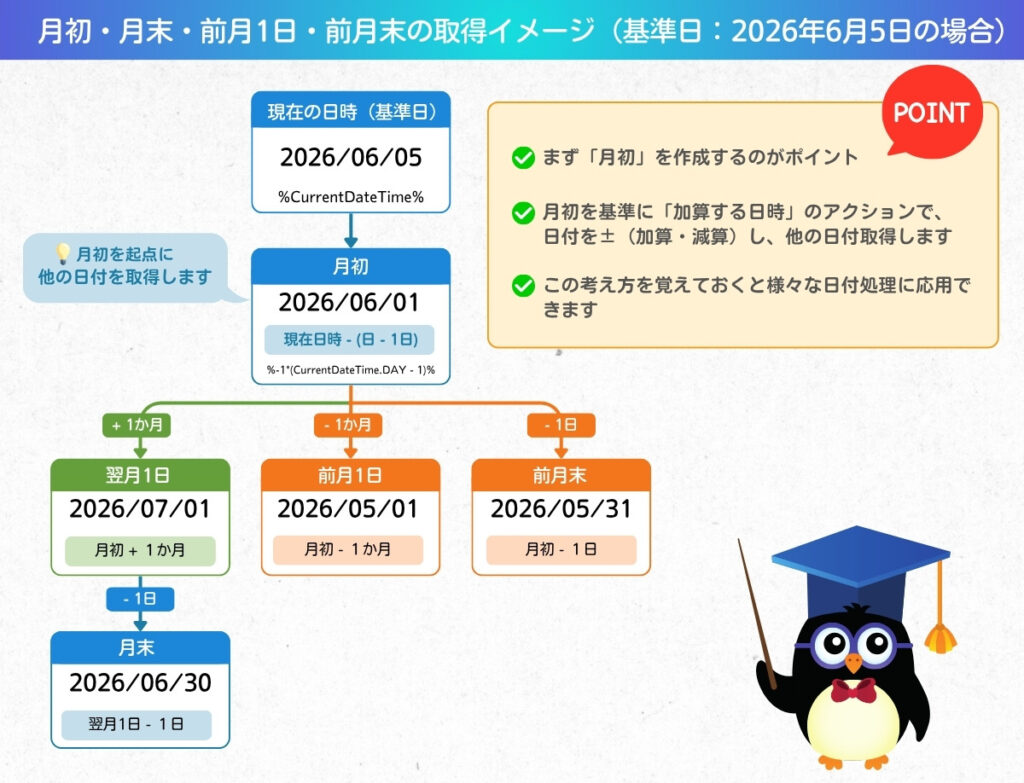
まずは月初を作成し、その日付を基準に月末・前月1日・前月末を作成していきます。
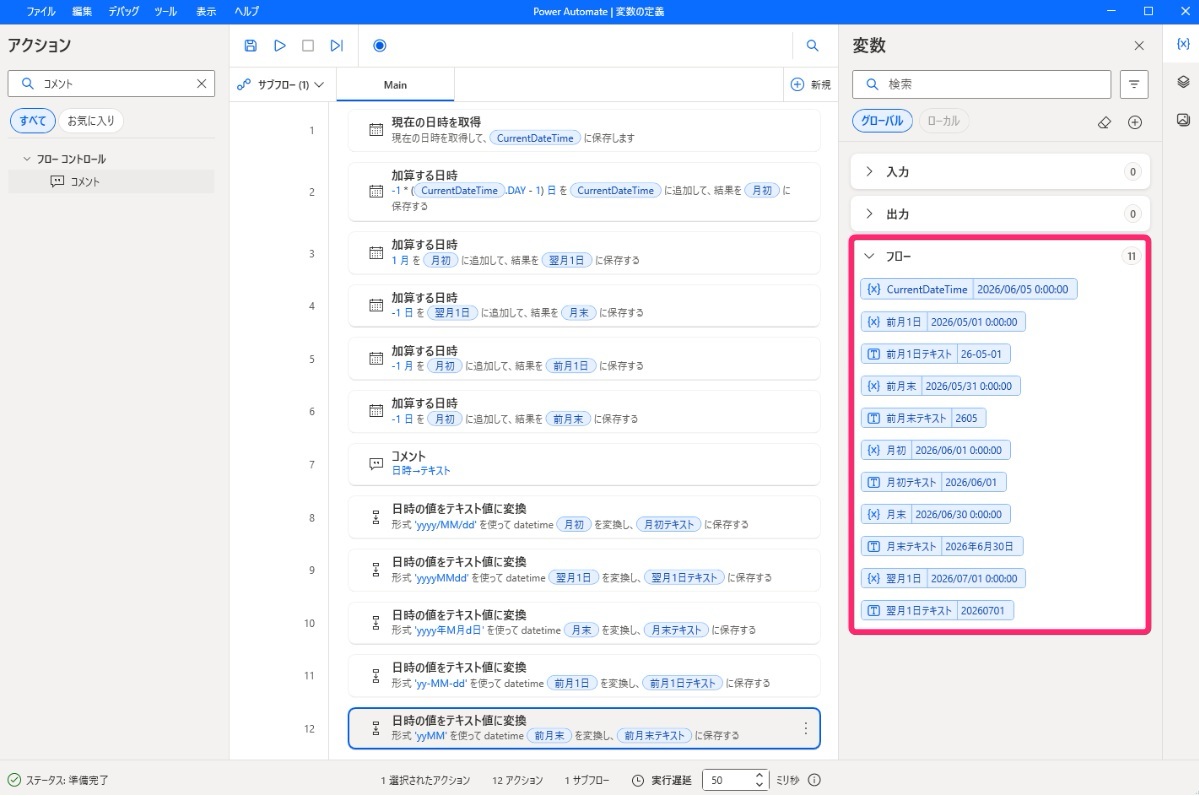
フローで作成すると下図のようになります。
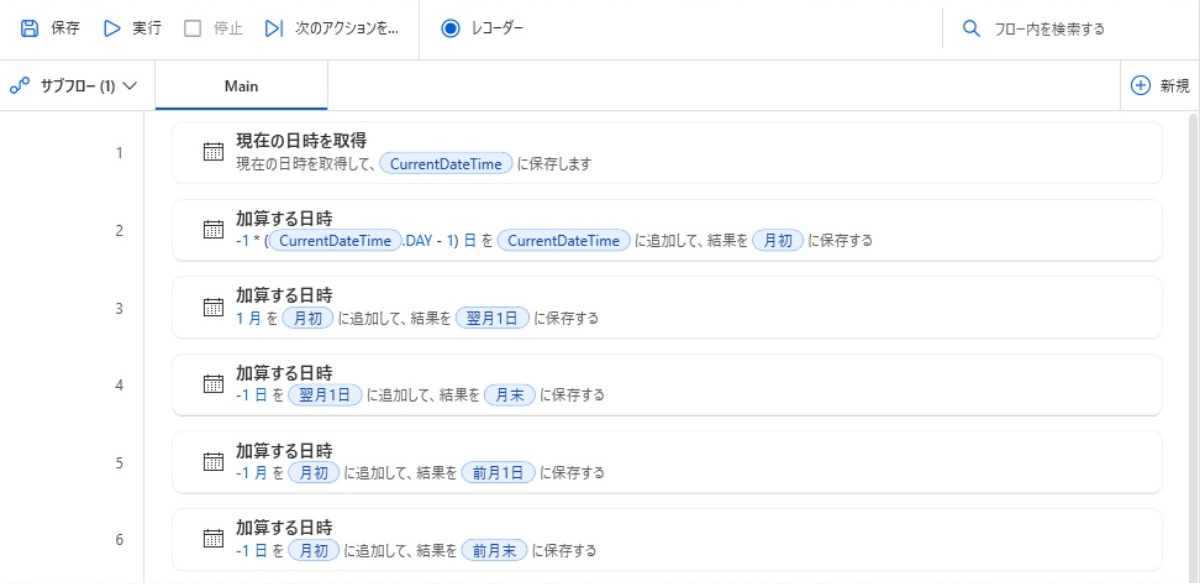
| 取得する日付 | 基準日付からの加算 | 結果(例) |
|---|---|---|
| 現在の日時 | – | 2026年6月5日 |
| 月初 | [現在の日時]- 4日 | 2026年6月1日 |
| 翌月1日 | [月初]+ 1月 | 2026年7月1日 |
| 月末 | [翌月1日]- 1日 | 2026年6月30日 |
| 前月1日 | [月初]- 1月 | 2026年5月1日 |
| 前月末 | [月初]- 1日 | 2026年5月31日 |
1.現在の日時を取得
まずは、基準となる「現在の日付を取得」アクションをフローに追加します。
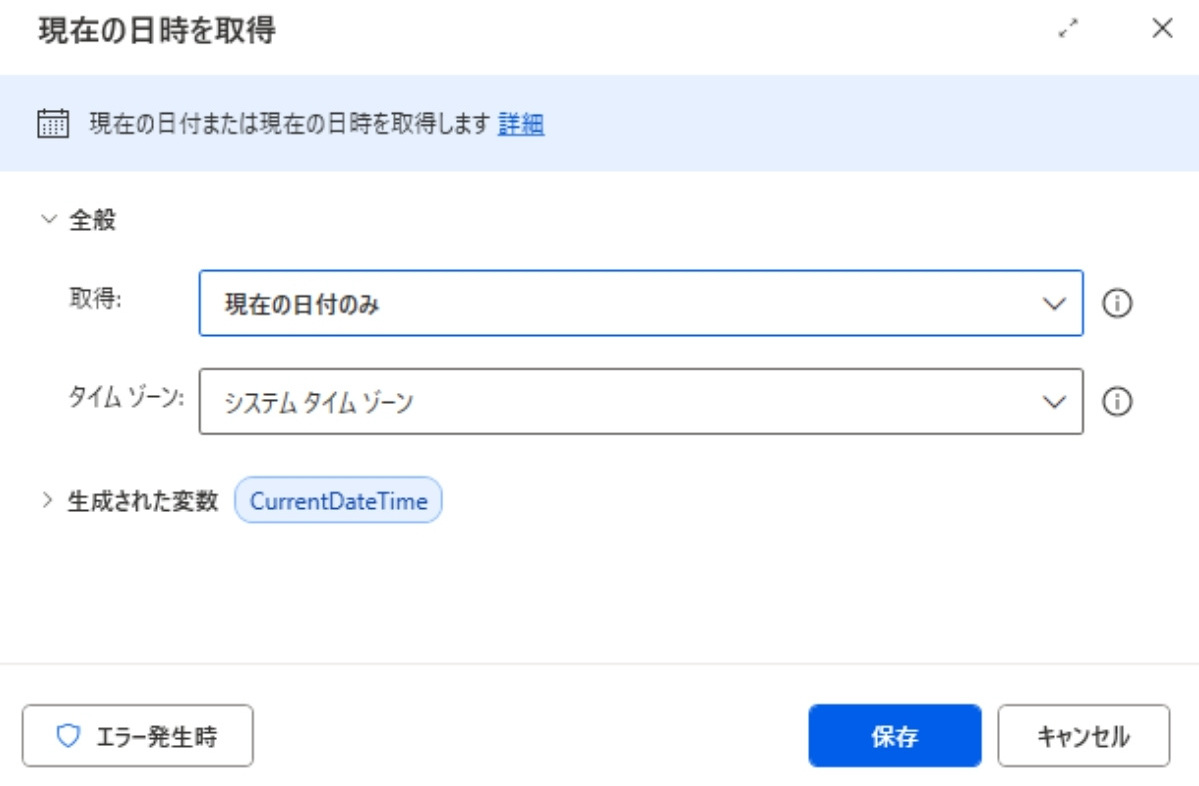
現在の日時を、 %CurrentDateTime% に格納します。
| 項目 | 設定内容 |
|---|---|
| 取得 | 現在の日付のみ |
| タイムゾーン | システムタイムゾーン |
| 生成された変数 | CurrentDateTime |
2.月初を取得
まず月初を取得するために、「加算する日時」のアクションを追加します。
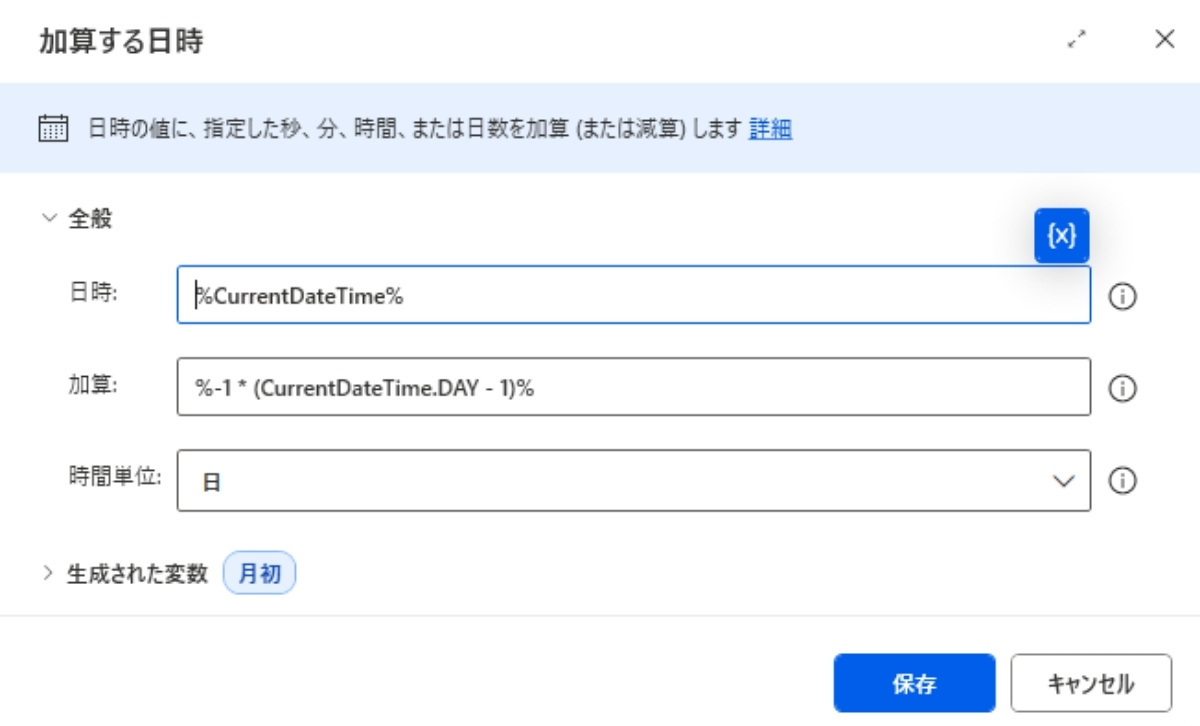
| 項目 | 設定 |
|---|---|
| 日時 | %CurrentDateTime% |
| 加算 | %-1*(CurrentDateTime.DAY – 1)% |
| 時間単位 | 日 |
| 生成された変数 | 月初 |
[保存]をクリックします。
%-1*( CurrentDateTime.DAY – 1)%の考え方
CurrentDateTime.DAYで、日時の「日」の部分を取得します。
例えば、現在の日時が「2026年6月5日」の場合、
- CurrentDateTime.DAY → 「5」
- CurrentDateTime.DAY – 1 → 5 – 1 =「4」
- – 1*(CurrentDateTime.DAY – 1) → -1 × 4 =「-4」
つまり、2026年6月5日 – 4日 = 2026年6月1日ができます。
(参考)日時の値をテキスト値に変換から月初を取得する方法
別方法として、現在の日時を一度テキスト型に変更し、「1日」に固定したあとで、再び日時型(DateTime型)へ変換する方法もあります。
- 現在の日付を取得(%CurrentDateTime%)
- 1を「日時の値をテキスト値に変換」でカスタム形式:[yyyy/MM/01]に設定
- 2を「テキスト値を日時の値に変換」で日時型に変換
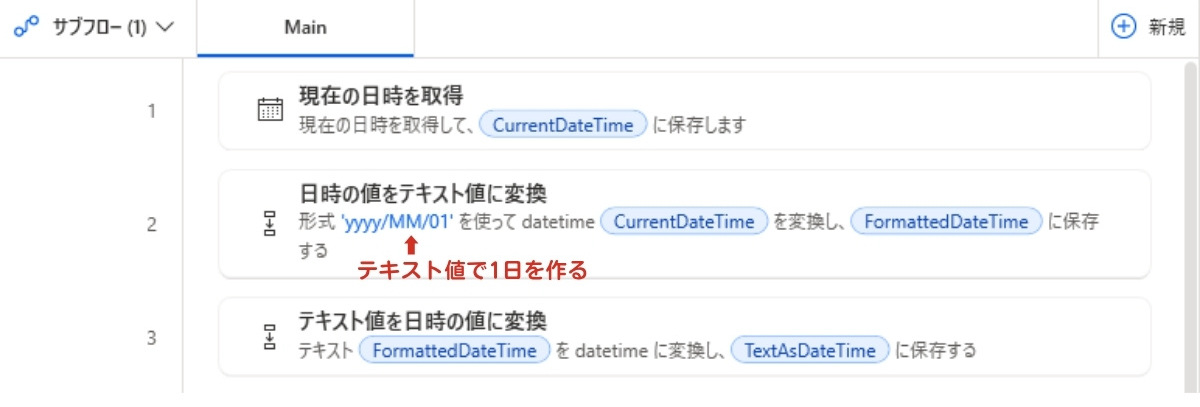
どちらの方法でも月初を取得できますが、この方法はテキスト型と日時型の変換が増えるため、個人的には日付計算のみで取得できる「%-1*(CurrentDateTime.DAY – 1)%」の方法がおすすめです。
3.月末を取得
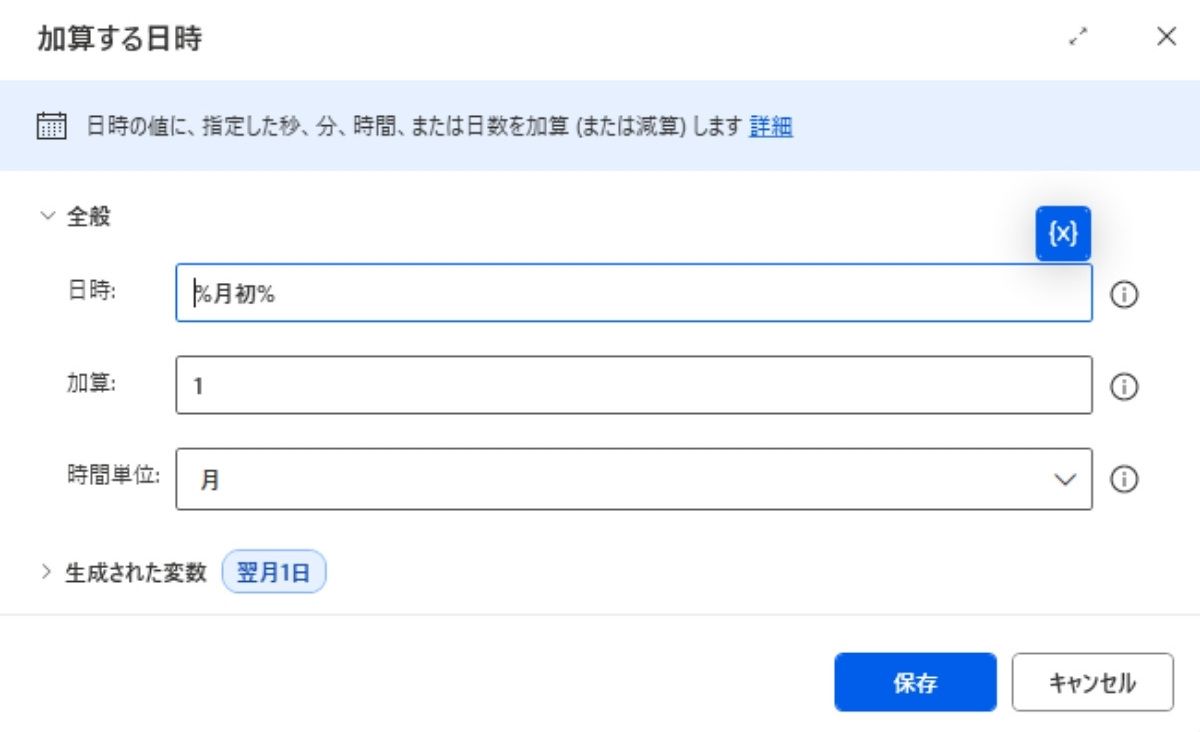
月末の取得方法は、「加算する日時」のアクションで月初から翌月1日を取得した後に、「翌月1日 – 1日」で月末を作成します。
- 月初 + 1か月 → 翌月1日
| 項目 | 設定 |
|---|---|
| 日時 | %月初% |
| 加算 | 1 |
| 時間単位 | 月 |
| 生成された変数 | 翌月1日 |
- 翌月1日 – 1日 → 月末
| 項目 | 設定 |
|---|---|
| 日時 | %翌月1日% |
| 加算 | – 1 |
| 時間単位 | 日 |
| 生成された変数 | 月末 |
設定したら、忘れずに[保存]します。
4.前月1日・前月末を取得
月初を基準に、「加算する日時」アクションで前月1日と前月末を取得します。
| 項目 | 設定 |
|---|---|
| 日時 | %月初% |
| 加算 | – 1 |
| 時間単位 | 月 |
| 生成された変数 | 前月1日 |
| 項目 | 設定 |
|---|---|
| 日時 | %月初% |
| 加算 | – 1 |
| 時間単位 | 日 |
| 生成された変数 | 前月末 |
設定したら、忘れずに[保存]します。
ここまで設定できたら、一度「実行」してみましょう。
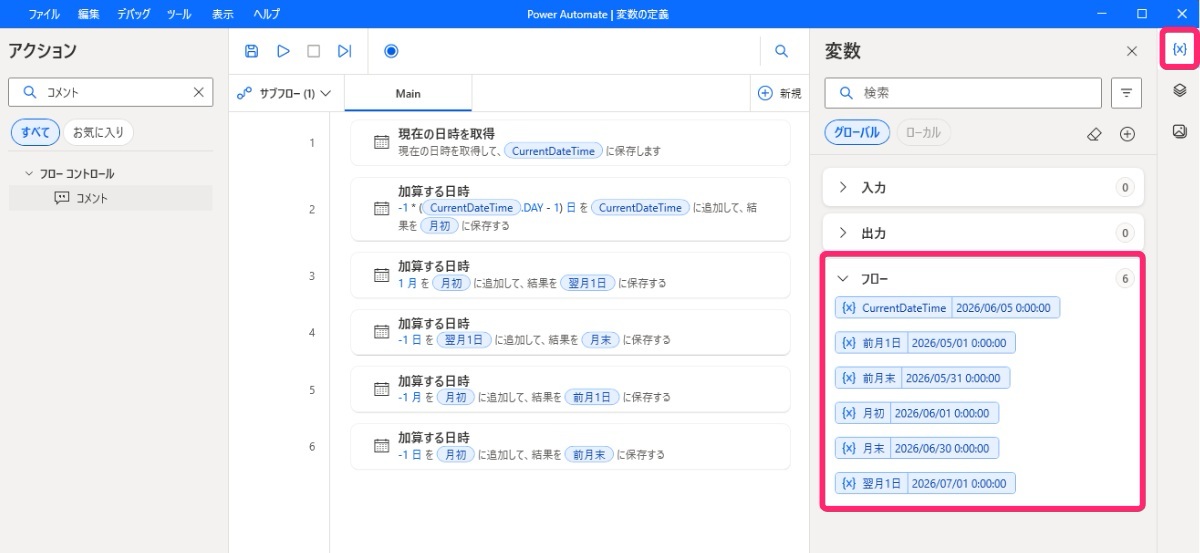
右側の[変数ペイン > フロー]から、作成した変数の値を確認できます。
日時をテキストに変換する(カスタム形式)
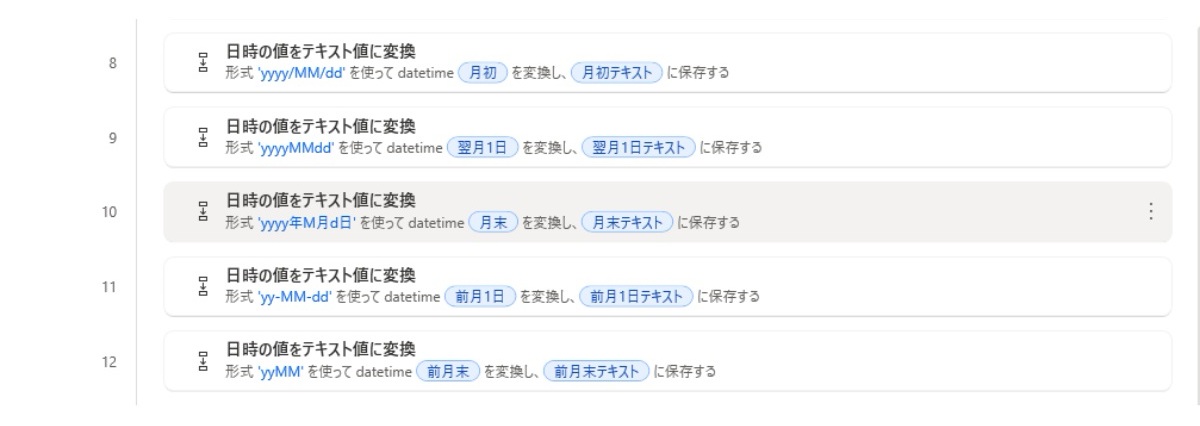
前の方法で日時を取得しましたが、そのまま使用すると時刻の情報も含まれてしまいます。
例えば、「2026/06/05」という日付を取得した場合、実際には「2026/06/05 10:23:45」のような日時データとして保持されています。
そのため、ファイル名やフォルダ名、メール件名などで日時を利用する場合は、「日時をテキストに変換」アクションを使用して、「yyyyMM」や「yyyyMMdd」などのテキストの形式に変換するのが一般的です。
ここでは、日付をテキストへ変換する例を紹介します。
日時の値をテキスト値に変換
「日時の値をテキスト値に変換」アクションを追加し、変数で取得した日付をカスタム形式で表示したいテキスト値にします。
参考として、月初の日時をテキスト値に変換する場合の入力方法を紹介します。
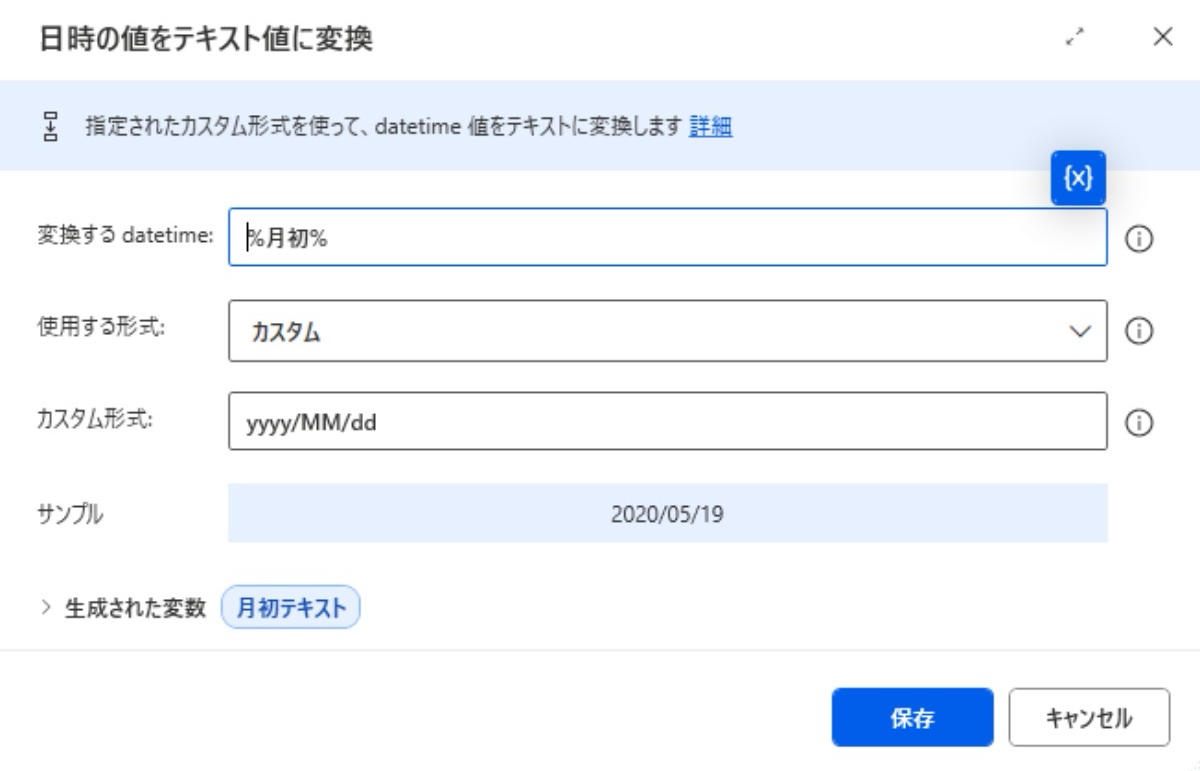
| 項目 | 日時の値をテキスト値に変換 |
|---|---|
| 変換するdatetime | %月初% |
| 使用する形式 | カスタム |
| カスタム形式 | yyyy/MM/dd |
| 生成された変数 | (任意)月初テキスト |
yyyy/mm/ddのように「m」を小文字にしてしまうと、月ではなく時間の「分:mm」を表示してしまいます。月を表示する場合は大文字の「M」を使います。
テキスト値にする場合、以下のカスタム形式設定で表示できます。
| よく使うカスタム形式 | 表示(例:2026年7月1日) |
|---|---|
| yyyyMMdd | 20260701 |
| yy/M/d | 26/7/1 |
| yy | 26 |
| y | 2026年7月 |
| MMM | 7 |
| MM | 07 |
| M | 7月1日 |
| dd | 01 |
| ddd | 水 |
テキスト値でどのように取得できたか、実行→変数ペインのフローで確認ができます。
日時を使った作業例
Power Automate Desktopの日付処理は、業務自動化でよく登場します。
- Webシステムの検索条件に入力する
- ファイル名やに日付を付与する
- Excelのシート名に使用する
- フォルダを月ごとに作成する
- メール件名や本文に表示する
Webシステムの検索条件に入力する
Webシステムの検索条件で、前月分のデータを出力する場合などに利用できます。
開始日:%前月1日テキスト% ➡︎ 2026/05/01
終了日:%前月末テキスト% ➡︎ 2026/05/31
ファイル名に日付を付与する
毎月作成するようなファイルに日付をつけて保管できます。
- 売上集計_%YearMonthText%.csv ➡︎ 売上集計_202605.csv
- 請求書_%PreviousMonthEndText%.xlsx ➡︎ 請求書_20260531.xlsx
Excelのシート名に使用する
Excelのシート名に日付をつけることができます。
- %CurrentDateText% ➡︎ 20260605
- 売上_%CurrentDateText% ➡︎ 売上_20260605
フォルダを月ごとに作成する
バックアップやレポートを保管するフォルダを作成する際に、フォルダパスの一部として利用できます。
\\FileServer\Share\営業部\月次レポート\%YearText%年度\%YearMonthText%\
➡︎ \\FileServer\Share\営業部\月次レポート\2026年度\202605\
メール件名や本文に表示する
毎月送るレポートなどのメールの件名や本文にも使用できます。
【%YearMonthText%】売上レポート ➡︎ 【2026年5月】売上レポート
日時のプロパティとカスタム形式の違い
日時型の変数は、プロパティから年・月・日を別々に取得することもできます。
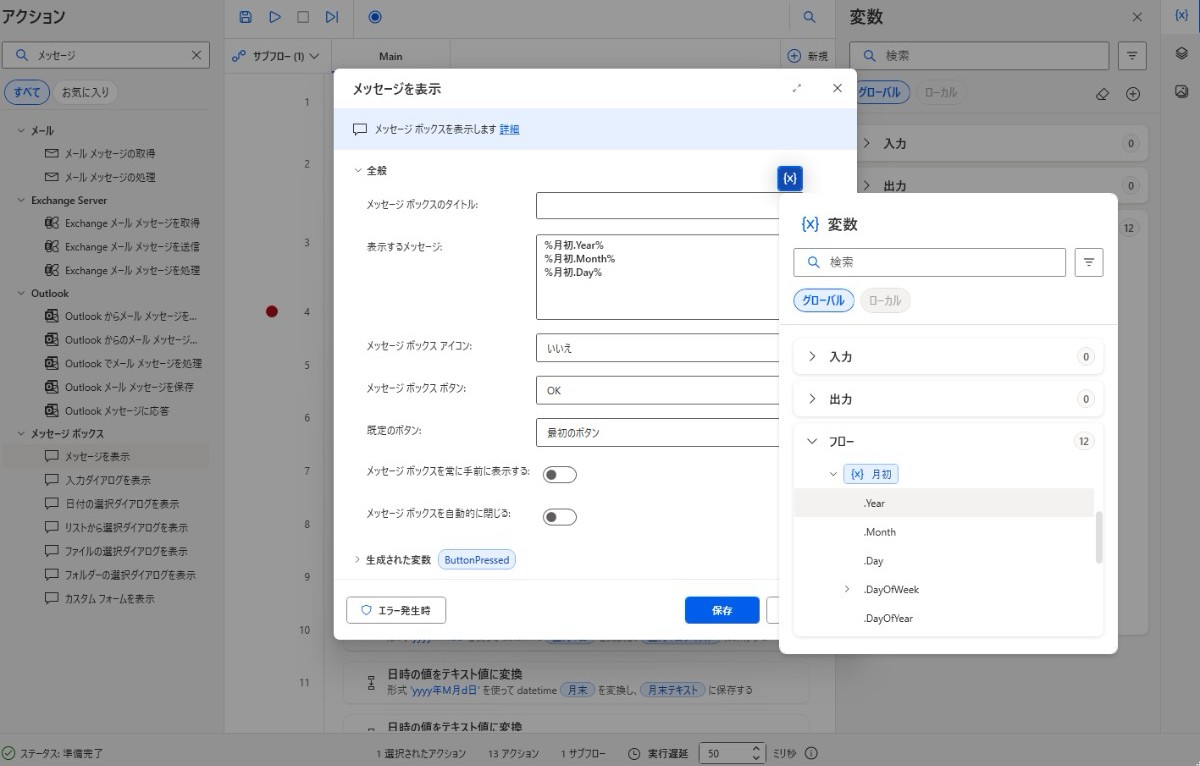
ただし、2026年7月1日のように月や日が1桁の場合は、「7」や「1」のようにそのまま取得されます。
2026月7月1日を例とした場合
- %月初.Year% → 2026
- %月初.Month% → 7
- %月初.Day% → 1
カスタム形式で「MM」や「dd」を指定すると、「07」や「01」と桁を揃えて表示できるので、ファイル名やフォルダ名などで使用したい場合は、カスタム形式でテキスト変換する方法がおすすめです。
まとめ|Power Automate Desktopで日時を取得する方法
今回は、Power Automate Desktopで月初・月末・前月1日・前月末を取得する方法と、日時をテキストへ変換する方法を紹介しました。
日付計算を理解しておくことで、月次レポートや請求書作成、データ抽出など業務自動化へ応用できます。
ぜひ実際のフロー作成に活用してみてください。