 なつP
なつP一般的なマウスから、トラックボールマウスに変えてみました
毎日のパソコン作業が長時間続き、マウスを持つ手や腕、肩がしびれるほど疲労が蓄積していた時期がありました。
マウスを軽いものに変えてみたり、小さめのマウスを試してみたりしましたが、あまり変化を感じられず……
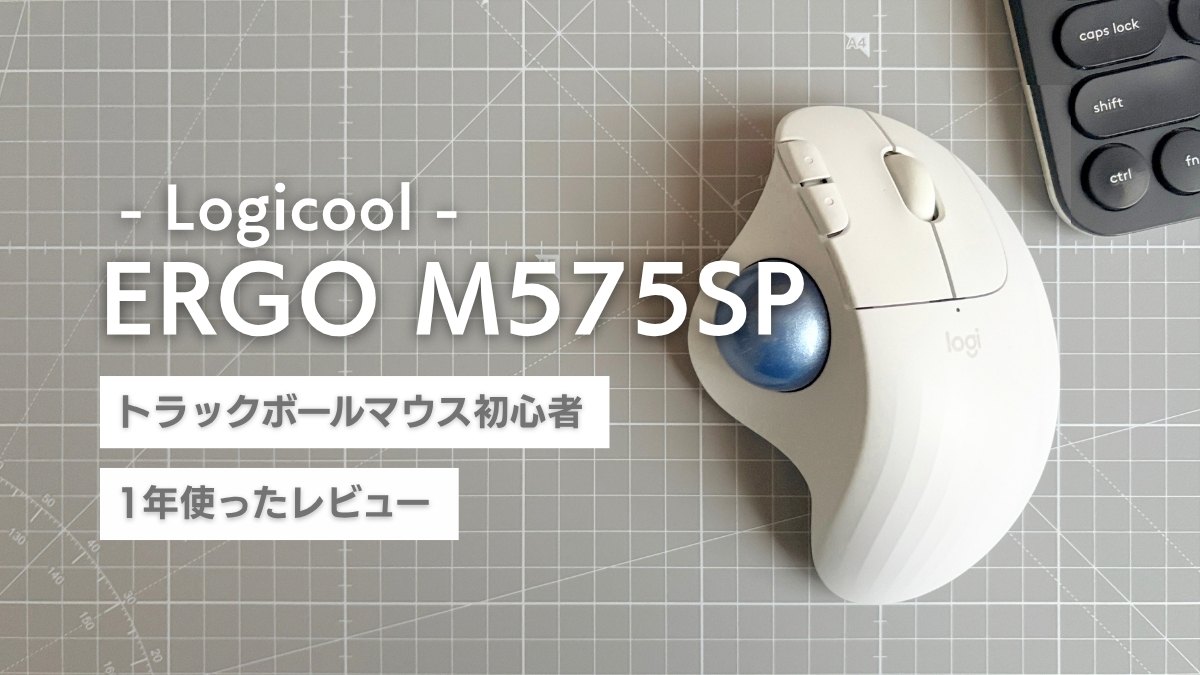
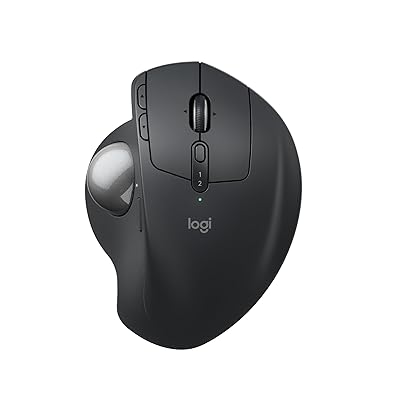
そこで気になって購入したのが、ロジクールから発売されているトラックボールマウス「ERGO M575SP」です。
使い始めて約1年。
この記事では、トラックボール初心者だった私がERGO M575SPを使ってわかったことをレビューします。
「トラックボールを使ってみたいけど、自分に使いこなせるか不安」という方の参考になれば幸いです。

 ポチップ
ポチップ
- ERGO M575SPを約1年間使ったリアルな感想
- トラックボール初心者が慣れるまでの期間
- ERGO M575SPのメリット・デメリット
- Mac・Windowsで使ったときの違い
【参考】使用環境
私は現在、MacBookとWindowsの2台でERGO M575SPを使っています。
- MacBook:画像編集やブログ作業など
- Windows:ExcelやPowerPoint、Power Automate Desktopなどを使ったオフィス作業
ERGO M575SPの概要
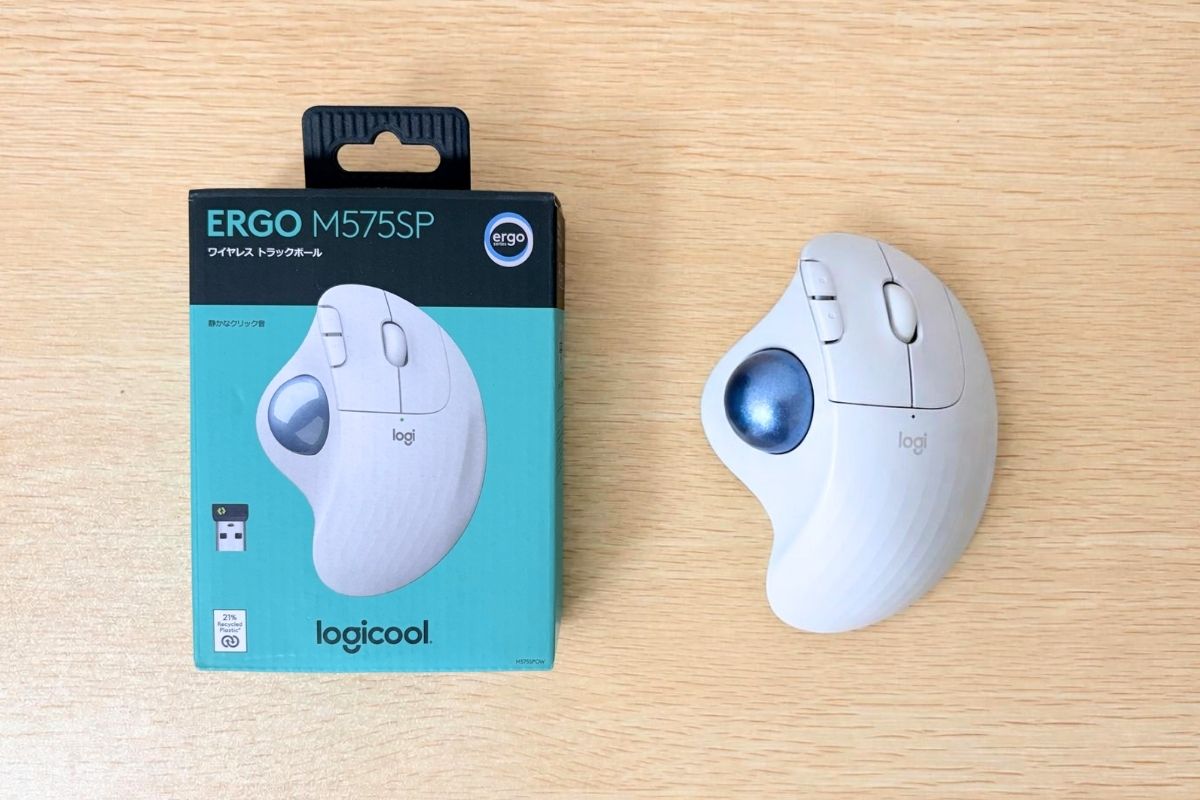
ERGO M575SPは、ロジクールから発売されているワイヤレストラックボールマウスです。
BluetoothとLogi Bolt USBレシーバーの2種類の接続方法に対応しています。
| 項目 | 内容 |
|---|---|
| 製品名 | ロジクール ERGO M575SP |
| 接続方式 | Bluetooth / Logi Bolt USBレシーバー |
| 本体サイズ | 134mm × 100mm × 48mm |
| 重さ | 145g |
| バッテリー | 電池式(単三形乾電池) |
| 電池寿命 | 最長18ヶ月 |
| カラー | グラファイト/オフホワイト/ブラック |
| カスタマイズ可能ボタン | 3個 |
| カスタマイズソフトウェア | Logi Options+ |
| デバイス切り替え | Easy-Switch非搭載 |
ロジクールの対応キーボードやマウスを、1つのUSBレシーバーに複数台登録して使える仕組みです。対応製品をLogi Options+でペアリングすることで、PC側にレシーバーをいくつも挿す必要がなくなります。
 なつP
なつP複数の対応機器を使う場合は便利ですが、キーボードやマウスだけなら、Bluetooth接続でもよさそうですね。
ERGO M575SPのメリット
約1年間使って感じたERGO M575SPのメリットを簡単にまとめます
初心者にも手が出しやすい価格
トラックボールに再挑戦するにあたり、一番不安だったのが「合わなかったらどうしよう……」ということでした。
以前、一度使って15秒ほどで挫折した経験があるので、いきなり高額なモデルを購入するのは少し抵抗がありました。
その点、ERGO M575SPは口コミ評価も高く、上位モデルと比較すると購入しやすい価格帯で性能も申し分ありません。
「トラックボールを試してみたいけど、いきなり高額モデルはちょっと不安」という人にとって、挑戦しやすいモデルです。
手首や腕に負担が少なく、体がラク
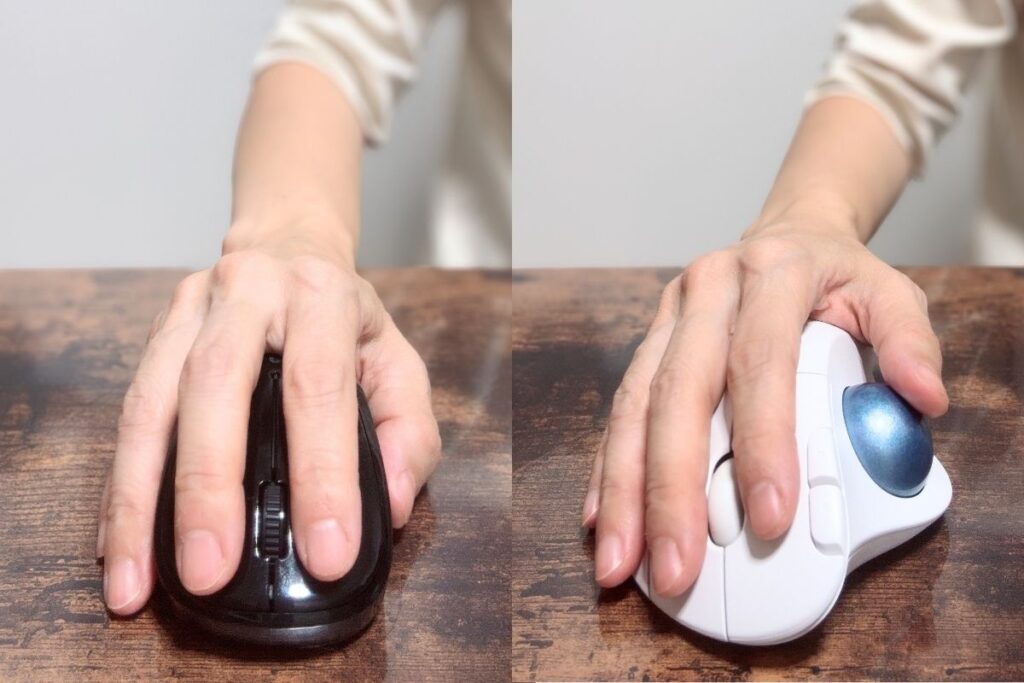
通常のマウスだと、使っているうちに腕ごと前に動いてしまい、腕や肩が疲れがちです。
トラックボールは本体を動かさずにボールを指で操作するため、一般的なマウスに比べて腕や肩の移動量を抑えやすいのが特徴です。
さらにERGO M575SPは、本体に約15度の傾斜がついていて、手を自然な角度で置けるエルゴノミックデザイン(人間工学デザイン)になっています。
長時間パソコン作業をしたときの手首や腕の疲労感は、通常のマウスより少なく感じています。
エルゴノミックデザインにより、前腕をより自然な位置に置き、前腕の筋肉緊張を25%軽減します。
引用元:Logicool公式サイト|ERGO M575SP
静音クリック搭載
個人的にかなり気に入っているのが、クリック音の静かさです。
クリック音は静音化されていて、カチカチ音がしません。
静かな職場や、家族が近くにいる自宅作業でも快適に使えるのがポイントです。
オフホワイトが選べる
トラックボールマウスは黒が多いなかで、ERGO M575SPには上品な「オフホワイト」があります。
私はERGO M575SPのオフホワイトを購入しました。
デスクに置いたときの圧迫感が少なく、個人的にはかなり気に入っています。
作業環境やインテリアの雰囲気に合わせて、見た目にもこだわりたい人におすすめです。
ボールのメンテナンスが簡単
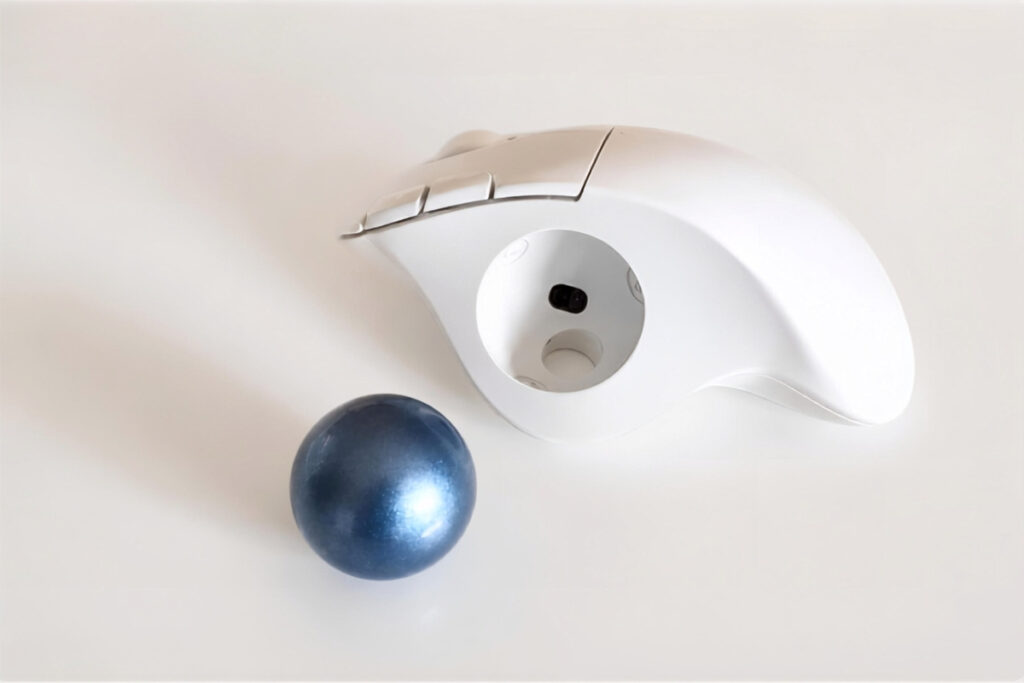
トラックボールは定期的な掃除が推奨されますが、ERGO M575SPは道具不要で、指で簡単にボールを取り外して清掃できます。
量販店でいくつか試した中でも、M575SPはボールの動きが軽くてスムーズ。
定期的に掃除することで、そのボールの快適さをキープできるので、メンテナンスが簡単なのがいいポイントです。
ジェスチャー登録が便利
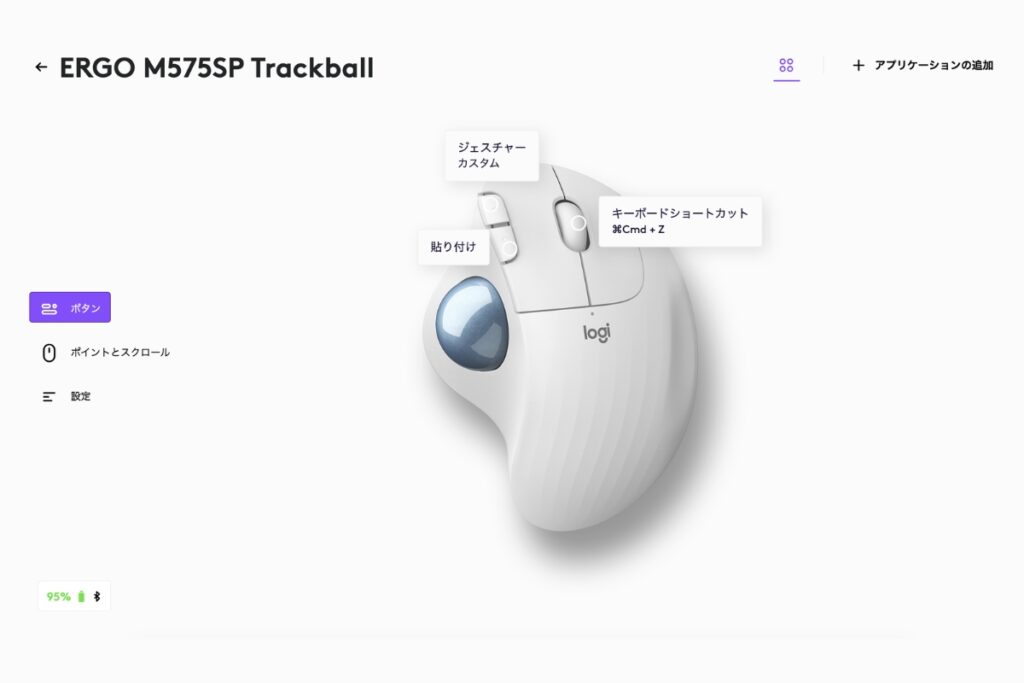
ボタンによく使うアクションやショートカットをボタンに登録できるのは、地味に便利です。
詳しいカスタマイズ方法は後述の「Logi Options+でカスタマイズ」で紹介します。
ERGO M575SPのデメリット
次に、使用してみて使いづらかったことやイマイチに感じた部分を解説していきます。
小さい手の人は、サイズ感に注意
トラックボールマウスは、通常のマウスと比較してやや大きめです。
手の小さい方や、マウスを包み込むように持って操作するのが好きな方は、購入前に一度実際に触ってみるのがおすすめです。
複数台切り替えが不便(Easy-Switch非搭載)
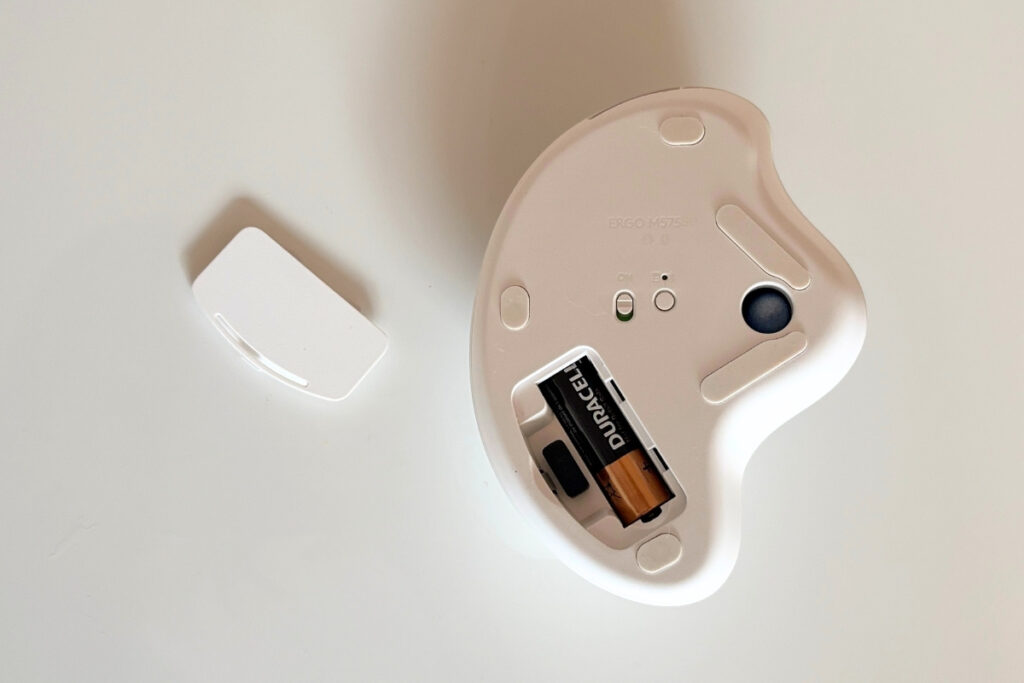
複数の端末で使いたい人には、やや不便。
ERGO M575SPはBluetooth接続とLogi Boltレシーバー接続の2通りに対応していますが、「Easy-Switch(接続切り替えボタン)」が搭載されていないため、切り替えは少し手間がかかります。
そういった方には、少し値は張りますがEasy-Switch搭載ですぐに切り替えられる上位モデル「MX ERGO S」がおすすめです。
Bluetooth(青点灯)とLogi Bolt(白点灯)の切り替え
2025年の夏頃からERGO M575SPが「裏のペアリングボタンでデバイスを切り替えられる」という話をSNSや口コミで見るようになったため、実際に試してみました。
残念ながら私の購入した製品は、ペアリングボタンでうまく切り替えができませんでした。
 なつP
なつPボタンを押しても白点灯しかされませんでした
【状況】BluetoothとLogi Boltで接続したパソコン2台
- Bluetooth→Logi Bolt:ペアリングボタンで切り替えできる
- Logi Bolt→Bluetooth:ペアリングボタンでは切り替えできない
②の状態から再びBluetoothに接続したい場合は、ペアリングボタンを長押しし1からペアリングし直す必要があり、しかも前の接続履歴もそのまま残っていました。
念のためロジクールのサポートに問い合わせたところ、製品交換となり10日ほどで交換品を受け取ることができました。
なつP使用して1年以上経っていましたが、保証期間2年間のオフホワイトを購入していたので保証期間ないで交換できました。
結果的に、私の製品は保証交換によって切り替えができる個体になりました。
以前は切り替えできないという情報が複数見られ、現在は切り替えできる製品になっています。
この違いがなぜ生じたのか、ユーザーとしては若干気になるところです。
トラックボール自体に慣れが必要
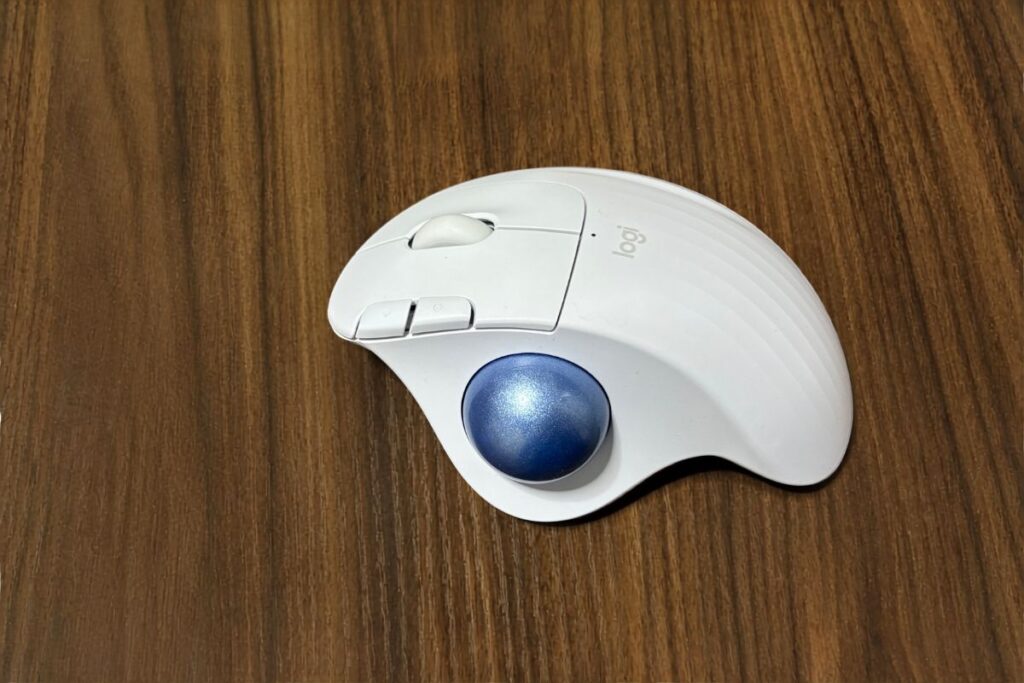
ERGO M575SPに限った話ではありませんが、通常のマウスとは操作方法が違うため、最初は操作がかなり難しいです。
慣れるまでの期間や体感の変化については、次の「実際に使ってみた実際に使ってみた|トラックボール初心者はどれくらいで慣れる?」の章で詳しく紹介します。
Appleのマジックマウスとは操作感にギャップあり
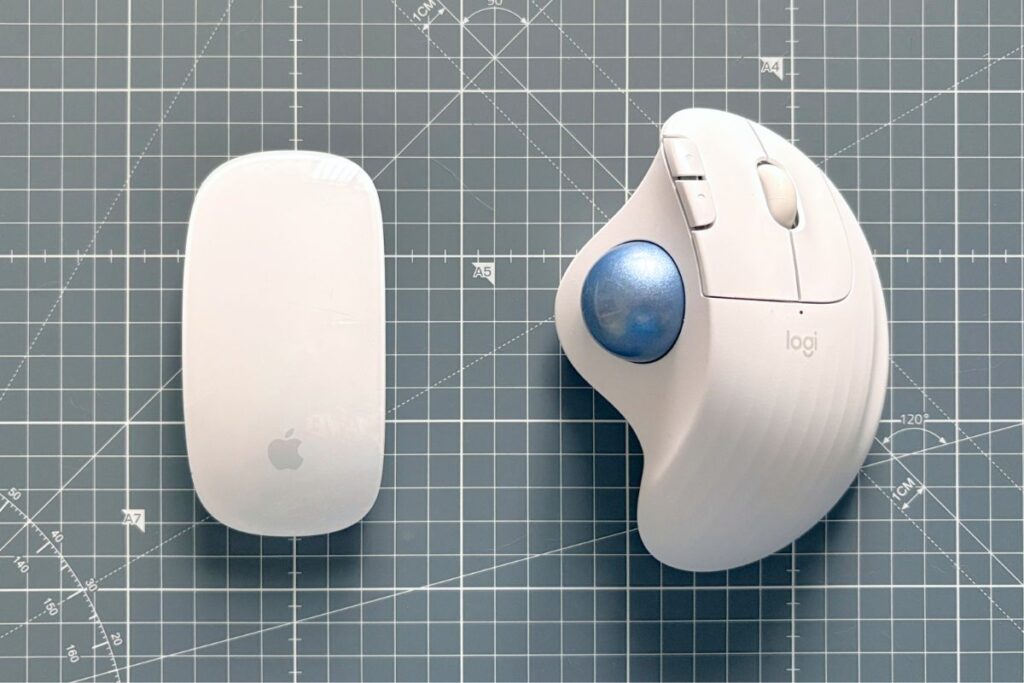
ここもトラックボールマウス全般と比較しての話ですが、Appleのマジックマウスに慣れている人はやや不便さを感じるかもしれません。
2本指で使えるスワイプや、スムーズなスクロール・ズームなど、マジックマウスならではの操作が使えなくなるので、悩みどころです。
実際に使ってみた|トラックボール初心者はどれくらいで慣れる?
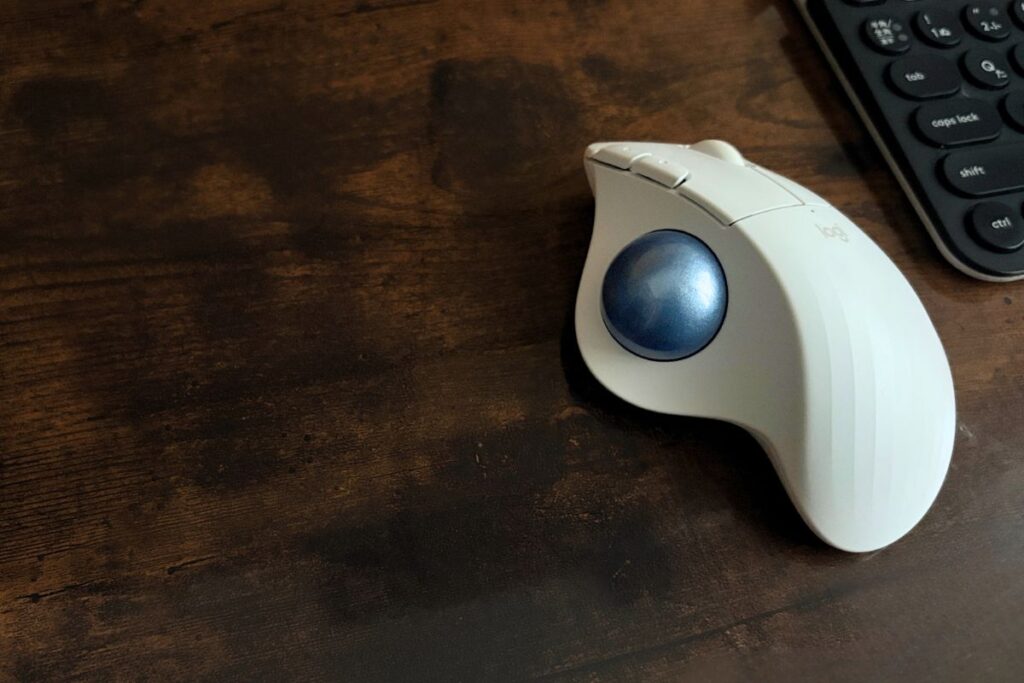
ここが、初めてトラックボールマウスを購入する人にとって一番気になるところではないでしょうか。
トラックボールマウスは本体を動かさず、ボールを指で転がしてカーソルを操作します。
そのぶん狭いデスクでも使いやすく、腕や肩の移動量を抑えられるのがメリットですが、細かいカーソル操作に慣れるまで時間がかかるのがデメリットです。
ポインターが震えてしまったり、少しズレた場所をクリックしてしまったり、最初の数日はかなりイライラしました。
慣れるのは大まかにいって1〜2週間くらい。
ただし、それでも完全に普通のマウスと同じ感覚で使えるようになったわけではありません。
私の場合は、こんな感じで慣れていきました。
| 使用期間 | 感覚 |
|---|---|
| 1〜2日 | 操作に慣れずイライラのピーク |
| 3〜4日 | 少し慣れてきたと感じる |
| 1週間 | 簡単な操作ができるようになる |
| 2週間 | かなり操作できるようになる |
| 2〜3週間 | トラックボールの良さを実感 |
| 1ヶ月 | 細かい操作は普通のマウスが上だと再認識 |
| それ以降 | 作業内容によって使い分ける |
2〜3週間ほどで、手首や肩がラクになっていることに気づき、「トラックボールすごいじゃん!」と思うようになりました。
しかし、1ヶ月ほど使ってみたのですが、やっぱり細かいポインティングは一般的なマウスに敵いません。
また、腕や肩の疲労感が和らいでくると、操作のしやすさを求めて、使い慣れた普通のマウスに戻したくなる瞬間もあります。
それ以降は、作業内容や疲労の程度によって使い分けるようにしています。
「買った瞬間から快適」ではなく、「慣れることで快適になるマウス」── それがトラックボールマウスだと思います。
Logi Options+で自分好みにカスタマイズ
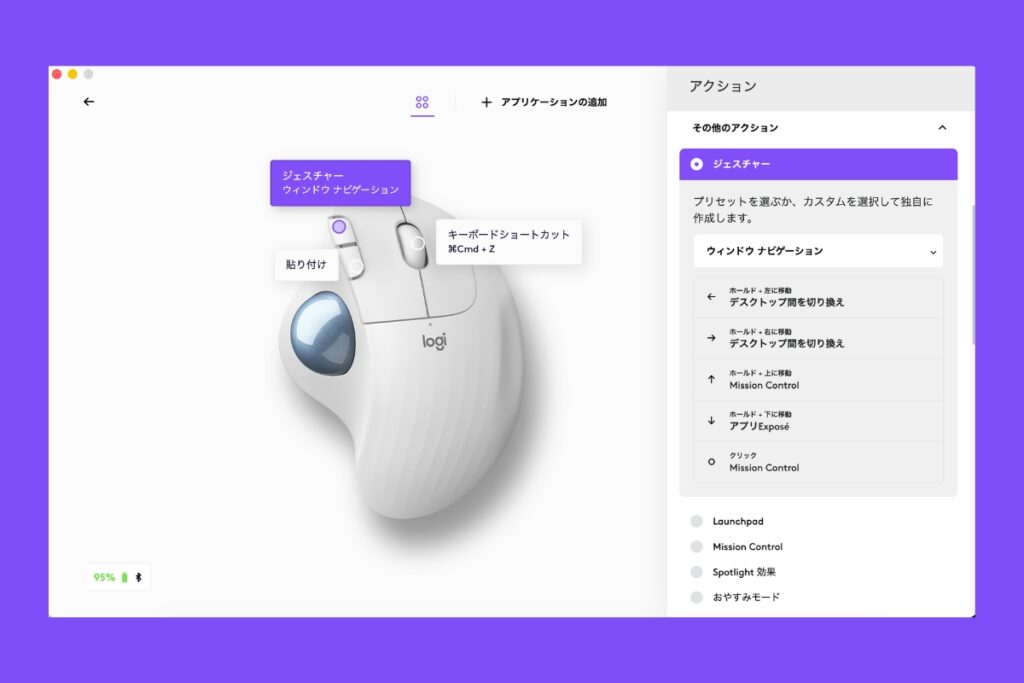
専用ソフトウェアのLogi Options+を使うことで、ポインター速度調整やボタンのカスタマイズができます。
ERGO M575SPにはカスタマイズ可能なボタンが3つあり、それぞれに5通りの操作を割り当てられます(最大15個のアクションを登録が可能)。
この機能を活用することで、正直、作業効率がかなり上がります。
コピー&ペーストのような、よく使うショートカットや動作を設定しておくと便利です。
どの操作をどのボタンに割り当てたか慣れるまでに少し時間はかかりますが、いったん体に染み込むとキーボード要らずで快適な作業ができるようになります。
ちなみに、欲張って割り当てすぎると設定を忘れたり操作を間違えてしまう原因にもなったので、現在は5〜6個のジェスチャーしか設定していません。
まとめ|ERGO M575SPはこんな人におすすめ
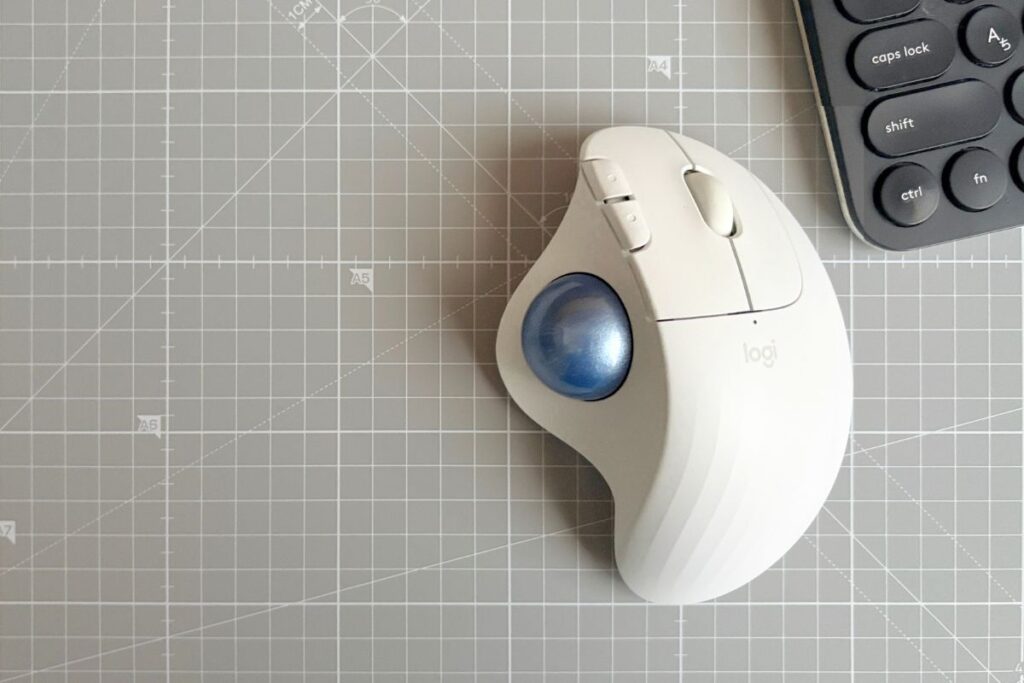
トラックボールマウス初心者に向けたERGO M575SPのメリット・デメリットをまとめました。
| メリット | デメリット |
|---|---|
| 初心者にも購入しやすい価格 肩や腕の疲労が軽減 静音クリックが快適 カスタマイズが便利 オフホワイトが選べる メンテナンスが簡単 | サイズ感に注意 複数台切り替えが不便 慣れが必要 Apple マジックマウスとはギャップあり |
約1年間使ってみて、ERGO M575SPは次のような人におすすめだと感じました。
- 長時間のPC作業で腕や肩の疲労が気になる人
- いきなり高額なトラックボールを購入するのが不安な人
- デスクが狭く、マウスを動かすスペースが少ない人
- 静音クリックのマウスを探している人
- ボタンを自分好みにカスタマイズしたい人
- 白系・オフホワイト系のガジェットが好きな人
ポチップ
一方で、こんな人はMX ERGO Sなど上位モデルも検討してみると良いかもしれません
- 複数台のデバイスをEASY-SWITCHで手軽に切り替えたい人
- 充電式のモデルを使いたい人
- 多くのボタンを使って作業効率を高めたい人
- 手首の角度をより細かく調整したい人
なつP正直、MX ERGO Sの魅力を知ると欲しくなってしまいます。
 ポチップ
ポチップ
トラックボールと通常のマウスのどちらが優れているかは、今でも甲乙つけがたいです。
トラックボールは、慣れるまでが一番大変ですが、慣れると普通のマウスとは違う良さがありました。
細かい操作なら通常のマウスの方がまだ使いやすいです。
一方で、腕や肩の疲労感が気になる長時間作業ではトラックボールの方が快適だと感じるときもあります。
だから私は、今では作業内容によって使い分けています。
トラックボールが気になっていて使ってみたいと思う方には、まずはERGO M575SPから。
その価格帯と使い勝手からトラックボールのハードルを下げてくれる、初心者に優しい高機能モデルだなと感じています。