 悩む人
悩む人ブログのバックアップ、どうしたらいいんだろう?
万が一の時は簡単に戻せるようにしたい…
できれば完全自動で、しかも無料で運用したい…
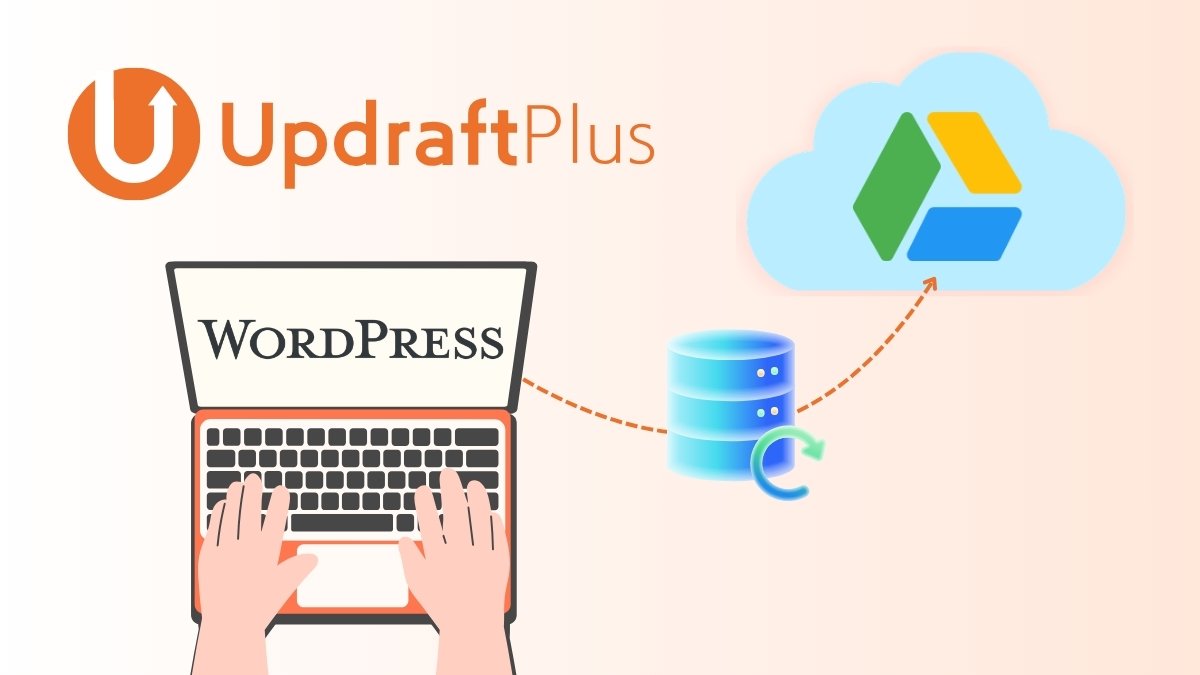
そんな悩みを抱えている方に、一番おすすめしたいバックアッププラグインが「UpdraftPlus」です。
私自身、これまでいろいろなバックアッププラグインやツールを試してきましたが、「完全自動化・無料・初心者でも迷わない簡単な復元・サーバーに負担をかけない」という希望をすべて満たしてくれたのが、このUpdraftPlusでした。
この記事では、UpdraftPlusの設定方法、Googleドライブへの連携、復元の手順、そして初心者がつまずきやすいエラーやワーニングの対処法まで詳しく解説します。
他のプラグインと比較してそれぞれのおすすめポイントも紹介しているので、導入に迷っている方はぜひ参考にしてください。
- UpdraftPlusのインストールと初期設定
- Googleドライブへの自動バックアップの設定方法
- 復元手順とエラーが出たときの対処法
UpdraftPlusの設定方法から読みたい方は、目次の「UpdraftPlusの初期設定とバックアップ方法」からご覧ください。
しっかり比較して選びたいという方は、そのままお進みください。
ブログ開設の全体的な流れを先に把握しておきたい方は、こちらの記事もあわせて確認してみてください。

UpdraftPlusをおすすめする理由
以前は、ウェブデザインスクールで教わったFFFTPやFileZillaを使って、手動でファイルをダウンロードしてバックアップを取っていました。
しかし、記事更新やリライトに集中したいブロガーにとって、この手作業はかなり手間がかかります。
また、操作が簡単なAll in one WP Migration and Backupも愛用していましたが、記事や画像が増えてくると、無料版の容量制限に引っかかるようになります。
もっと効率よく、復元に時間をかけず、無料で大容量のバックアップが取れる方法はないか?
そう調べてたどり着いたのがUpdraftPlusでした。
| メリット | デメリット |
|---|---|
| 無料でも十分使える高機能 バックアップ・復元が簡単 自動でバックアップできる Googleドライブに自動保存ができる サイト移転(お引っ越し)の場合も対応 | バックアップの時間指定はできない PHPなどファイル単体での指定はできない OneDriveやGoogle Cloudなどを保存先に選びたい場合は有料 |
無料版ではバックアップの時間指定はできませんが、それを差し引いてもメリットが大きいです。
【比較】他におすすめのバックアッププラグイン・ツール
「UpdraftPlus以外はどうなの?」と気になる方のために、他の有名なバックアップ方法も紹介します。
時と場合によっては便利なものもありますが、それぞれの特徴を知ることで、なぜUpdraftPlusが一番おすすめなのかがより分かりやすくなるはずです。
| UpdraftPlus | BackWPup | All in One WP Migration | FTPソフト | |
|---|---|---|---|---|
| 自動バックアップ | 可 (時間指定NG) | 可 | 不可 | 不可 |
| 復元 | 簡単 | 少し複雑 | 簡単 | 複雑 |
| Googleドライブ | 無料 | 有料版のみ | 有料機能を追加 | 連携不可 |
| 容量制限 | なし | なし | あり(100〜512MB) | なし |
| 難易度 | 初心者〜 | 中級者〜 | 初心者〜 | 中級者〜 |
| サイト移転 | 簡単 | 複雑 | 簡単 | 複雑 |
All-in-One WP Migration and backup
個人的にとても好きなプラグインです。
操作が直感的でとにかく簡単ですが、無料版はインポート(復元)できる容量に制限があるのが最大のネックです。
環境によって異なりますが、無料版では100MB〜512MBまでしか復元できません。
ブログ運営の初期には最適ですが、サイトが育って長く続けるなら、最終的には他のプラグインへの移行が必要になります。
無料版ではインポート(復元)できる容量が小さすぎるのが残念。
BackWPup
自動バックアップが便利で、時間指定ができるのが特徴です。
以前と比べて復元も簡単になりましたが、万が一のときの「復元」の難易度が高いのがデメリットです。
不具合が起きた際は、データベースを直接操作するような専門知識が必要になります。
また、無料で連携できる外部保存先がDropbox(無料容量2GB)などに限られていて、Googleドライブへの保存は有料になってしまいます。
UpdraftPlusは、無料で15GBまで使えるGoogleドライブと標準で連携できます。
FTPソフト(FileZilla / FFFTP)
functions.phpなどの一部ファイルだけをピンポイントでバックアップ・復元するには便利です。
しかし、設定も少し難しくブログ運営のバックアップとしてはいろいろと手間がかかりすぎます。
運営上、PHPやJavaScriptのファイルを編集する予定がある場合は、こちらを検討するのがよいです。
特定のファイルだけをバックアップ・復元できるのが強みですが、そこまでしないという方には向きません。
その他、WordPressにおすすめのプラグインを知りたい方は、こちらの記事を参考にしてみてください。

サーバーにも自動バックアップがあるから不要?
エックスサーバーやConoHa WINGなどは、標準で「過去14日分の自動バックアップ」を提供してくれています。
これは非常に心強い機能ですが、次のような場合に対応しきれない場合があります。
- 14日以上前の状態に戻したい
- 作業直前のタイミングでバックアップを取りたい
- サーバー自体に障害が起き、管理画面にログインできない
このような状況にも備えるなら、サーバーの自動バックアップとプラグインを併用するのがもっとも安心な運用方法だと思います。
一方で、「サイトの表示速度を優先したい」、「ストレージを節約したい」という方は、無理にプラグインを入れず、サーバーのバックアップ機能だけで運用するのもありです。
自分の運営スタイルに合った方法を選んでみてください。
レンタルサーバーによってはバックアップや復元は有料オプションになっている場合があります。
一度、ご自身が契約しているレンタルサーバーの仕様を確認しておくと安心です。
ちなみに、エックスサーバーはバックアップも復元も現在は完全無料で利用できます。
UpdraftPlusの初期設定とバックアップ方法
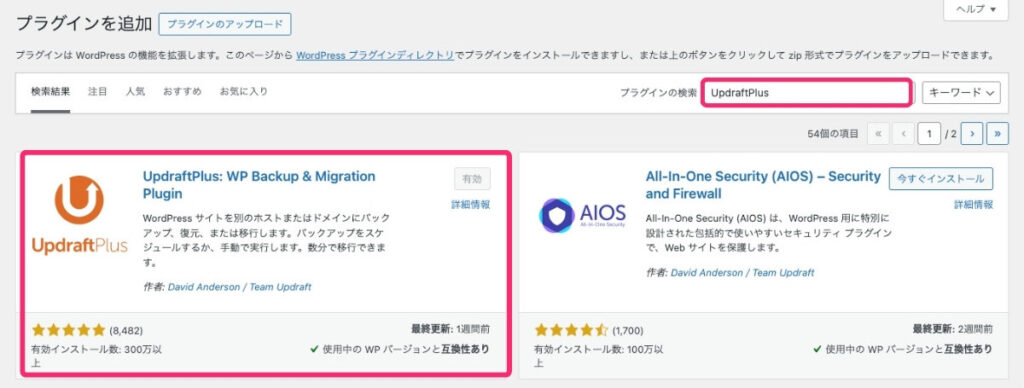
まずUpdraftPlusをインストールしたら、[有効化]します。
続いて、初期設定を行なっていきます。
UpdraftPlusの初期設定
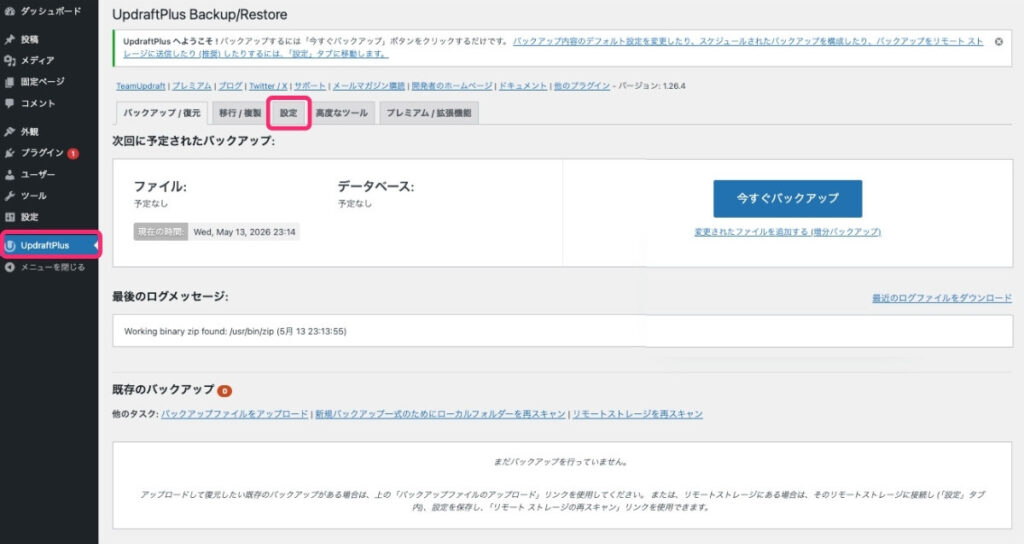
WordPressの左メニュー「UpdraftPlus」をクリックし、[設定]を選択します。
設定には以下の項目があり、それぞれ順番に設定を行なっていきます。
- バックアップスケジュールの設定
- 保存先(Googleドライブ)の選択
- バックアップに含めるファイルの選択
- メール(レポート)受信の設定
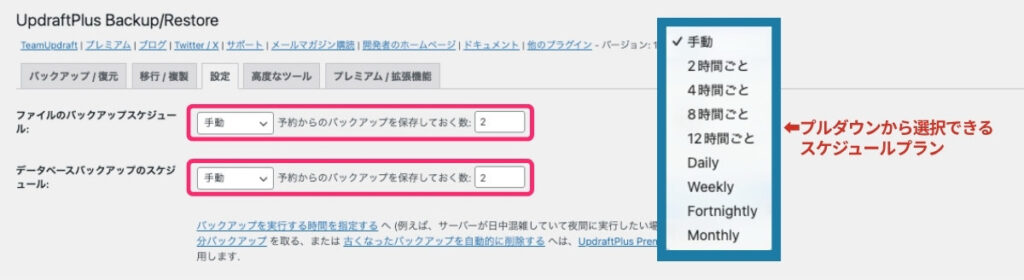
プルダウンからバックアップスケジュールを選択し、保存しておく件数を入力します。
記事の投稿スパンに合わせてスケジュールを設定するのがおすすめです。
サーバーでバックアップを毎日取ってくれているから、こちらは手動で管理したいという方は「手動」を選択しましょう。
容量的にも、保存件数は2つくらいがいいかなと思います。
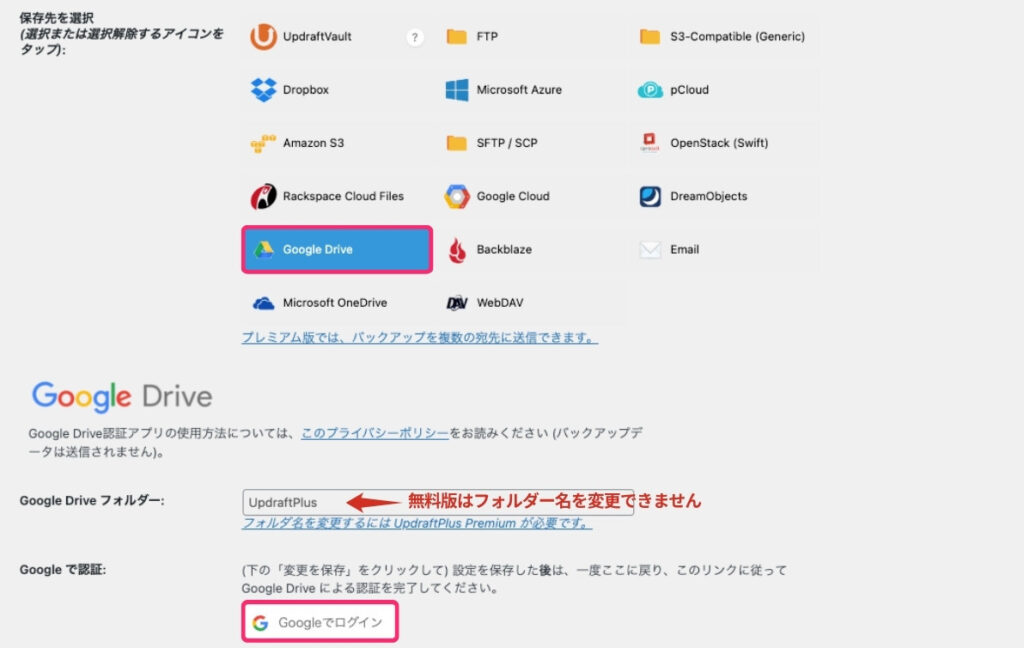
バックアップの保存先として無料で設定できるGoogleドライブを設定します。
[Googleドライブ]を選択し、[Googleでログイン]をクリックします。
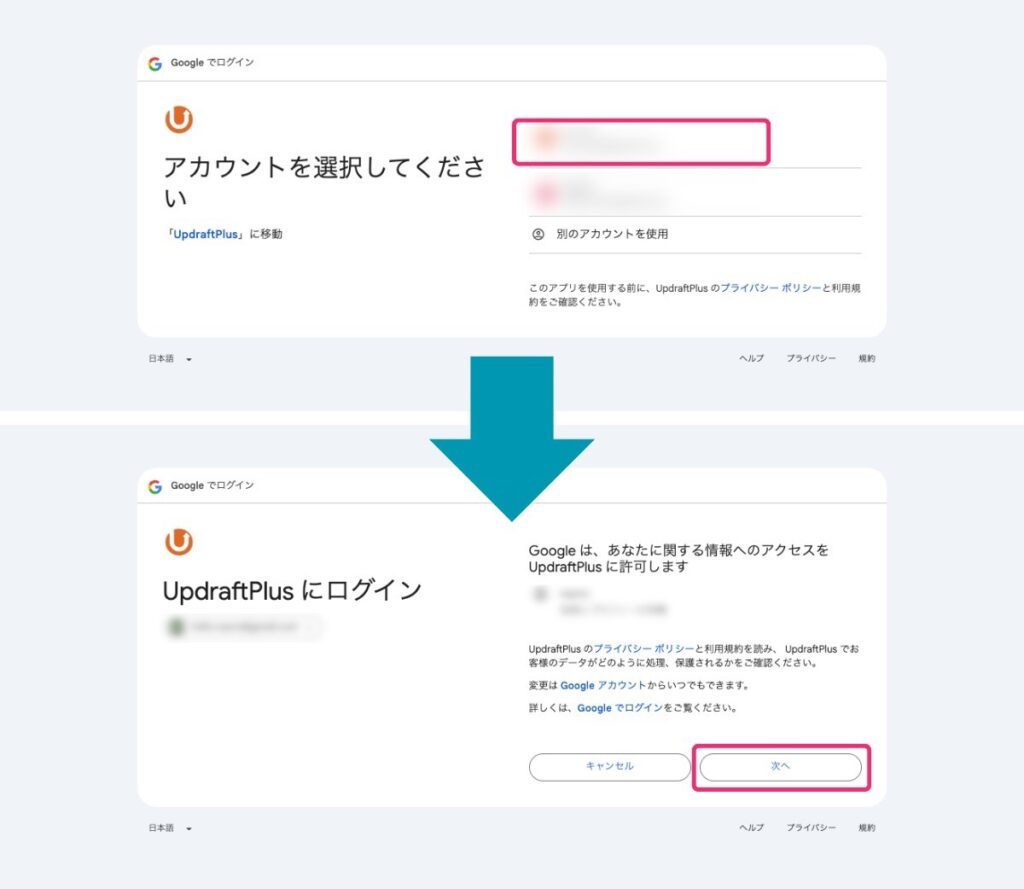
保存先のGoogleアカウントを選択し、Updraftplusにログインの画面に遷移したら[次へ]をクリックします。
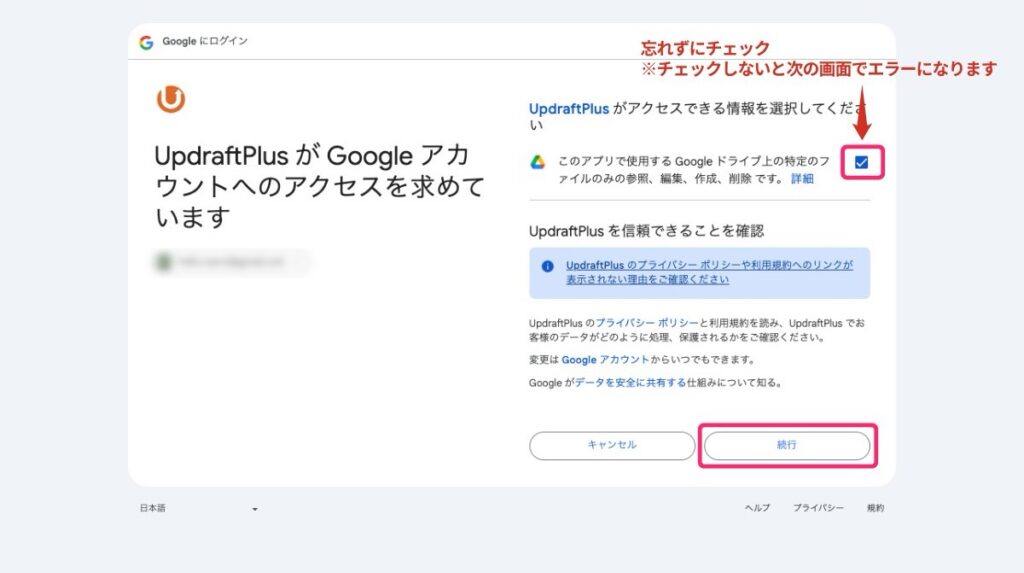
忘れずにチェックを入れて、[続行]をクリックします。
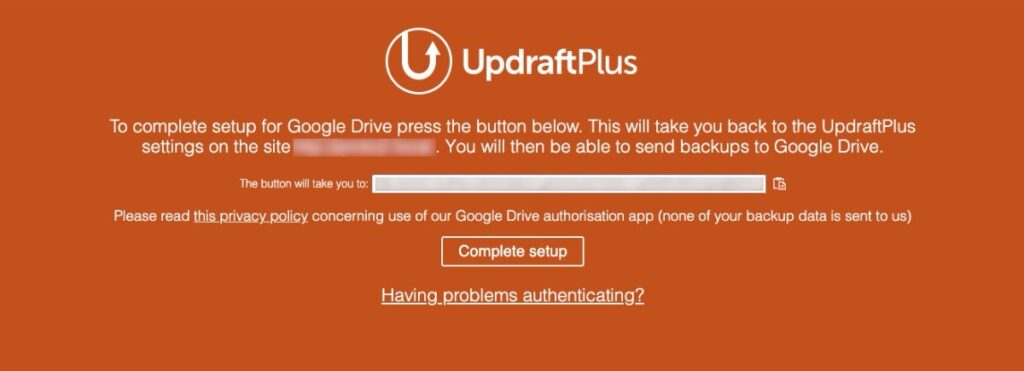
図のようなの画面が出たら設定成功です。
[Complete setup]をクリックし設定画面に戻ります。
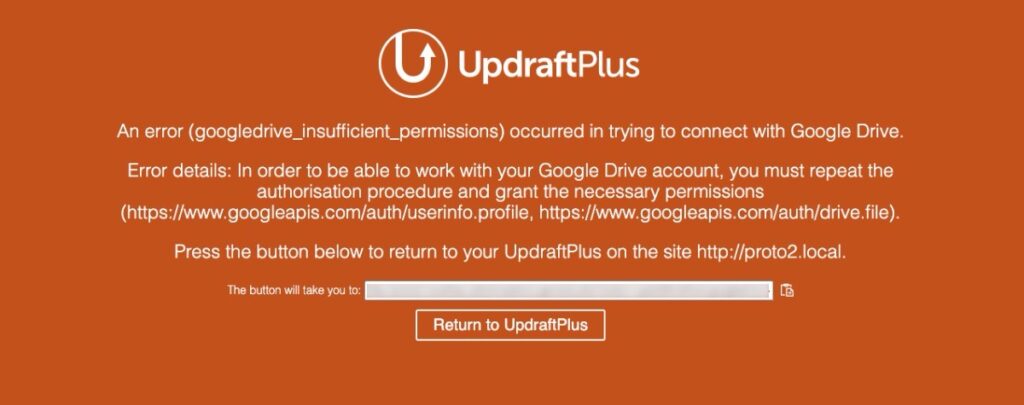
このような画面が出た場合は、設定に失敗しているので[Return to UpdraftPlus]をクリックして設定をやり直しましょう。
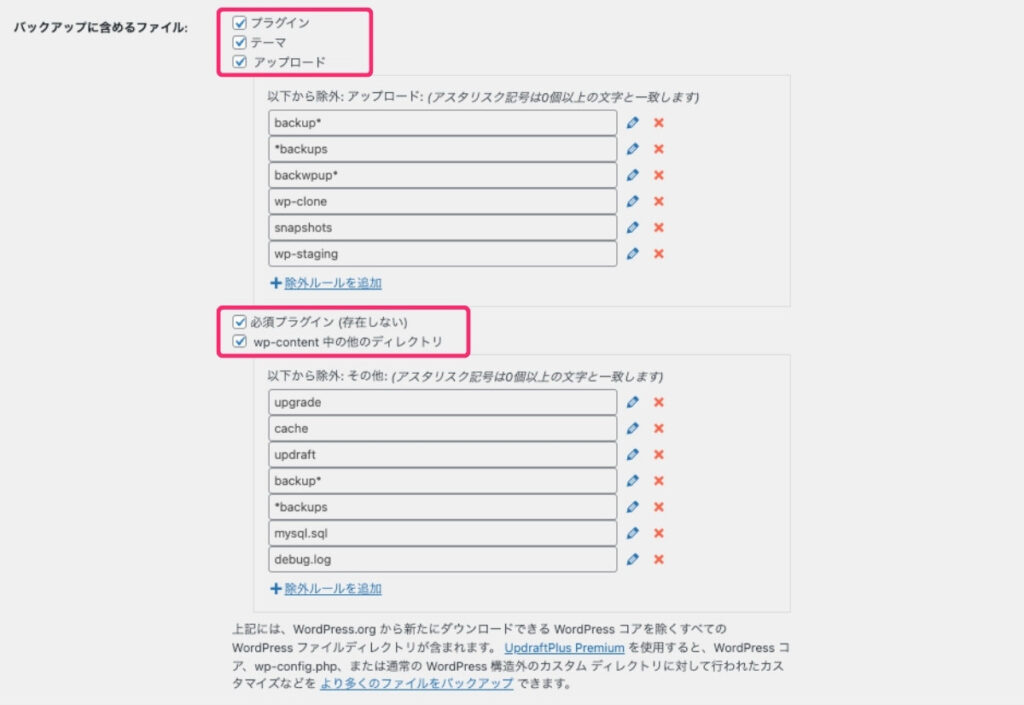
表示される次の5つすべてにチェックを入れます。
- プラグイン
- テーマ
- アップロード
- 必須プラグイン(存在しない)
- wp-content 中の他のディレクトリ
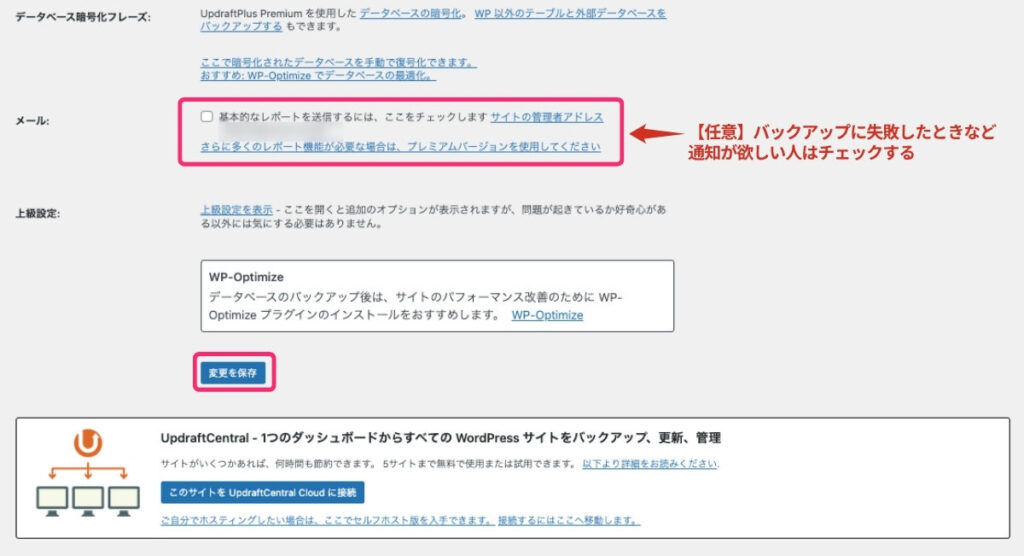
チェックは任意です。
自動バックアップを設定している方で、バックアップに失敗したときに通知が欲しい方はチェックを入れておくと便利です。
最後に忘れずに[変更を保存]をします。
以上で、初期設定は完了です。
UpdraftPlusのバックアップ方法
実際に、「バックアップ / 復元」タブからバックアップを取ってみましょう。
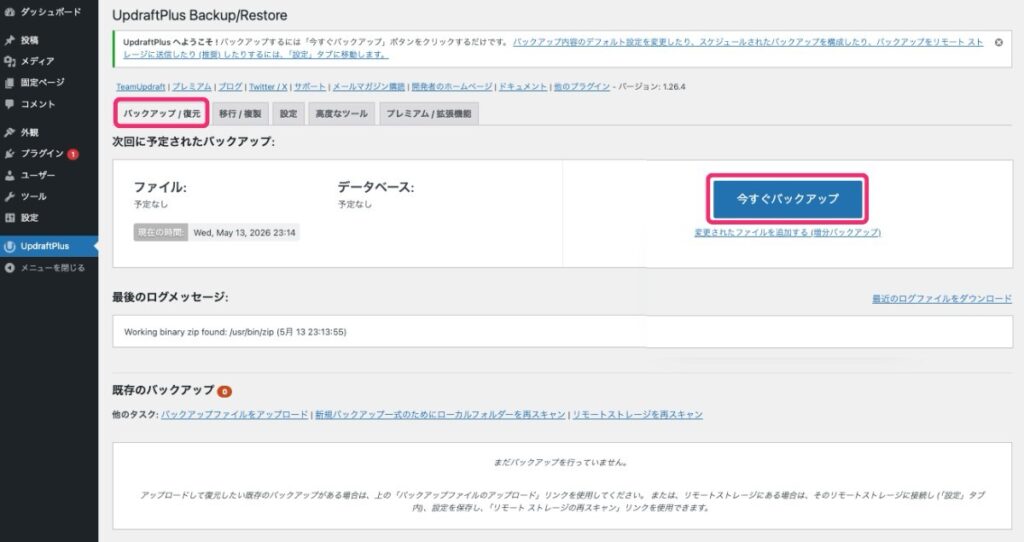
[今すぐバックアップ]をクリックします。
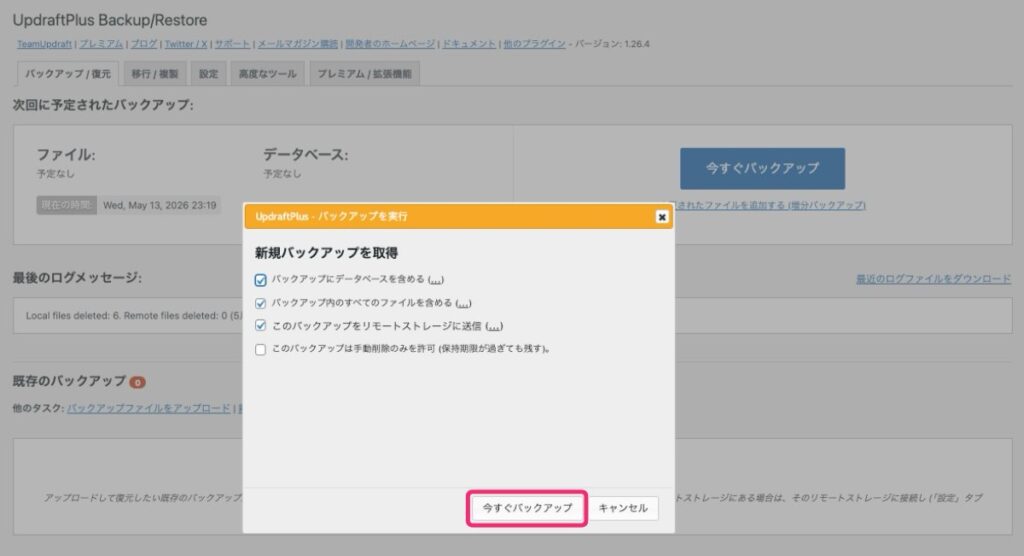
次の3つすべてにチェックが入っていることを確認します。
- バックアップにデータベースを含める
- バックアップ内のすべてのファイルを含める
- このバックアップをリモートストレージに送信
[今すぐバックアップ]をクリックすると、自動でバックアップが開始します。
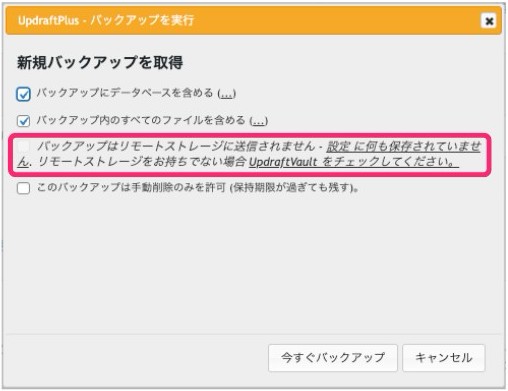
バックアップの保存先として、Googleドライブのような外部ストレージを設定しない場合は、「このバックアップをリモートストレージに送信」のチェック欄がグレーアウトになり、チェックを入れることができません。
この場合は、契約しているサーバー内のWordPress「wp-content」→「updraft」フォルダの中に直接バックアップデータが保存されます。
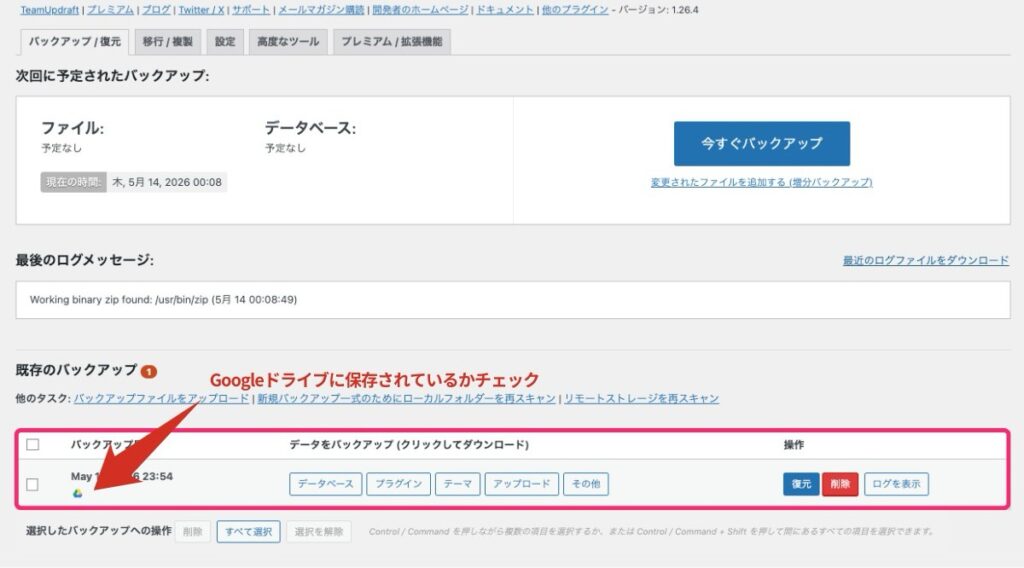
バックアップが完了すると、「既存のバックアップ」に表示されます。
Googleドライブにバックアップが保存されているか確認しましょう。
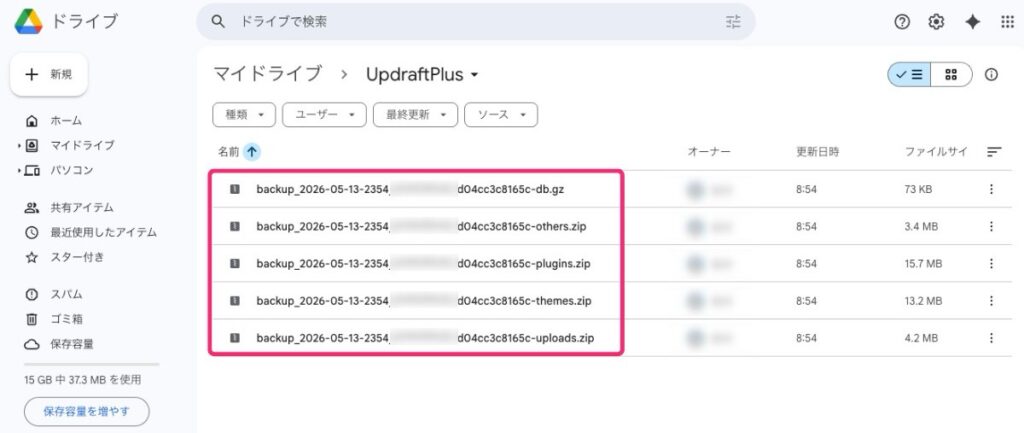
Googleドライブのバックアップとして、db(データーベース)・plugins・themes・uploads・otherの5つのファイル作成されいればOKです。
以上で、バックアップは完了です。
UpdraftPlusの復元方法
UpdraftPlusの復元方法は、2種類あります。
- 「既存のバックアップ」から選んで復元する方法
- バックアップファイルを「アップロード」して復元する方法
それぞれの復元方法を解説していきます。
「既存のバックアップ」から選んで復元する方法
もっとも簡単なのは、過去に取ったデータが履歴として並んでいる「既存のバックアップ」の一覧から、[復元]ボタンをクリックする方法です。
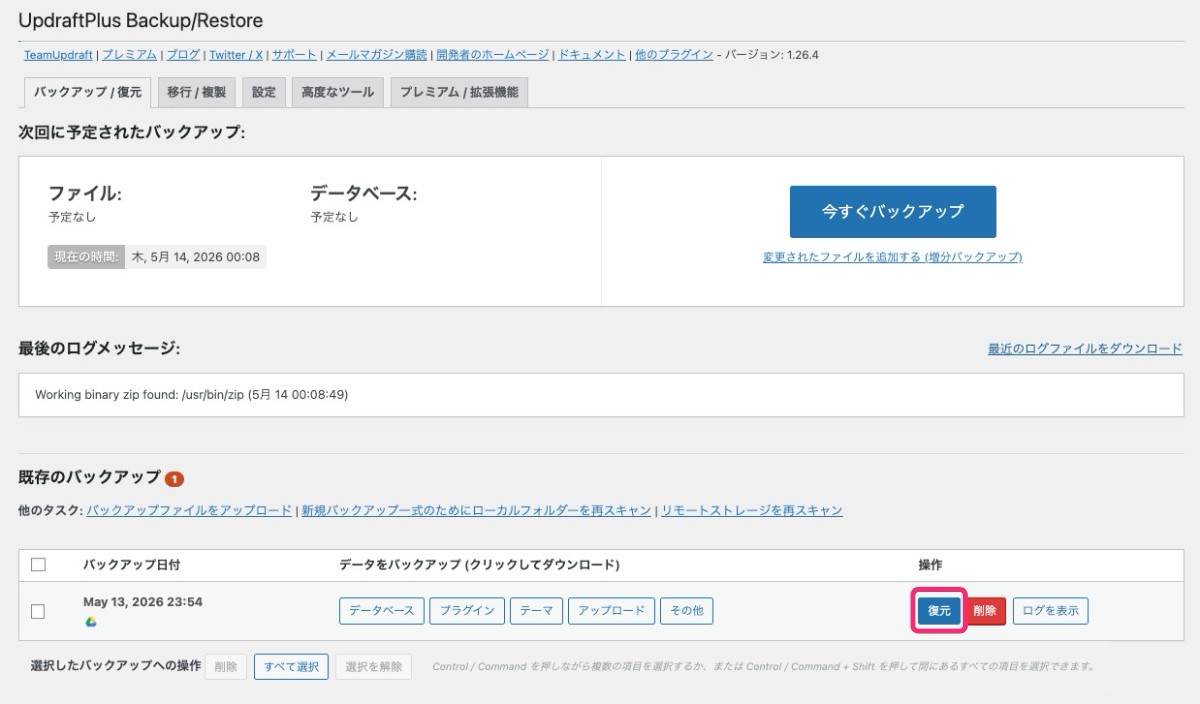
[復元]をクリックします。
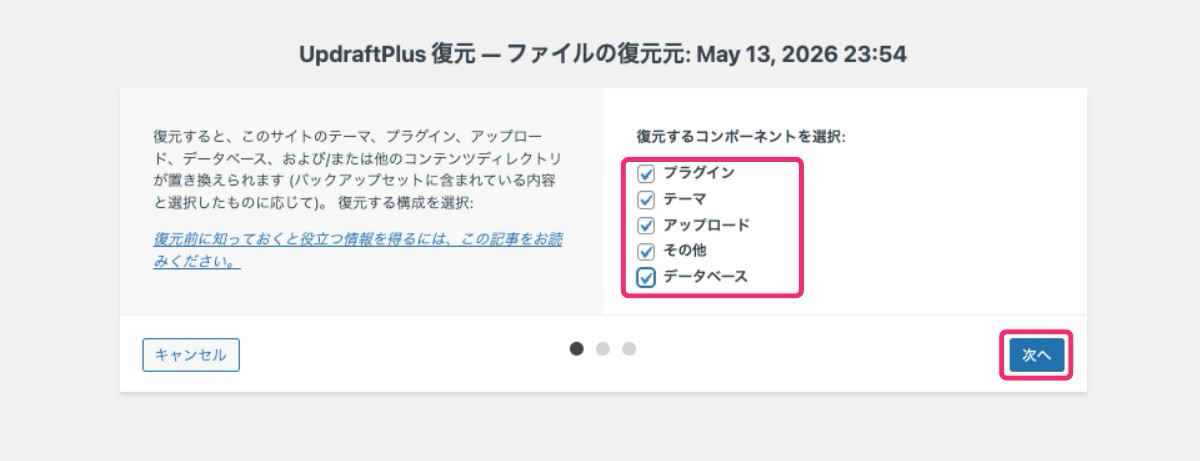
全てにチェックが入っていることを確認し、[次へ]をクリックします。
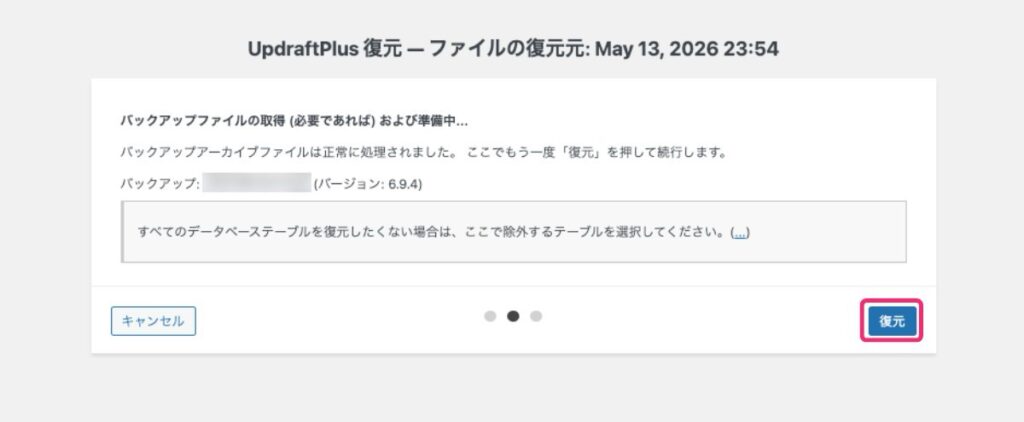
[復元]をクリックすると、自動で復元が開始されます。
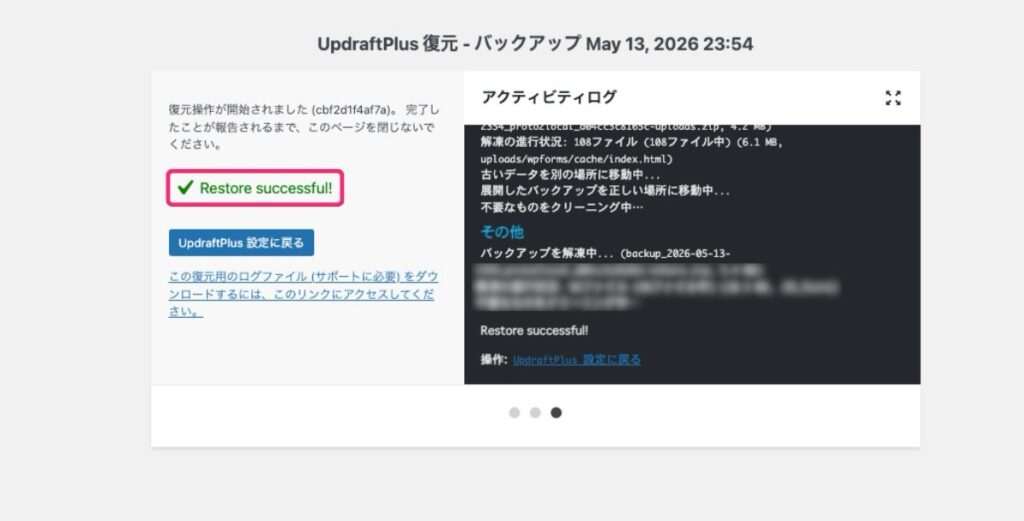
「Restore successful!」(復元成功)の画面が出たら完了です。
「既存のバックアップ」から選んで復元する方法は以上です。
とても簡単に復元できるのでありがたいです。
バックアップファイルを「アップロード」して復元する方法
「既存のバックアップ」の履歴からは消えてしまったバックアップも、事前にパソコンへダウンロードしていたZipファイルがあればインストールして復元することができます。
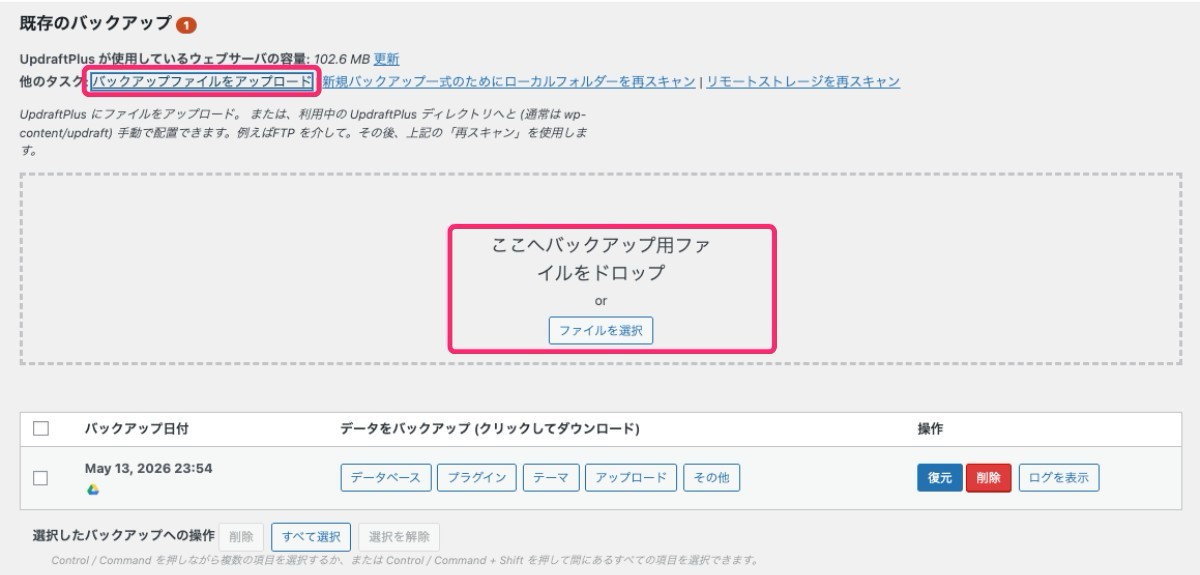
[バックアップファイルをアップロード]をクリックします。
「ファイルを選択」が表示されるので、以前UpdraftPlusでとったバックアップファイル5種類(db・plugins、themes・uploads・other)をすべてドラッグ&ドロップします。
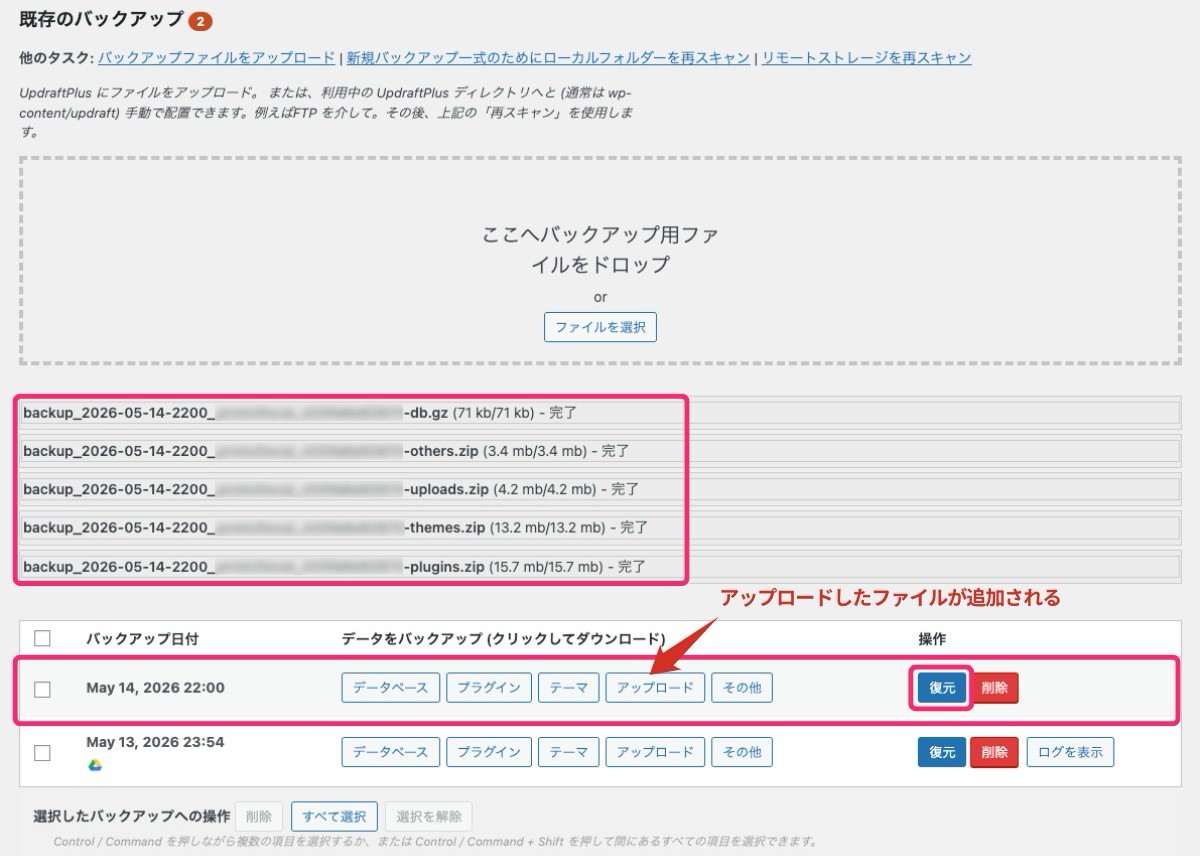
アップロードしたバックアップが履歴として追加されるので、[復元]をクリックします。
あとの画面は「既存のバックアップ」から選んで復元する方法と同じです。
2回目以降の復元時の注意点|古いフォルダーの削除
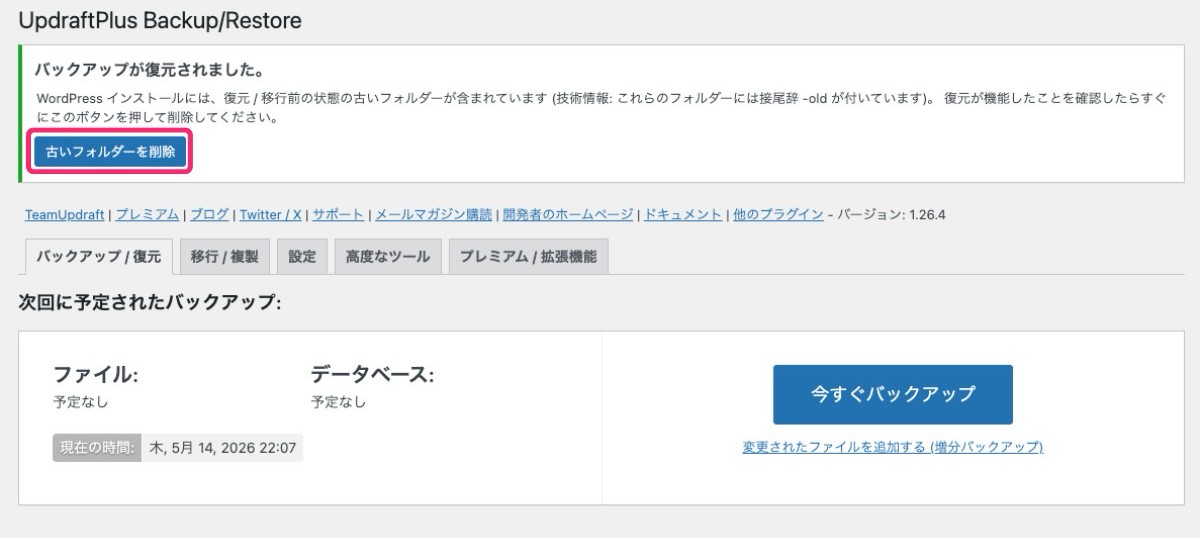
復元が完了すると、画面に[古いフォルダーを削除]というボタンが表示されることがあります。
これは「2回目以降の復元」に表示されるボタンです。
上書きされて不要になった古いデータを消去するためのものなので、表示されたらクリックして削除しておきましょう。
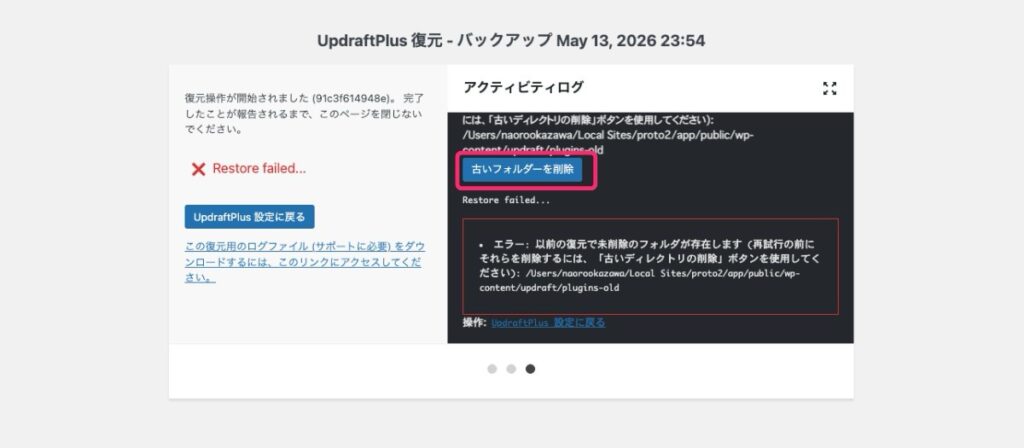
復元時のトラブルとして、この古いフォルダーを削除し忘れた場合、次回復元のときに画面のエラーが出ます。
ここで古いフォルダーを削除することができるので、削除してから復元しましょう。
その他のエラーやワーニングについて
実際に使っていて出てきたエラーやワーニングの対処法を解説します。
復元時の文字セット設定
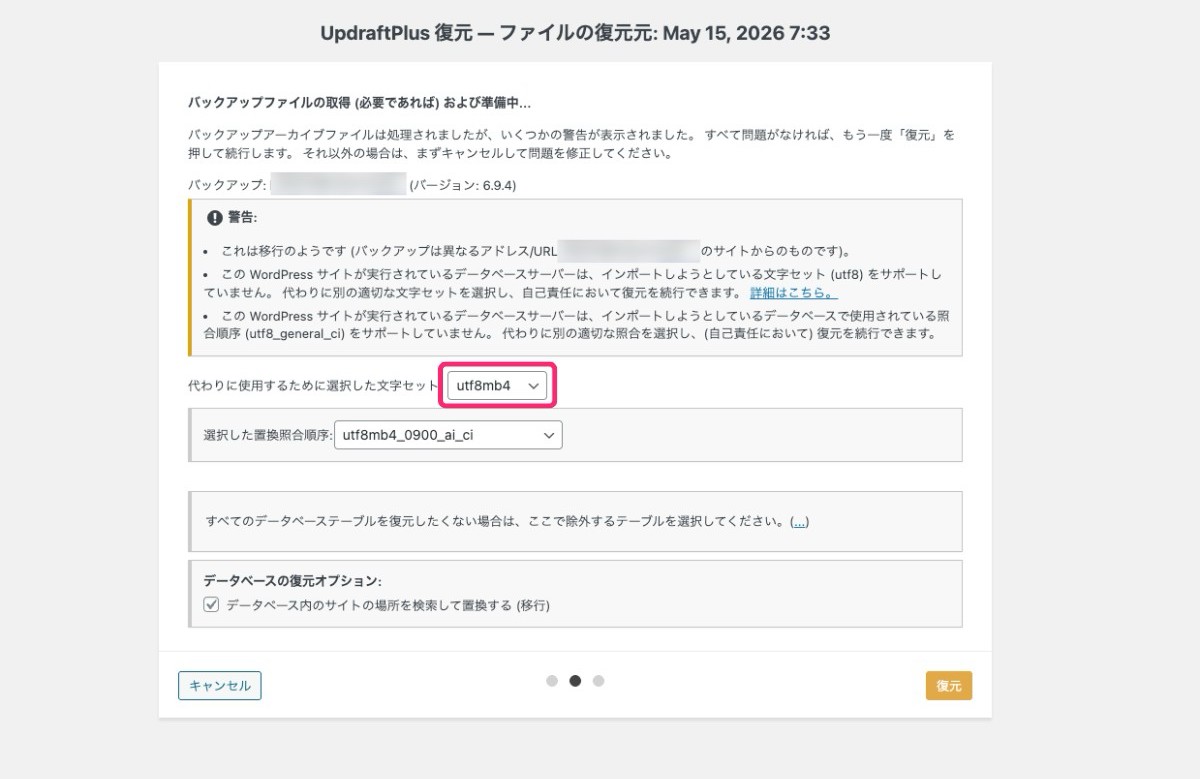
まれに、サーバーのPHPバージョンや環境が違う場合などに、文字セットの選択を求められることがあります。
その場合は、現在のWordPress環境で広く使われている組み合わせを選んでおくのがおすすめです。
- 代わりに使用するために選択した文字セット: utf8mb4
- 選択した置換照合順序: utf8mb4_0900_ai_ci
【中級者用】Local環境での注意点|ログインURLを変えている場合
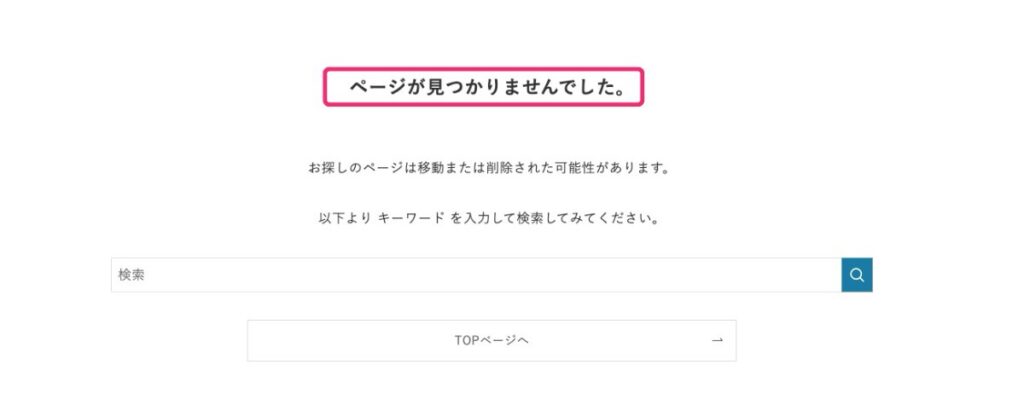
XO SecurityなどのログインURL変更プラグインを使用している場合、バックアップをLocal環境(テスト環境)に復元すると、「ページが見つかりません(404エラー)」が表示され、ログインできなくなることがあります。
この場合は、Local環境のフォルダを開いて、[wp-content > plugins]の中にある該当プラグインのフォルダに、以下のどちらかを行うことで解決します。
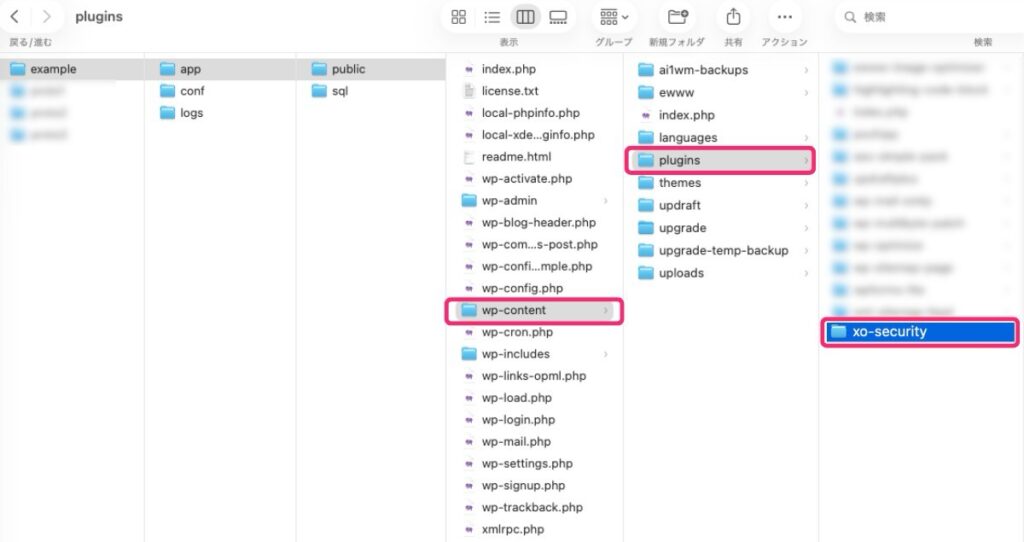
- 方法1:フォルダ名を一時的に変更する
- 方法2:フォルダを丸ごと削除することで解決します。
プラグインを強制的に解除/削除することで、WordPressのログインURLが初期状態に戻り、ログインできるようになります。
まとめ|バックアップ知識があれば安心して運用できる!
幸いなことに、私はこれまで外部からの攻撃などでサイトに影響がでるような事態には見舞われていません。
しかし、サイトのデザインを変更するときや新しい設定を試すときには、このバックアップがよく役立ってくれています。
「いつでも簡単に戻せる」という安心感があれば、ブログ運営の不安要素の1つが消え、楽しく続けられる秘訣にもなります。
バックアッププラグインで悩んでいる方がいたら、バックアップも復元も簡単なUpdraftPlusをぜひ試してみてください。
WordPressの安全対策が完了したら、一度バックアップをとって、次はブログの見た目をオシャレにカスタマイズしてみるのもおすすめです。
当ブログでは、SWELLのリッチカラムにカッコいい動きをつける「ホバーエフェクト」の作り方も解説しているので、ぜひあわせて挑戦してみてください。