
初めてブログを始めたとき、WordPressを触ったこともないまま勢いにまかせて3年間のサーバー契約をしました。しかし使い方がよく分からず、半年ほど触ったところで挫折…。
今振り返ると、最初からこのLocalの存在を知っていれば契約する前にWordPressの操作を練習できたのに…と思います。
Localとは、自分のパソコンにWordPressのテスト環境を無料で作れるアプリ。ブログを開設する前にWordPressの操作を練習したり、サイトのデザインを試したりできます。
この記事では、Localとは何か、導入方法から実際の使い方まで分かりやすく紹介します。
この記事はこんな方におすすめ
- WordPressでブログを始めたいけど難しくないか不安
- いきなりサーバー代やドメイン代を払うのはちょっと……
- WordPressを触ったことがないから、まず練習してみたい
- サイトのデザイン変更を本番環境に影響させずに試したい

なぜLocalを選んだ?XAMPPと比較してわかった違い
Localは、パソコン上にWordPressのローカル環境を作るための無料アプリです。
ブログをインターネット上に公開する場合は、別途レンタルサーバーやドメインなどが必要になります。しかし、Localを使えば自分のパソコンの中にWordPressサイトを作り、ネット上に公開することなく自分だけで操作できます。
本番サイトとの違いはこんな感じ。
WordPressの操作を練習したり、テーマやプラグインを試したりするときに便利です。
| 本番サイト | Local |
|---|---|
| インターネット上にある 誰でも閲覧できる 実際のブログ運営に使用 | 自分のパソコンの中にある 基本的に自分だけが見る 練習やテストに使う |
Localは、WordPressの練習やデザインテストするための環境にピッタリ!
LocalとXAMPPならどっちがおすすめ?
XAMPP(ザンプ)というソフトウェアツールでも、WordPressのローカル環境を無料で作ることができます。XAMPPでは、PHPやデータベースなどサーバー環境の仕組みを意識する場面があるため、Web開発について学びたいのであれば、こちらがおすすめ。
| 項目 | Local | XAMPP |
|---|---|---|
| 初心者の使いやすさ | ||
| WordPress専用環境 | ||
| サーバー環境の知識 | 少ない | ある程度必要 |
| PHP・DBを意識した設定 | 少ない | 必要になる場合がある |
| WordPressの練習 | ||
| Web開発の学習 | ||
| 手軽さ |
Localは、サーバーやデータベースの知識がなくても画面の案内に沿ってWordPress環境を構築しやすいです。そのため、難しい仕組みはまだ分からないけど、とにかくWordPressを簡単に使ってみたいというビギナーの方には、Localの方がだんぜん使いやすいです。
- WordPressを簡単に練習したい人 → Localがおすすめ
- WebサーバーやPHPなども含めて学びたい人 → XAMPPがおすすめ
 なつP
XAMPPを使っていた時期もありましたが、今は手軽なLocalを使っています
こんな使い方が便利!Localの具体的活用シーン3選
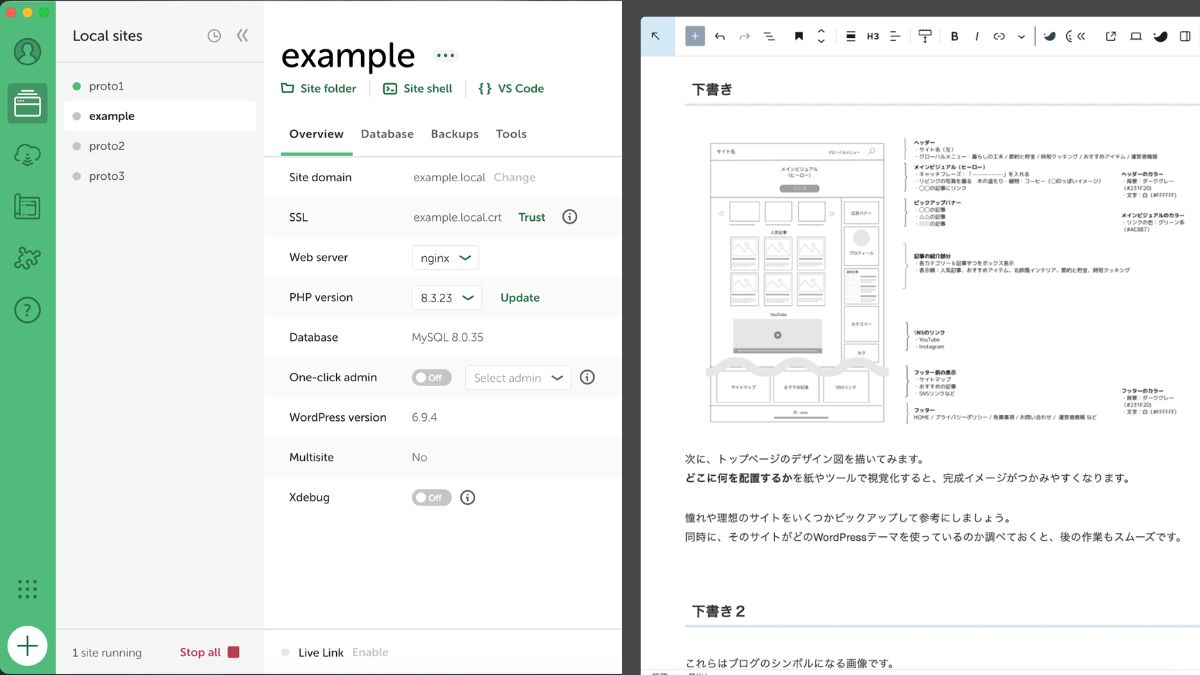
Localは、失敗しても本番サイトに影響せずWordPressの操作やデザイン変更などを気軽に試すことができます。そんなLocalが役立つシーンを、ここで3つ紹介。
- WordPressの操作感(ブロックエディタ等)に慣れる
- 記事の装飾やデザインの事前確認
- テーマやプラグインを導入する前に相性を確認する
Localで確認した内容を本番サイトに反映するときは、万が一に備えて事前に本番サイトのバックアップを取っておきましょう。
WordPressの操作感(ブロックエディタ等)に慣れる
WordPressがどんなものか試してみたい方や、実際に触って覚えたいという方には、とても便利な環境です。普段のWordPressと同じように記事を書いたり、カテゴリーを作ったりテーマを変更したりできます。
- 記事を書く
- 見出しを作る
- 画像を入れる
- カテゴリーを作る
- メニューを作る
- HTMP・CSS・PHPを変更する
 なつP
こんな練習ができます!
記事の装飾やデザインの事前確認
とくに便利だと感じるのが、本番サイトを直接変更する前に、まずはLocalでデザインを変更してみて「このデザインなら大丈夫そう」と確認してから本番サイトで行うようなケースです。
この使い方ができるだけでも、Localを用意しておく価値はあると思っています。これでサイトデザインの変更を安心して試すことができます。
なつP私は、主にこれを目的に使用しています。
テーマやプラグインを導入する前に相性を確認する
WordPressを使い始めると、「テーマを変更してみたい、プラグインを入れてみたい、デザインを変えてみたい」など、いろいろ試したくなります。でも、本番サイトでいきなり試すのはちょっと怖い。
本番サイトに導入する前にLocalで試してみれば、表示が崩れがないか、他のプラグインと問題なく動くかなどを事前に確認できます。このように、現在使っているテーマを変更したいときや、複数のプラグインを組み合わせて使いたいときにおすすめです。
この記事でも、どのようにLocalを利用しているか一部紹介しています!

Localのインストール、5分で完了!
ここからは実際にLocalを使ってWordPress環境を作っていきます。
1.Localをダウンロード
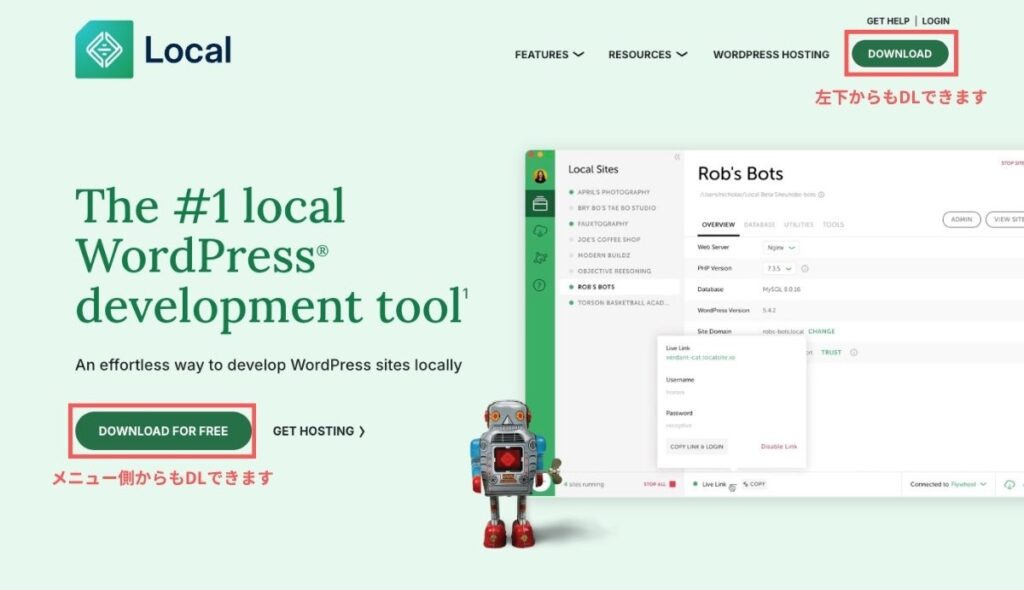
Local公式サイトへアクセスします。
メニューの[DOWNLOAD]か、左下の[DOWNLOAD FOR FREE]をクリックします。
2.情報を入力
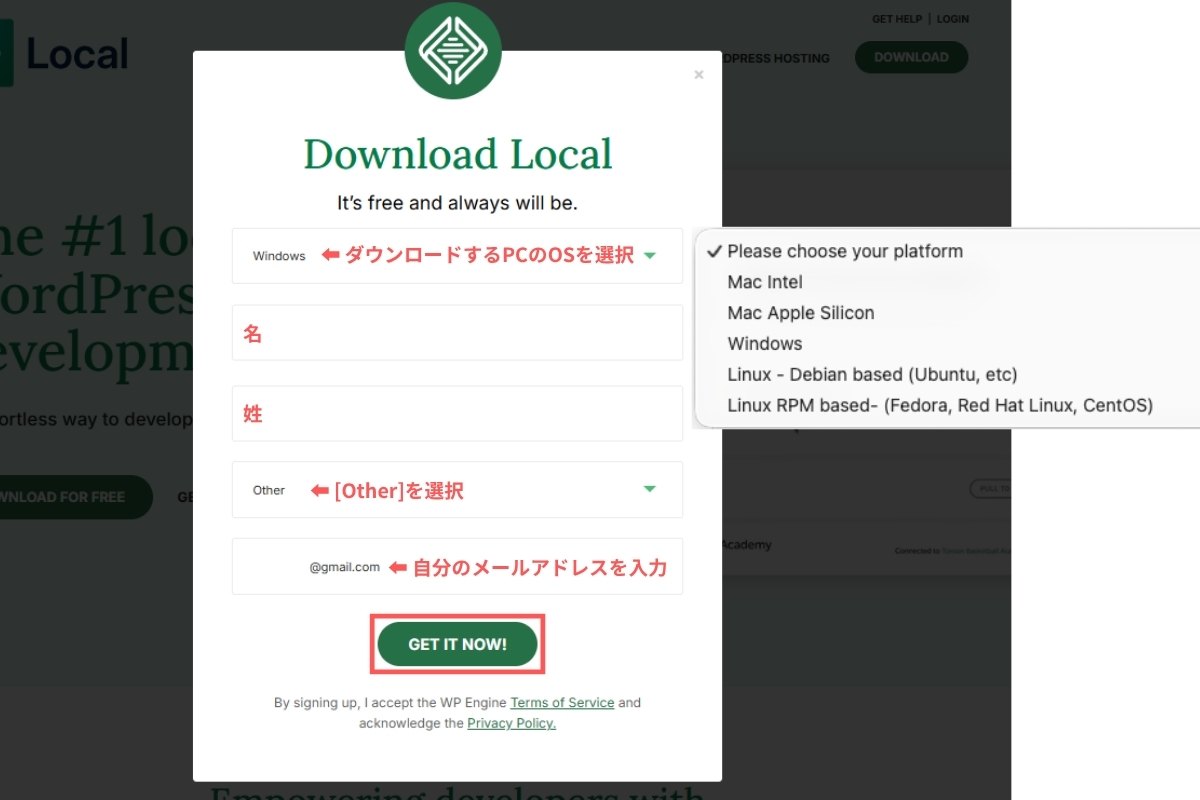
| サーバー | 設定方法 |
|---|---|
| Please choose your platform | インストールするパソコンのOSを選択 |
| First Name | 名前を入力 |
| Last Name | 名字を入力 |
| Please choose your organization type | 個人で利用する場合は、[Other]を選択 |
| Work Email | 自分のメールアドレスを入力 |
入力したら、[GET IT NOW!]をクリックすると、ダウロードが開始されます。
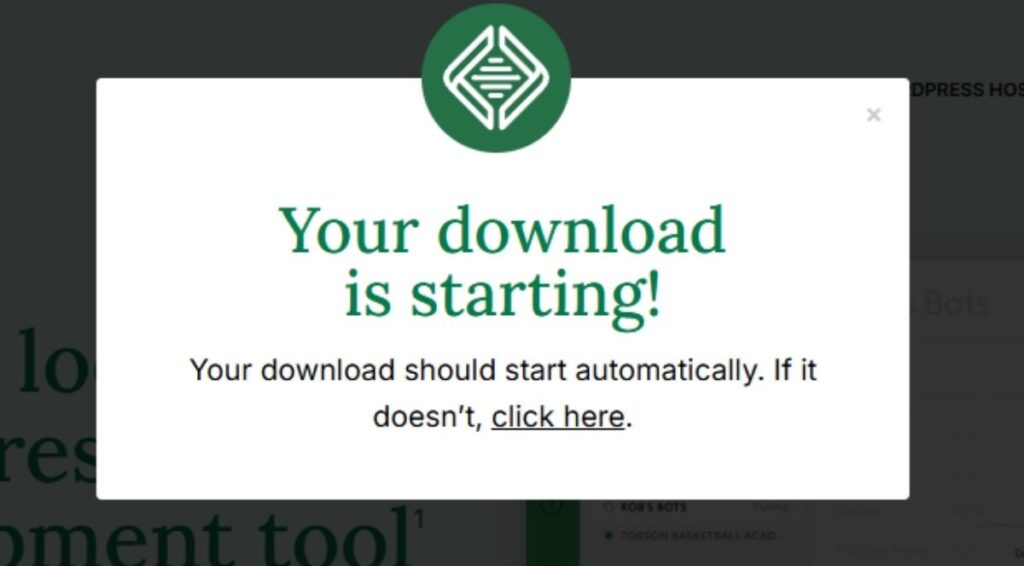
3.ダウンロードされたファイルをクリックし起動
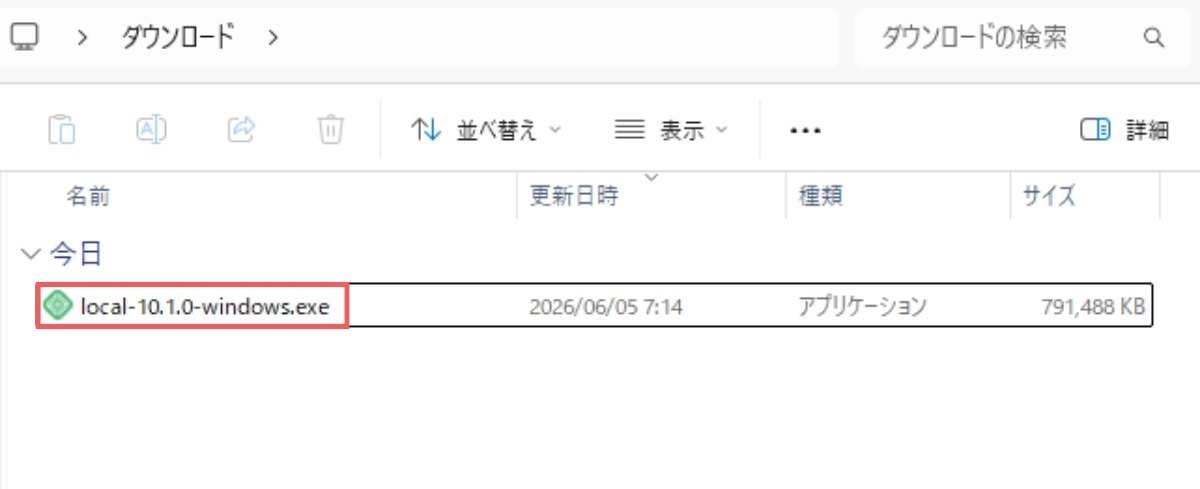
ダウンロードが完了したら、ダウンロードフォルダを開き、[Local〜.exe]ファイルをダブルクリックします。
4.Localのインストール
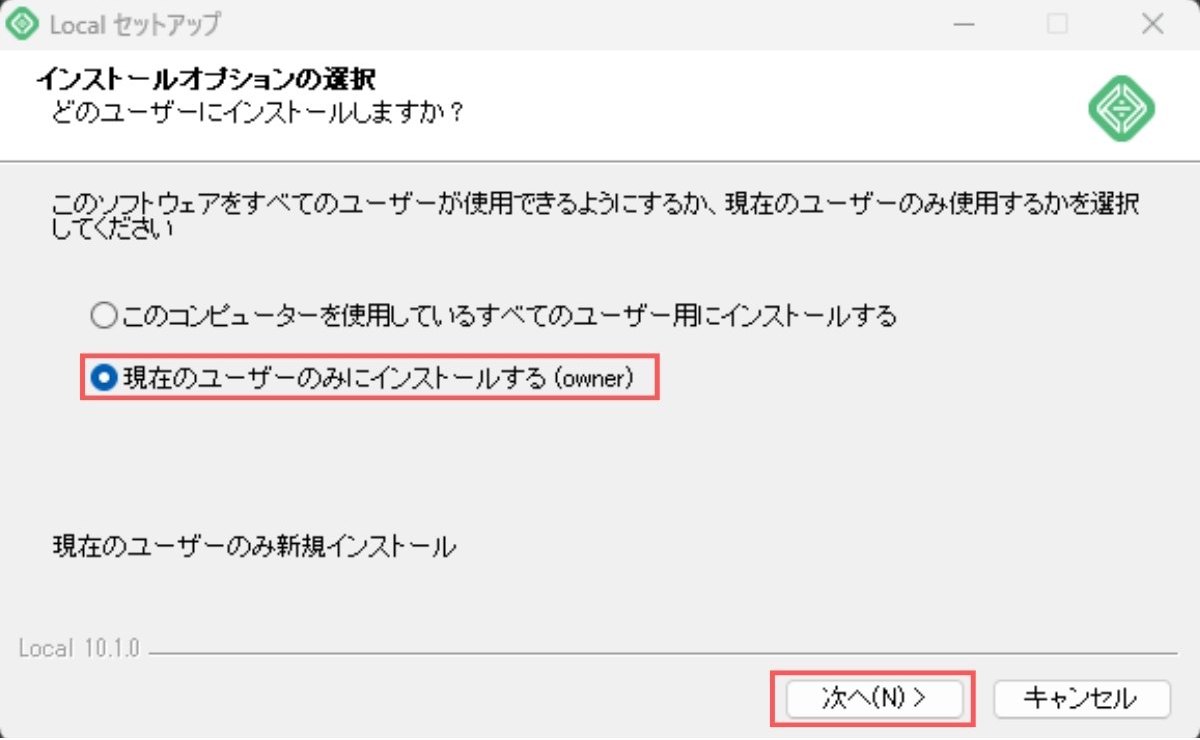
[現在のユーザーのみにインストールする(owner)]を選択し、[次へ]をクリックします。
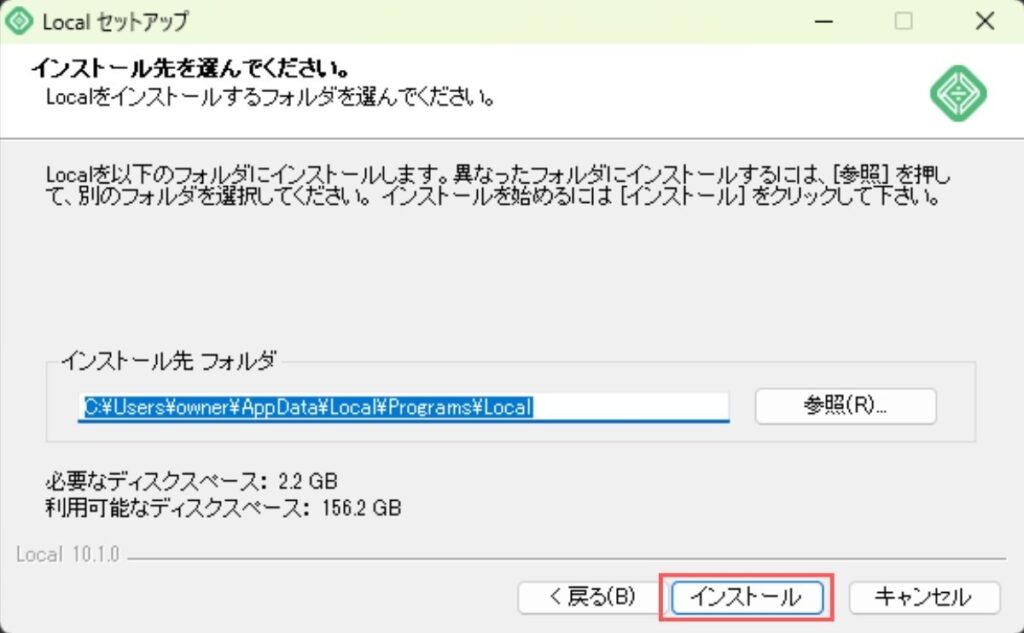
インストール先のフォルダが表示されますが、基本的には変更せずそのまま[インストール]をクリック。
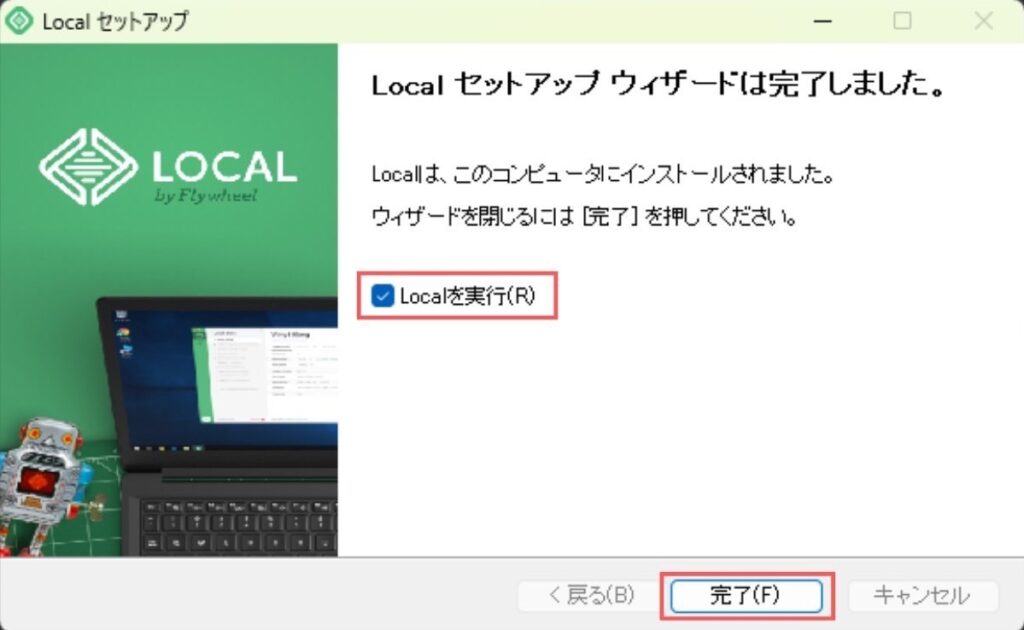
上の画面が表示されたらインストールは完了です。
ここで、[Localを実行]にチェック→[完了]をクリックし、一度Localを起動してみます。
5.利用規約やレポート送信の確認
初回は、利用規約やレポート送信(Localの改善に協力するためのデータ送信)の確認画面が表示されます。
利用規約
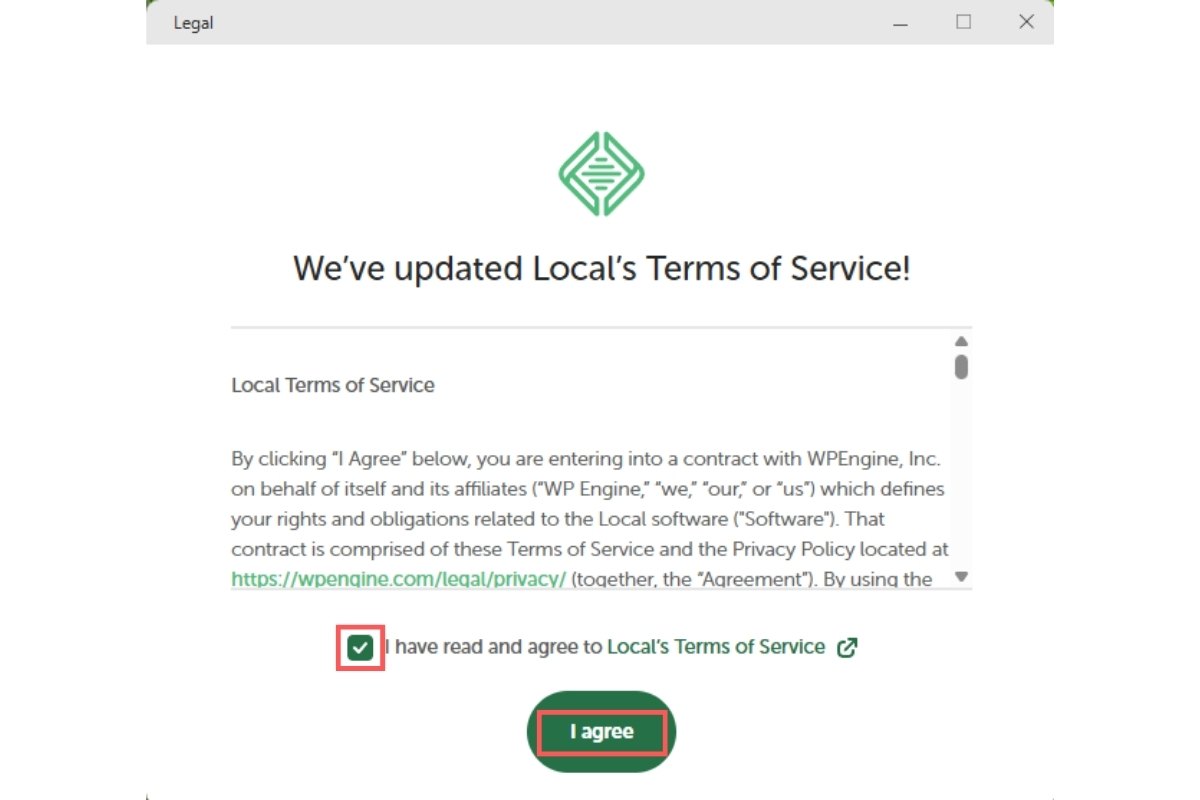
チェックを入れ、[I agree]をクリック。
エラーレポートの送信
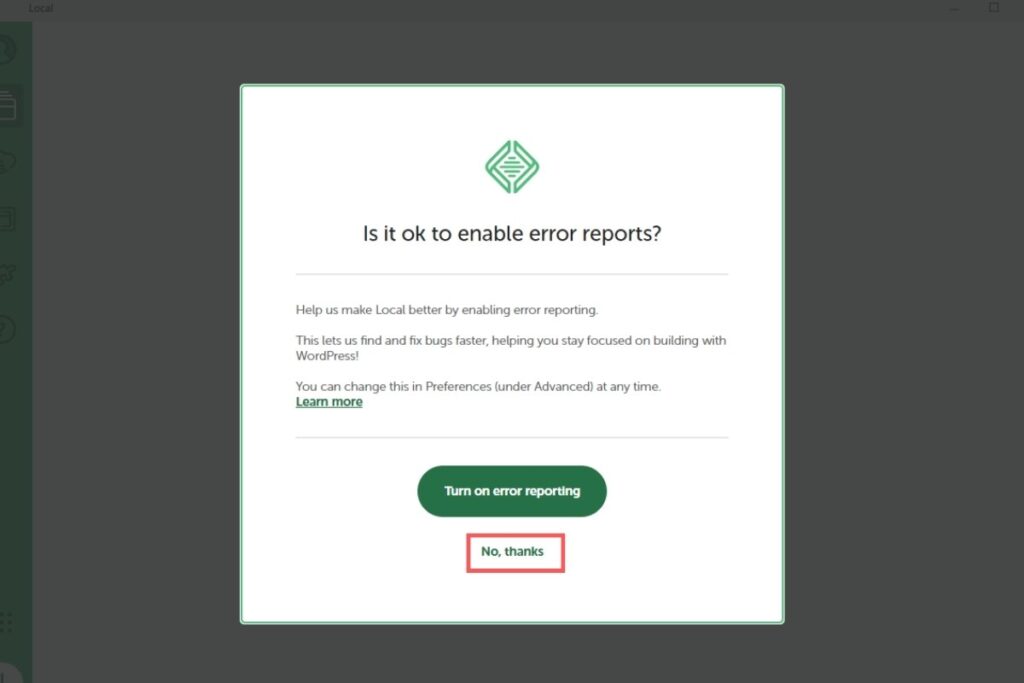
任意なので、今回は[No, thanks]を選択します。
Localのエラー情報をLocalの開発チームに送信するか確認されます。
利用した機能の統計情報(使用状況レポート)
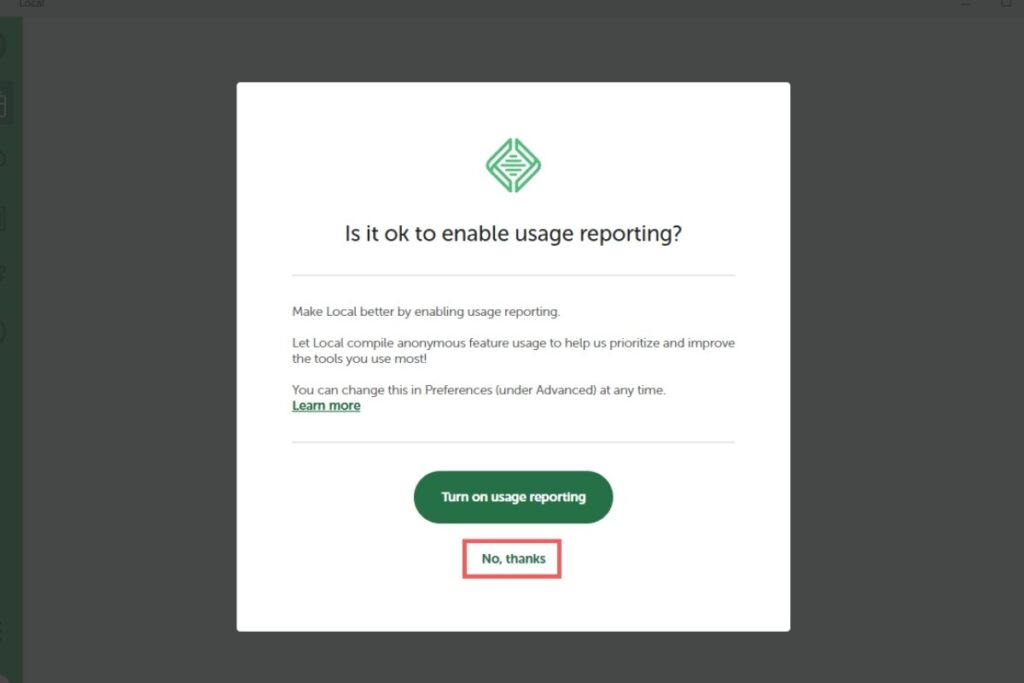
こちらも任意なので、今回は[No, thanks]を選択します。
Localの使用状況をLocalの開発チームに送信するか確認されます。
以上で、Localのインストールは完了です。
LocalでWordPressサイトを作る
次は、実際にLocalでWordPressを設定します。
1.WordPressサイトを作成する
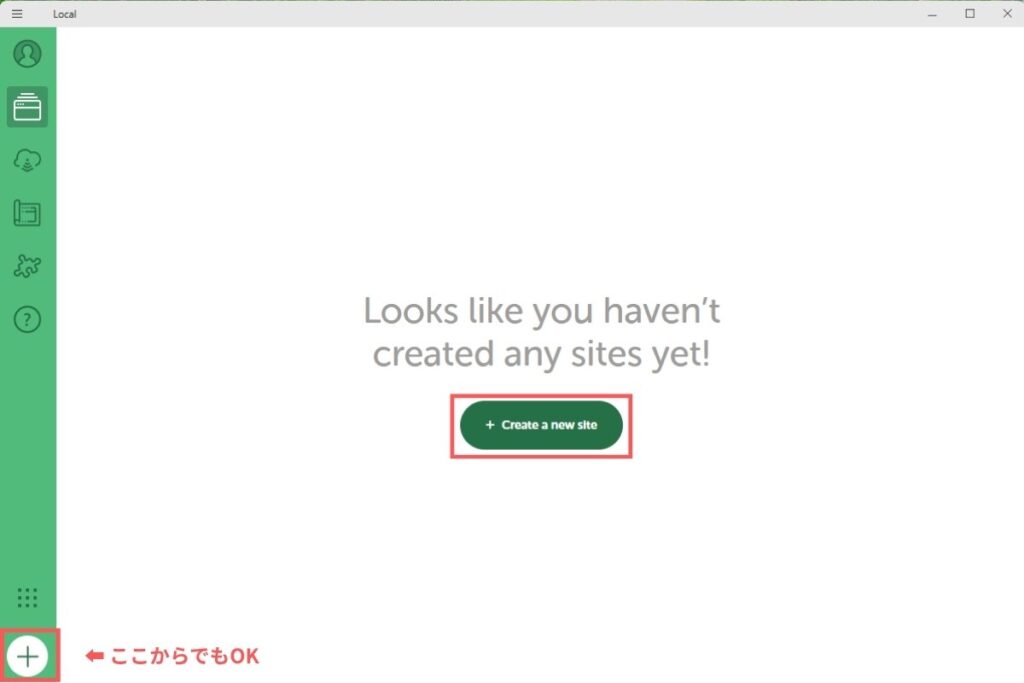
[+ Create a new site]をクリックします。
2つ目以降のWordPressサイトを作成する場合は、左下の[+]をクリックします。
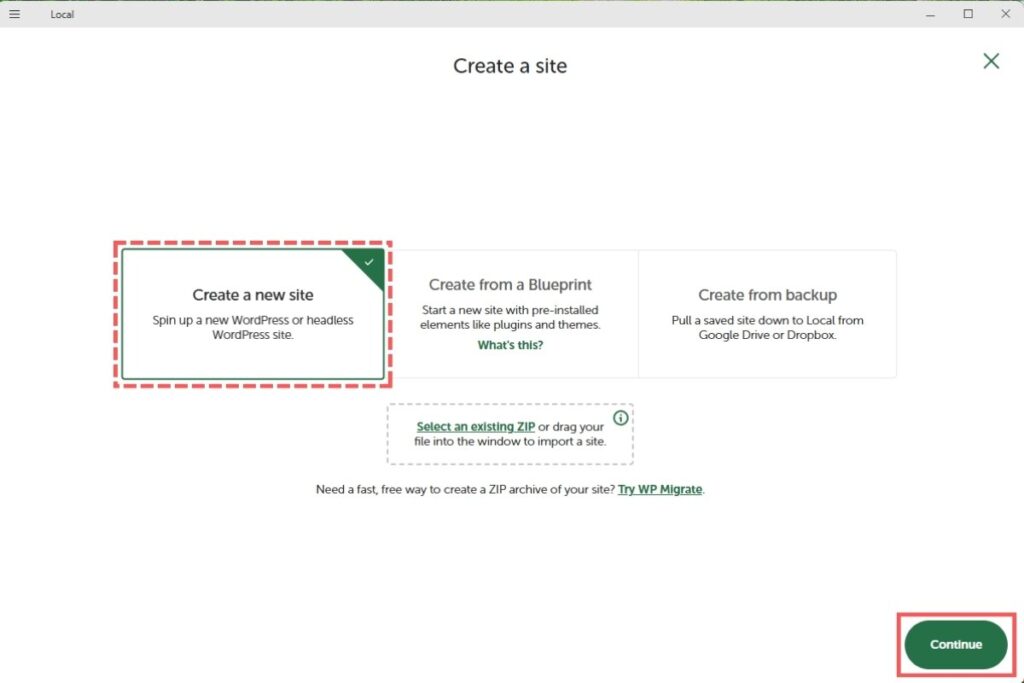
[Create a new site]が選択されていることを確認し、[Continue]をクリックします。
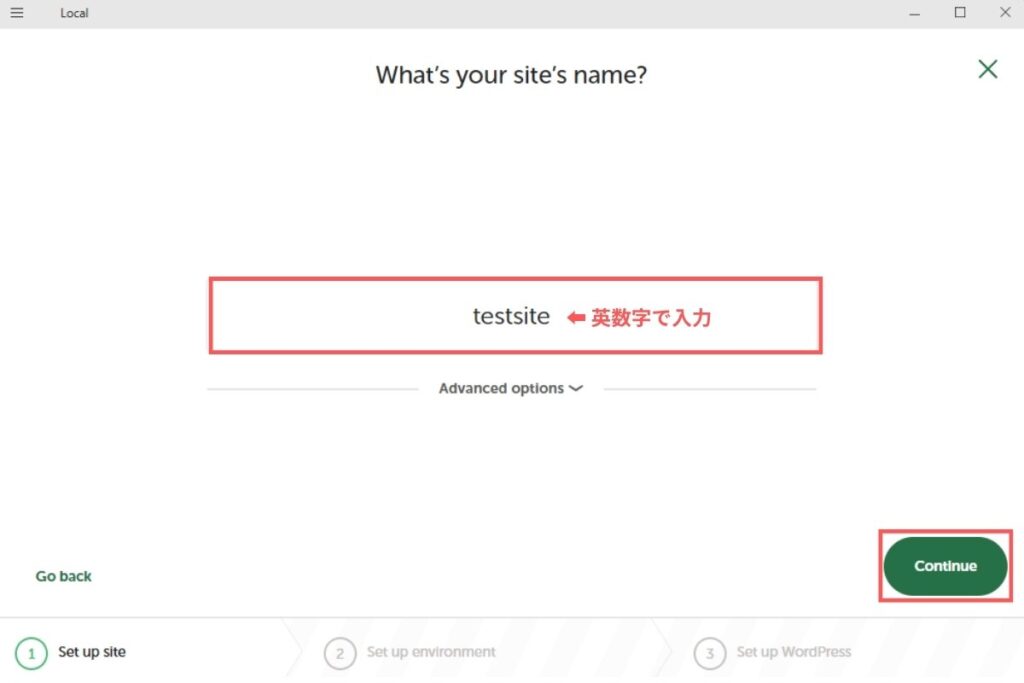
ここで入力した名前を元に、Local上のドメインが作成されます。
サイトを管理するときにわかりやすい名前を英数字(ハイフンもOK)で入力し、[Continue]をクリックします。
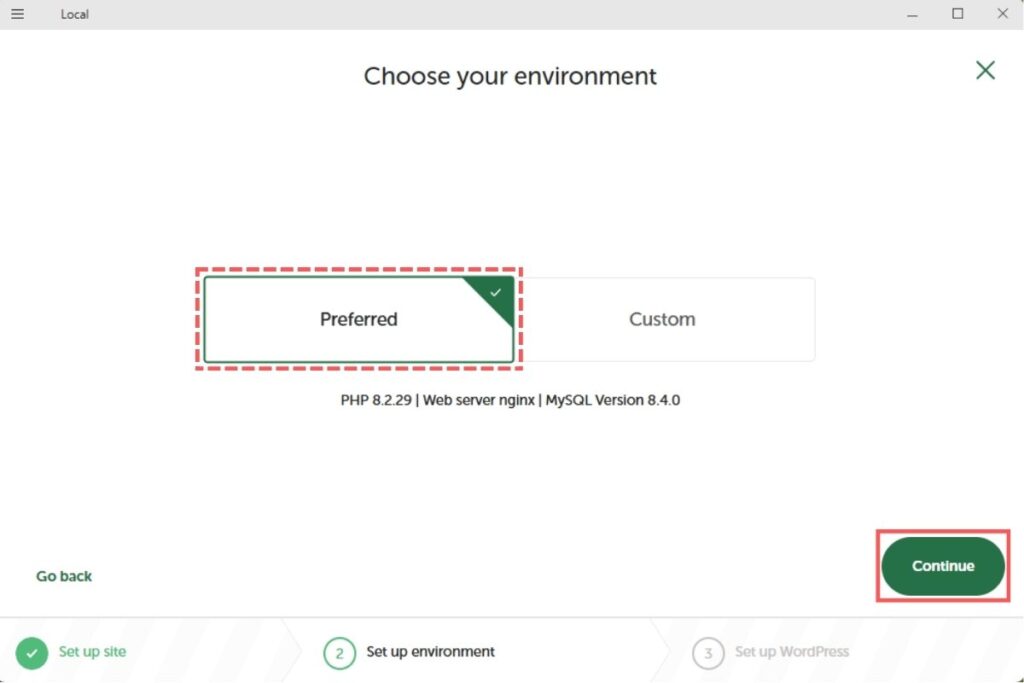
[Preferred]が選択されていることを確認し、[Continue]をクリックします。
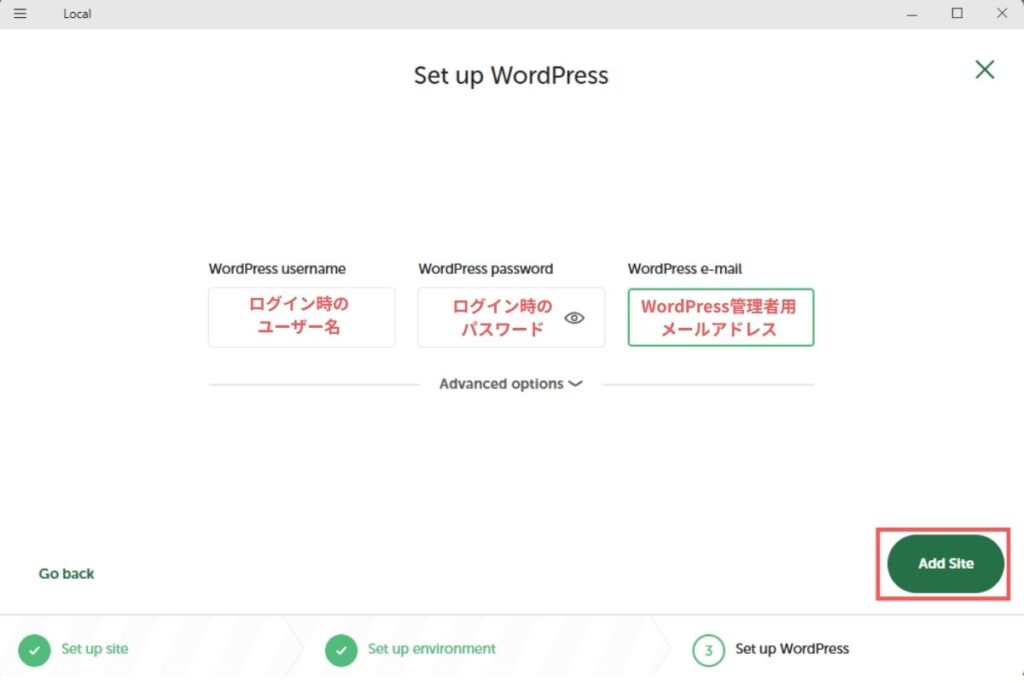
WordPressのログイン情報を設定し、[Add Site]をクリックします。
| 項目 | 入力内容 |
|---|---|
| WordPress username | ログイン時に使用するユーザー名(英数字) |
| WordPress password | ログイン時に使用するパスワード(英数字・記号) |
| WordPress e-mail | WordPress管理者用メールアドレス *設定によってはログイン時に使用可 |
この情報は、WordPressにログインする際に必要になるのでメモを取っておきましょう。
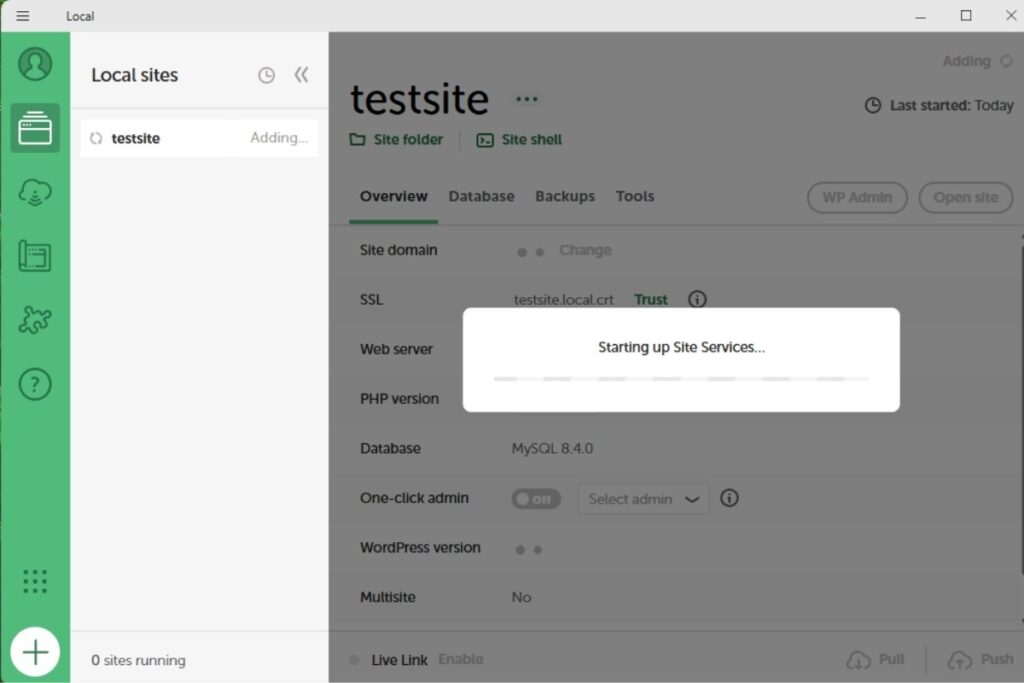
WordPressが設定されるまで時間がかかります(目安:1〜3分)。
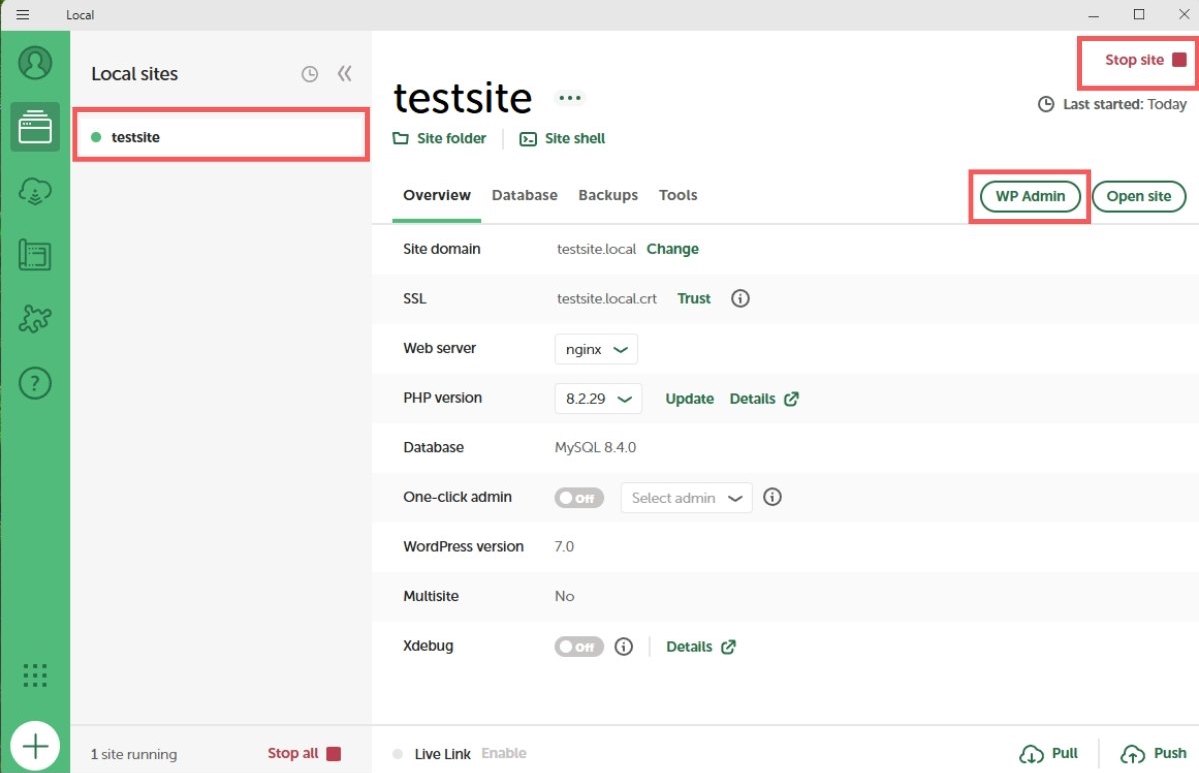
ローディングが完了し、このような画面ができたら完成です。
左のサイト名を選択し、右上の起動ステータスが[Stop site]になっていることを確認します。
[WP Admin]をクリックしてWordPressを立ち上げます。
(参考)Local画面の起動ステータスについて
右上にはLocalの起動状態が表示されますが、少しわかりづらい部分があります。
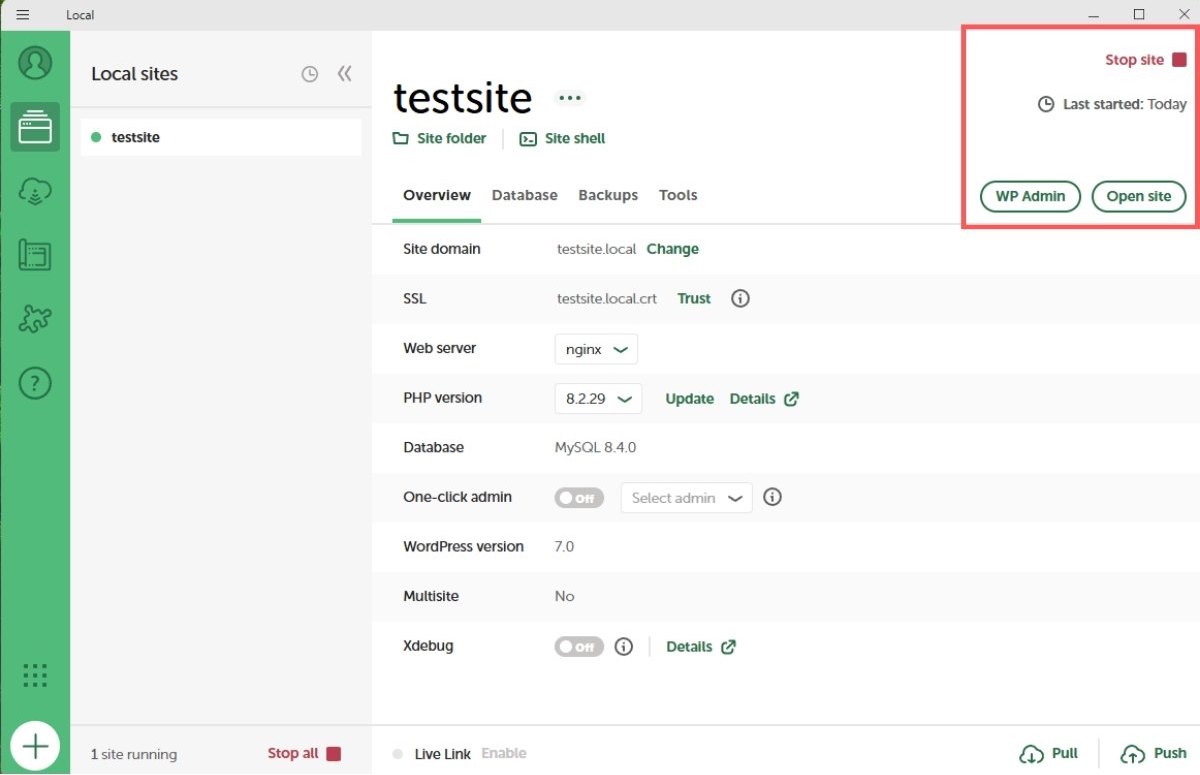
- Start site
-
WordPressサイトが停止中。
Localを立ち上げたときは、この状態になっています。 - Stop site
-
WordPressサイトが起動中。
WP AdminとOpen siteのボタンは、次のような役割があります。
- WP Admin
-
WordPressの管理画面を開いて、記事の編集や設定ができます。
- Open site
-
現在作成しているサイトを表示し、デザインや記事の表示を確認できます。
つまり、[Stop site]と表示されているときはWordPressサイトが起動中です。
この状態で[WP Admin]をクリックすると、WordPressのログイン画面が開きます。
2.LocalのWordPressにログインする
Localを起動中にして[WP Admin]をクリックし、WordPressにログインしてみましょう。
初期値では英語設定になっているので、あわせて日本語表示に変更します。
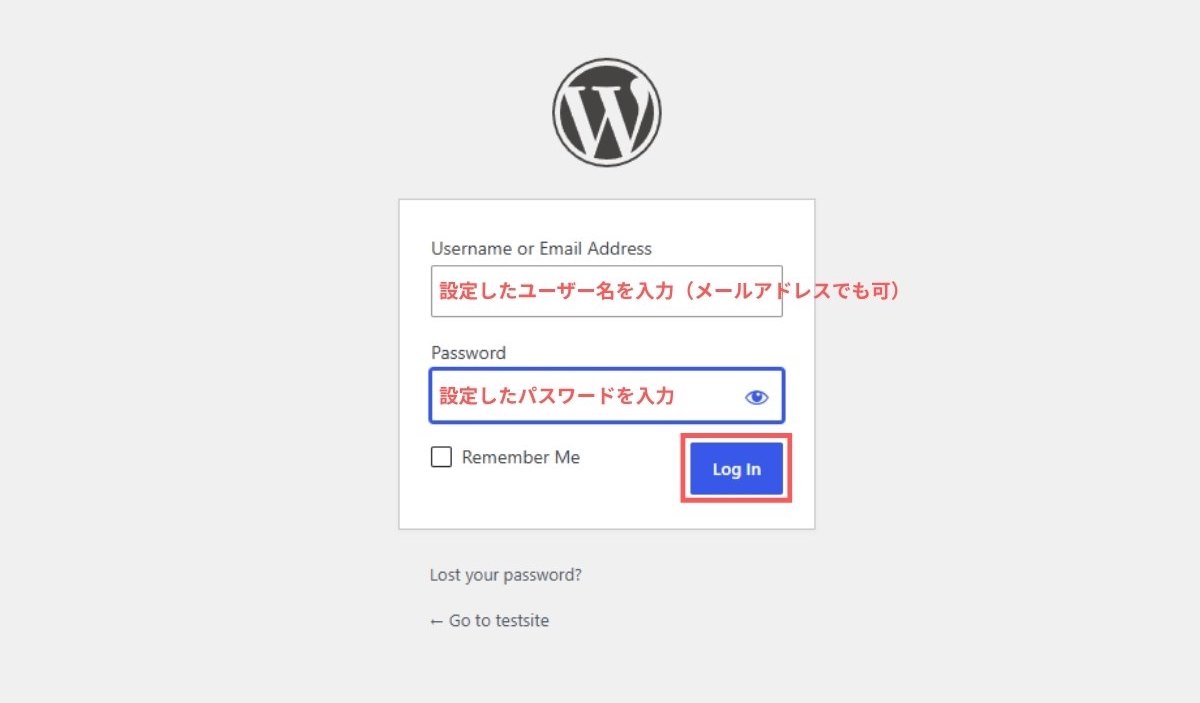
| 項目 | 入力内容 |
|---|---|
| Username or Email Address | 設定したユーザー名を入力 |
| Password | 設定したパスワードを入力 |
[Log In]をクリックします。
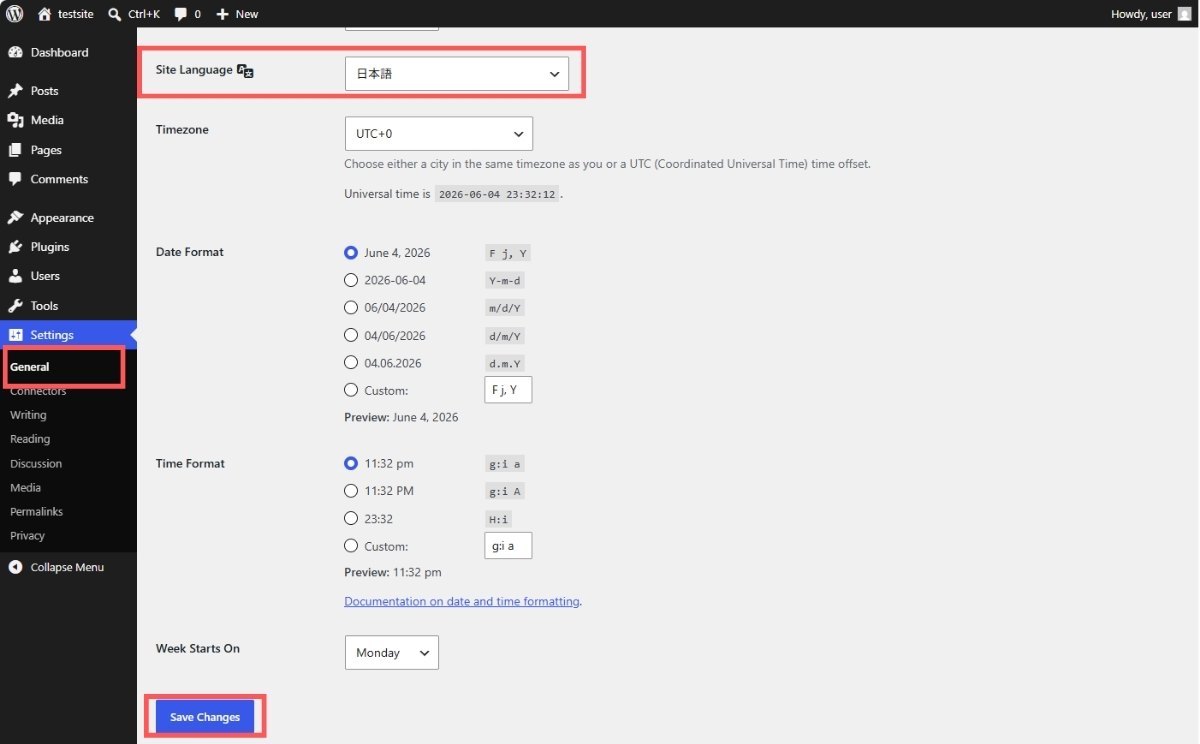
左メニューバーの[Settings > General]をクリックし、画面をスクロールします。
「Site Language」で日本語を選択し[Save Changes]をクリックすると、WordPressの言語が日本語になります。
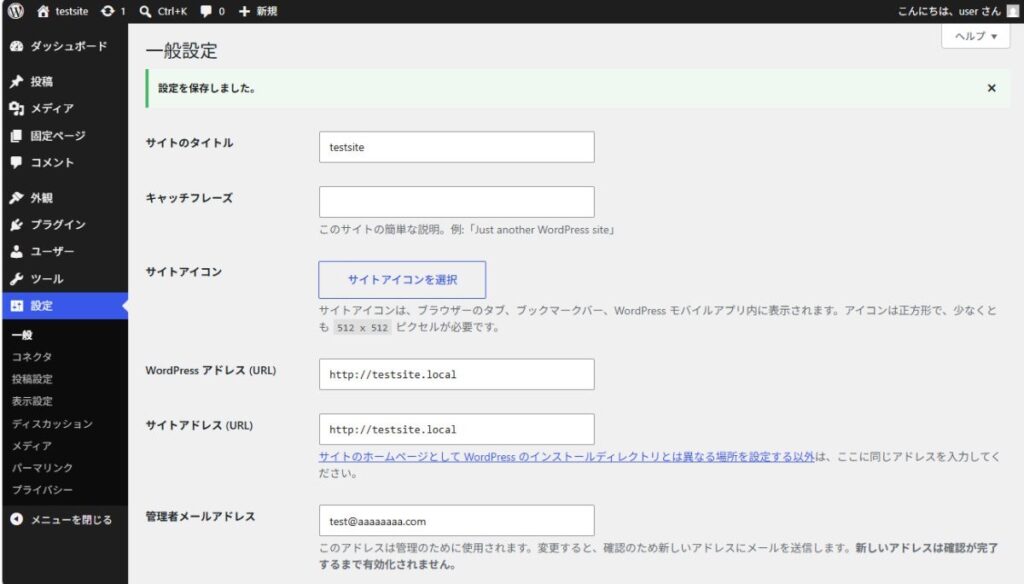
あとは、テーマをインストールしたり、エディターを使用していろいろ試してみてください。

まとめ|まずは完全無料で「WordPressができる」自信をつける

今回は、本番サイトを作る前の練習場として便利な無料アプリ「Local」を紹介しました。
実際にブログを運営するなら、サーバーを契約して本番環境を用意する必要がありますが、「いきなり自分に使いこなせるか心配…」という方は、サーバーを契約する前に一度Localを使ってみるのがおすすめです。
私自身、初心者の頃にLocalのような環境を知っていたら、もっと無駄なく効率的にWordPressを覚えられたのにな…と思っています。
「失敗したらどうしよう」
「WordPressって難しそう」
「いきなりお金をかけるのは不安」
そんな方こそ、まずはLocalでWordPressを実際に触ってみてはいかがでしょうか。
無料で試せる環境だからこそ、失敗を気にせずWordPressの操作や記事作成、デザイン変更などを練習できるので、とってもおすすめです。